
STEP BY STEP
調整
選擇需要的通知,就比較容易跟上家裡的更新。App 內的選項與裝置通知權限,兩邊都要確認。
更新日期: 2026年11月13日已確認的 App 版本: 16.5.0支援: iPhone・Android
開始前先確認
- 01在各自使用的裝置確認通知。需要對方也檢查時,可以把這份步驟分享給對方。
操
- 1
步驟 1
開啟
使用 者 設定 在「主頁」點自己的圖示,開啟「使用者設定」。
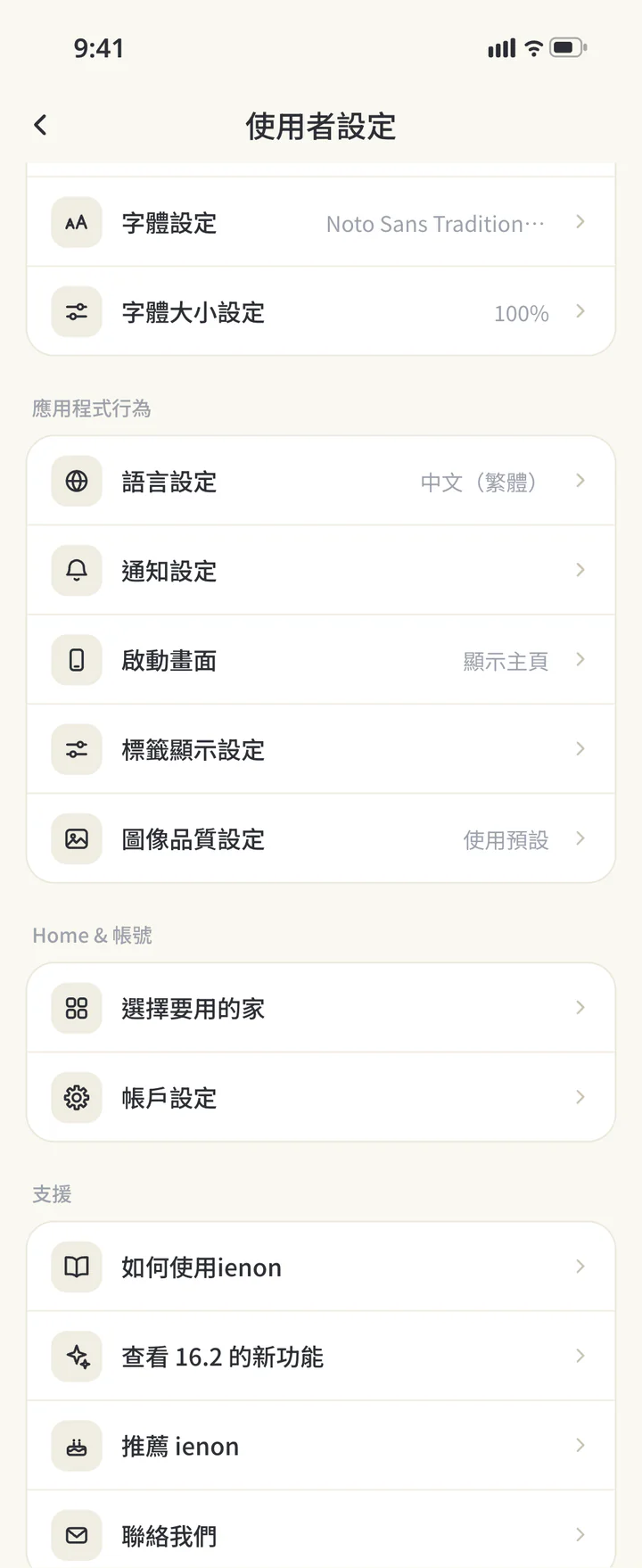
開啟使用者設定 - 2
步驟 2
依
功 能 選擇 通知 開啟「通知設定」,在「各應用程式的通知」選訊息、行事曆、購物等開關。來電通知無法關閉。沒有通知時,仍可到各功能查看共享內容。
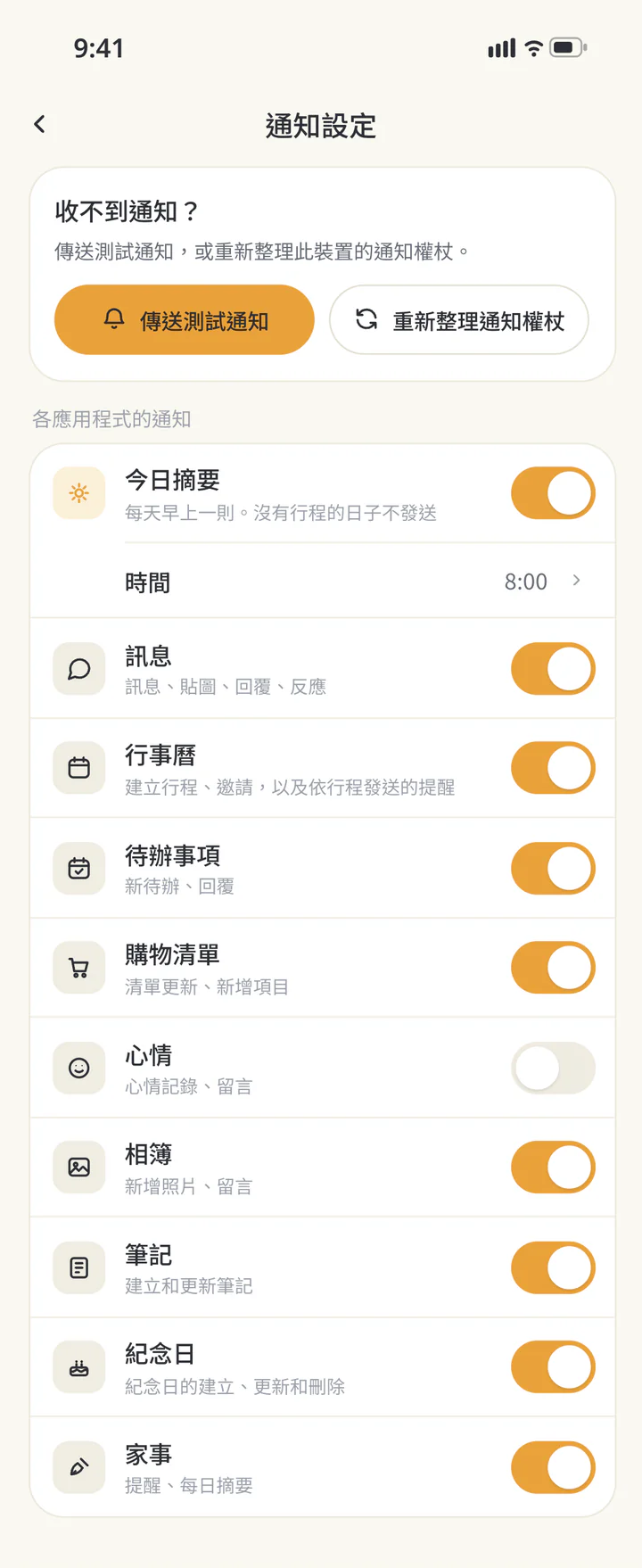
依功能選擇通知 - 3
步驟 3視需要
也
確認 裝置 權限 看到通知已停用的提示時,點「開啟設定」,在裝置設定允許 ienon 通知。依該裝置的畫面操作後,回到 App。
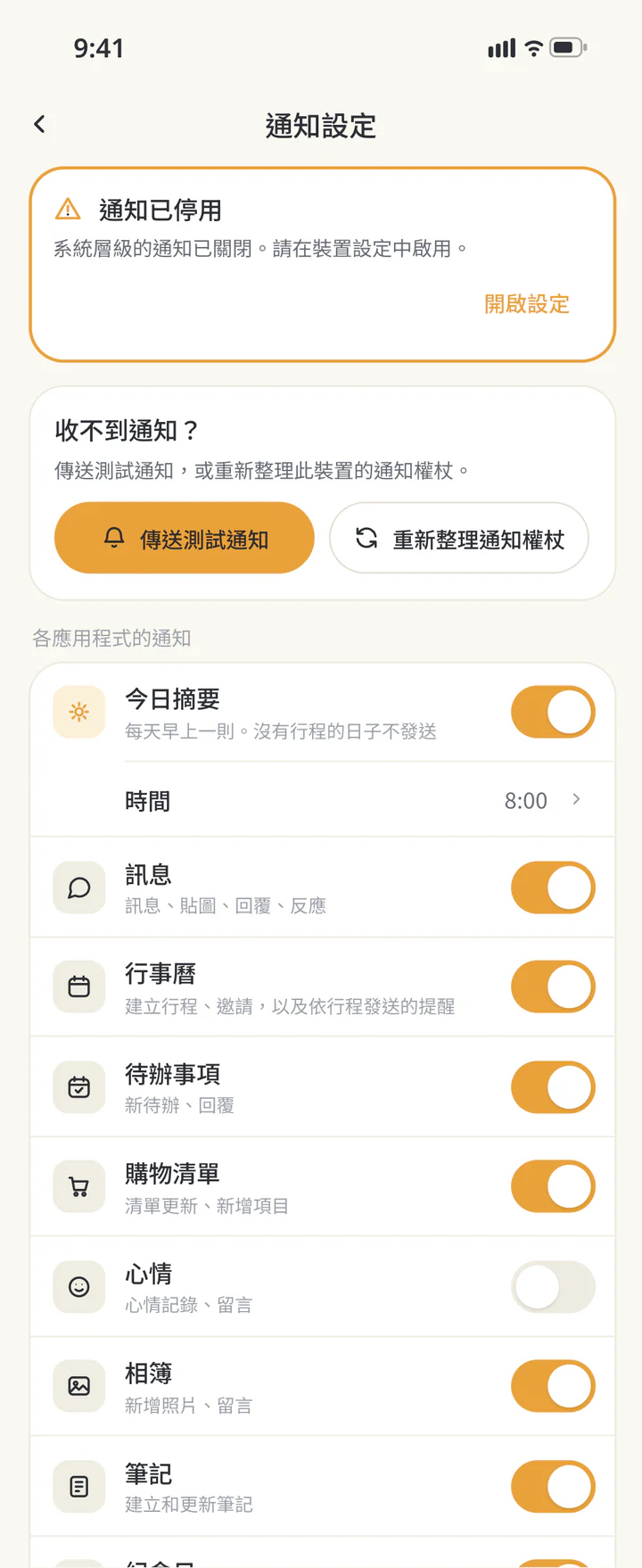
也確認裝置權限 - 4
步驟 4視需要
收
不 到 時 傳送 測試 通知 點「傳送測試通知」。看畫面的結果,也確認這台裝置是否收到通知。測試傳送成功,不代表之後每次通知一定都會送達。
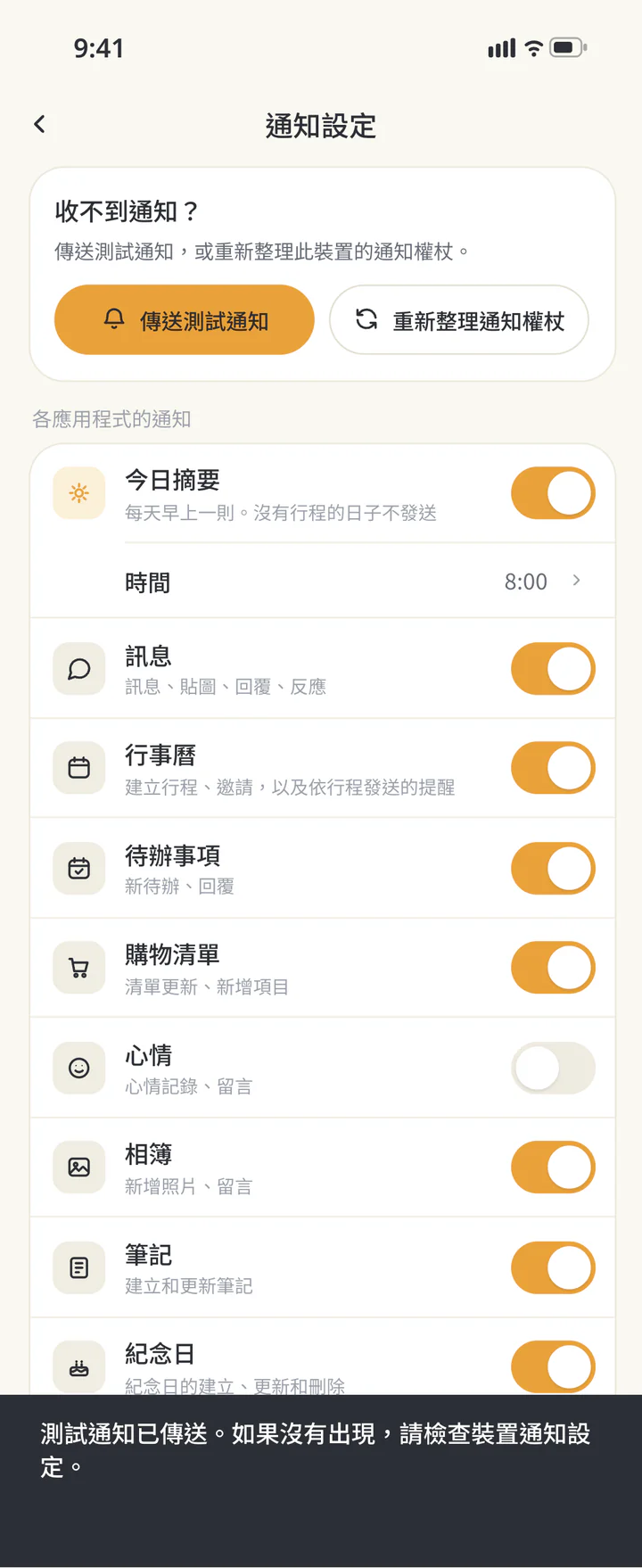
收不到時傳送測試通知 - 5
步驟 5視需要
依
提示 更 新 通知權 杖 若畫面提示通知權杖未註冊等問題,點「重新整理通知權杖」。確認更新結果後,再傳送一次測試通知。
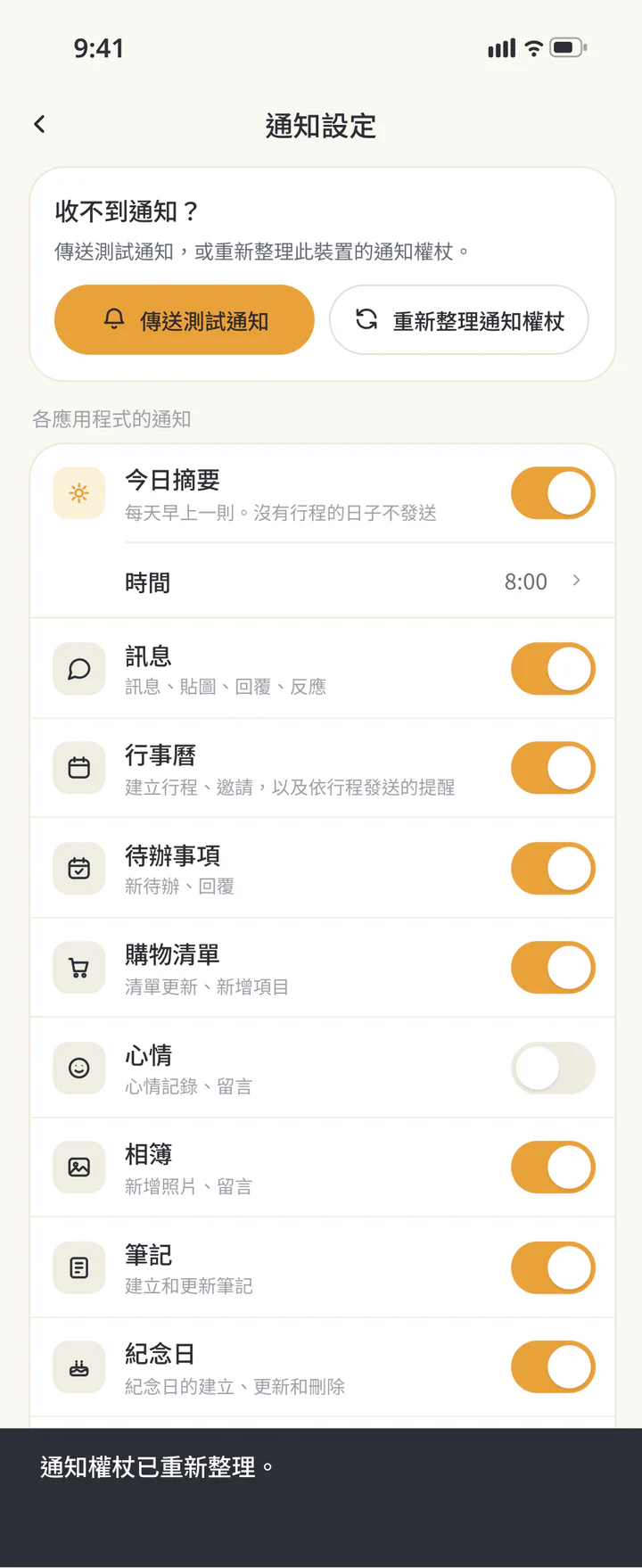
依提示更新通知權杖 - 6
步驟 6視需要
需要
進階 功能 時 查 看 Premium 回到「主頁」左上角選單,開啟 Premium 說明。已訂閱時會顯示使用狀態的入口。確認庫存、「個人」帳本、在外部行事曆查看等需要的功能;購買條件以商店當下顯示為準。
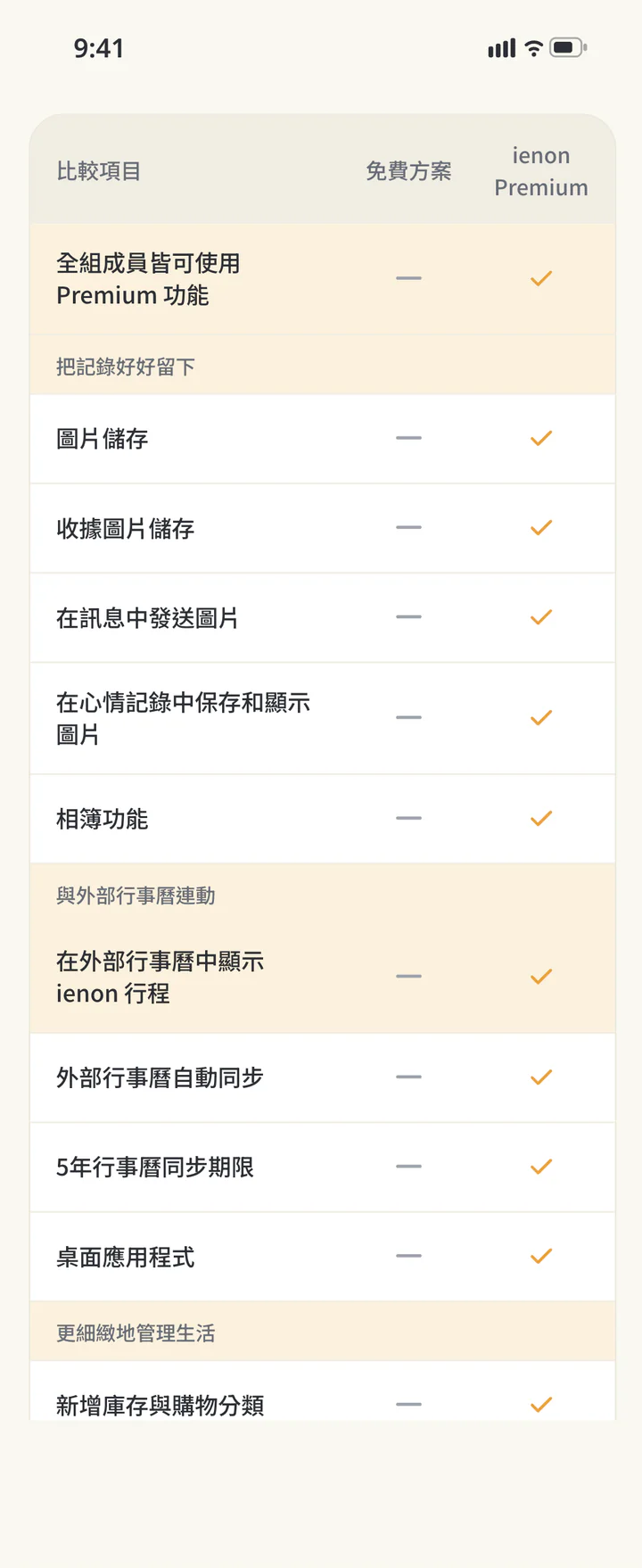
需要進階功能時查看 Premium


TROUBLESHOOTING
遇到
Q免費也能開始共享嗎?
可以先從共享行程、購物清單與「群組」開始。庫存與「個人」帳本等進階功能屬於 Premium,需要時再到說明畫面確認。
Q開啟行事曆通知後,每次都會收到嗎?
除了 App 的通知開關,也要確認每個行程的提醒設定與裝置權限。裝置或連線狀況也可能影響到達時間。
Q一個人的 Premium,家裡其他人也能用嗎?
Premium 說明列出同一個家的成員都可使用的進階功能。先確認大家加入同一個家,再查看需要的功能。
下
選好需要的通知,讓共享更順手。
更新紀錄: 2026年11月13日 公開 — 已以 App 16.5.0 確認