
STEP BY STEP
新
先用共享購物清單就能開始。想進一步管理家裡剩多少,再使用 Premium 庫存功能。
更新日期: 2026年10月9日已確認的 App 版本: 16.5.0支援: iPhone・Android
開始前先確認
- 01底部找不到功能時,可從「應用程式」開啟。
- 02只有庫存部分需要這個家已可使用 Premium 功能。
操
要看哪一邊的步驟?
- 1
步驟 1
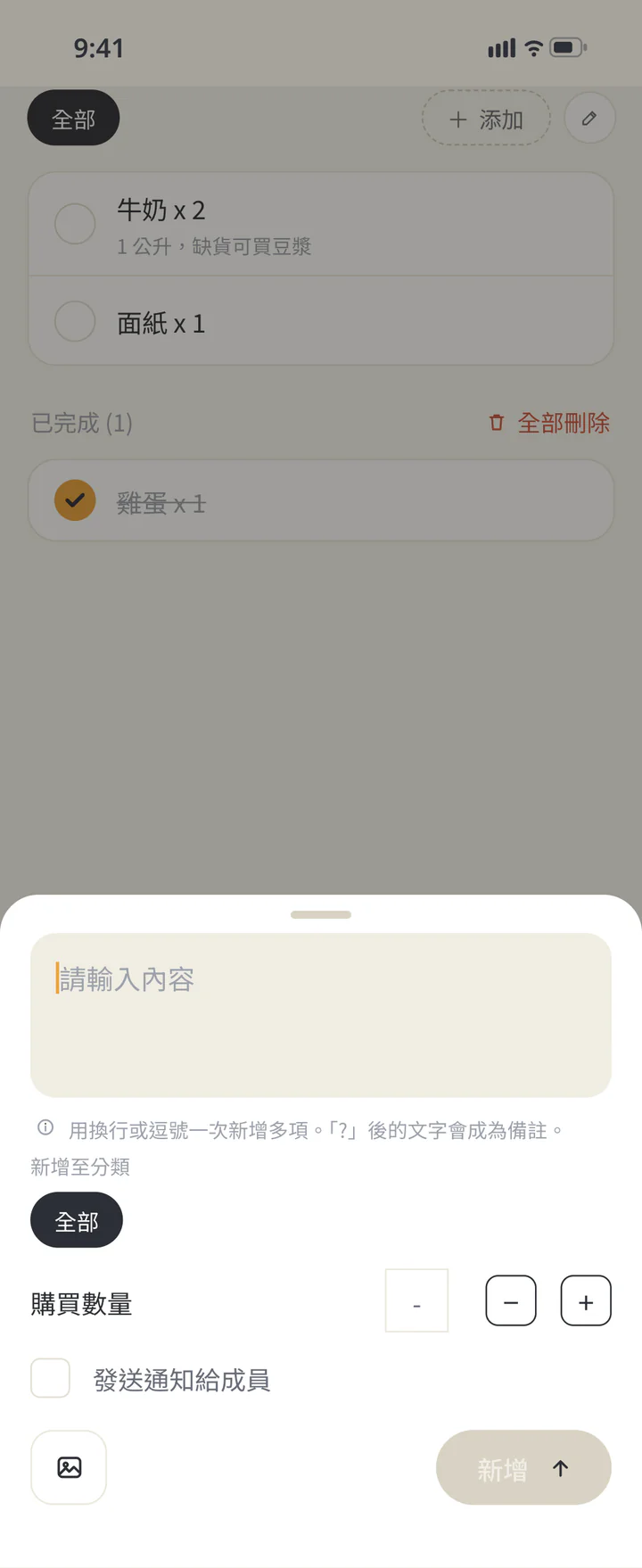
點購物
清單 的 + 開啟「購物」,點+進入品項輸入畫面。
點購物清單的+ - 2
步驟 2
填
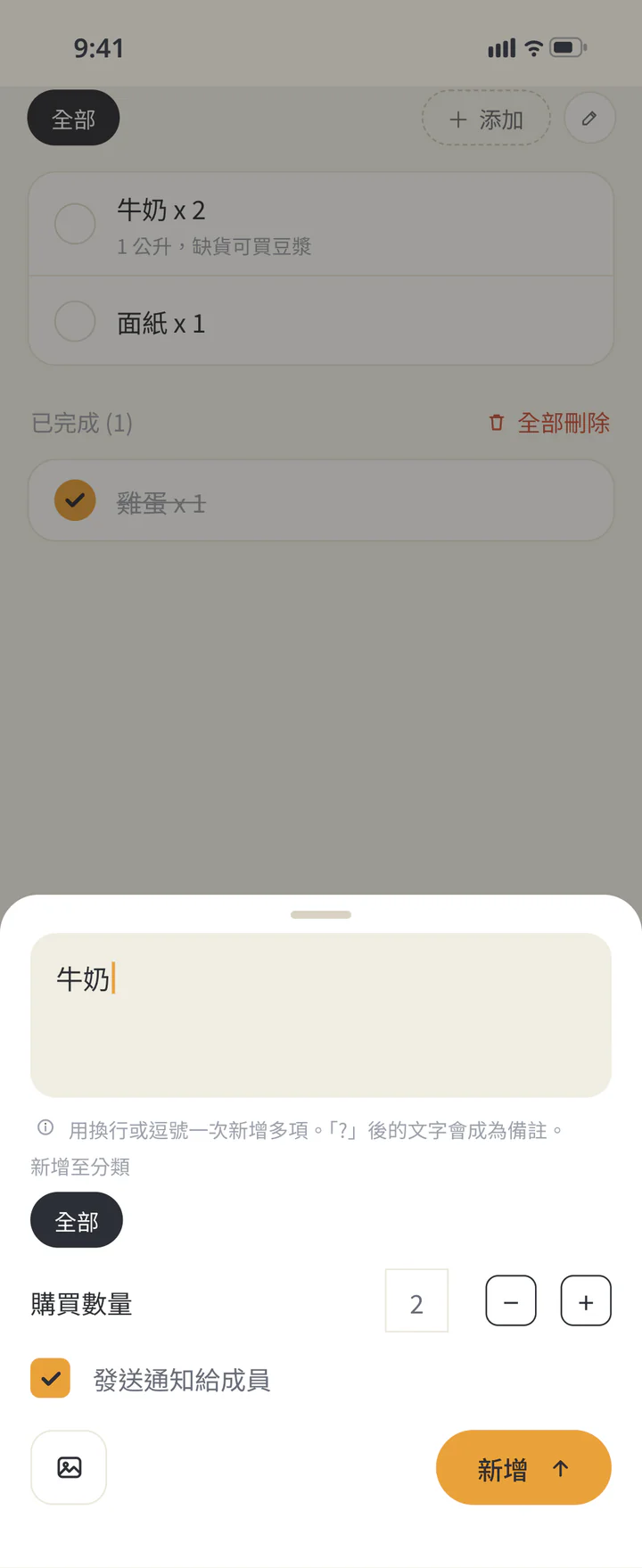
寫品 名、 數量 與 備註 填品名,再設定「購買數量」。在「輸入備忘錄」寫容量或替代品,對方更容易買對。多個品項可以分行一次輸入。
填寫品名、數量與備註 - 3
步驟 3
選擇
是否 通知 並 新 增 想提醒家人時,開啟「發送通知給成員」,再點「新增」。不通知也會加入同一個家的清單。
選擇是否通知並新增 - 4
步驟 4
買到
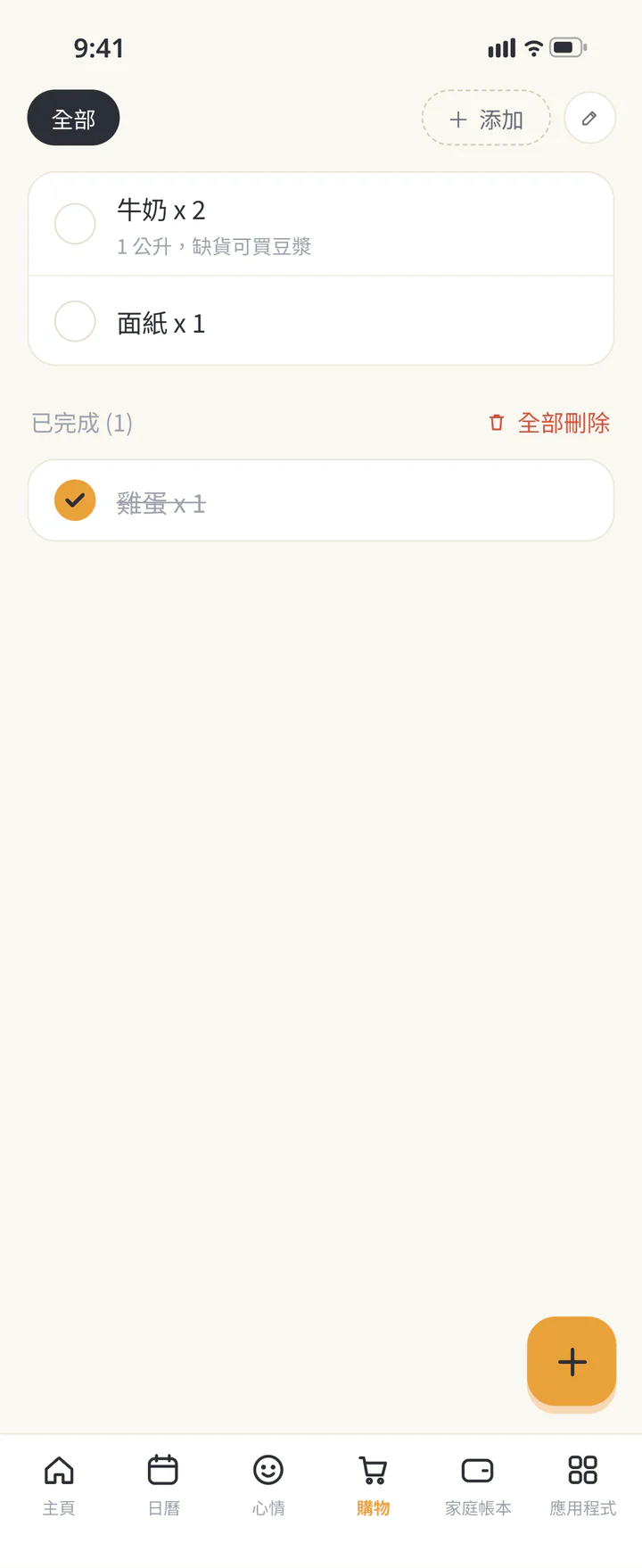
的 人勾 選 完成 買到後點品項旁的勾選。出門前再看一次清單,確認是否已買好,可以減少重複購買。勾選表示已買到,剛提出需求時先不要勾。
買到的人勾選完成 - 5
步驟 5視需要
開啟庫存
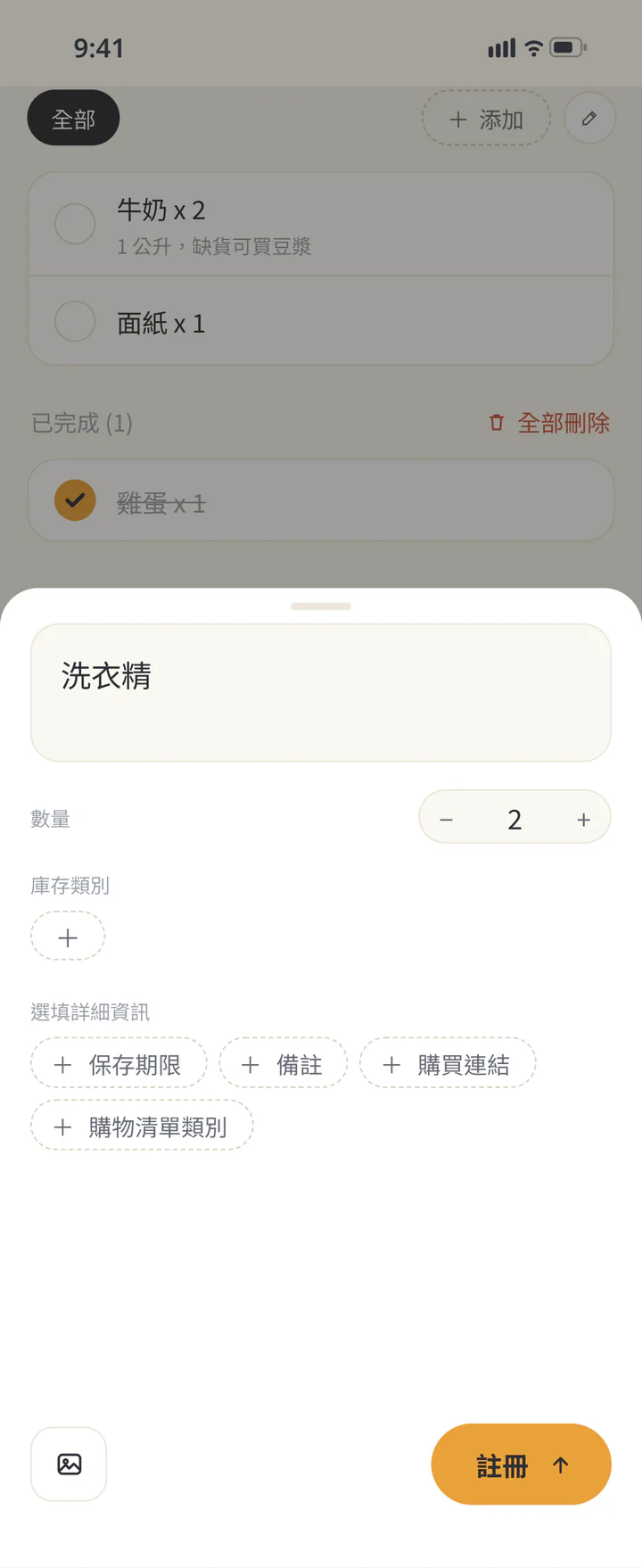
並 新 增品 項 使用 Premium 時,開啟「庫存」並點+。填寫「名稱」和「數量」,點「註冊」儲存。先記家裡實際有的數量。
開啟庫存並新增品項 - 6
步驟 6視需要
用
掉後 調整 剩餘 數 量 開啟庫存品項,用詳細畫面的+、−調整數量。用掉後更新,才容易判斷是否需要補貨。
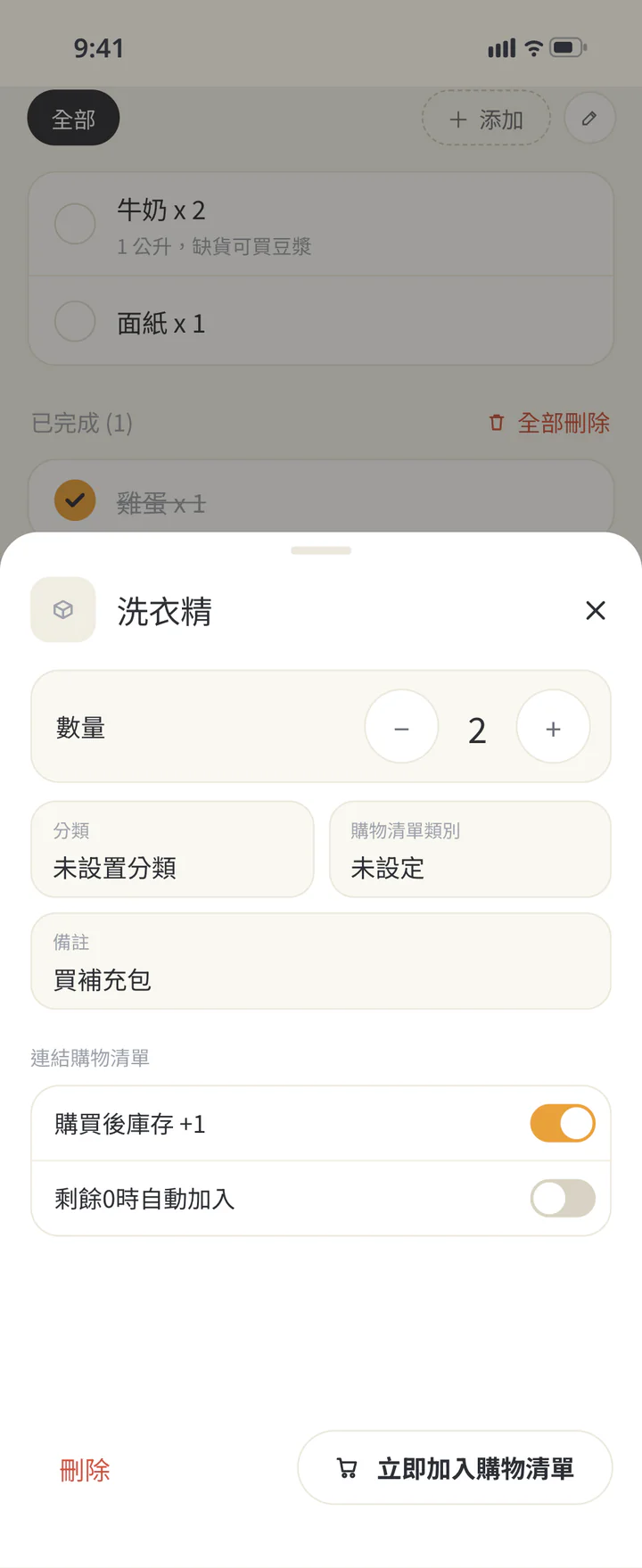
用掉後調整剩餘數量 - 7
步驟 7視需要
從
庫存 加入 購物 清 單 點庫存詳細中的加入購物清單按鈕,設定補貨數量。買到後要加回庫存時,開啟「在購物清單中勾選時更新庫存」。確認通知選項,再點傳送圖示。
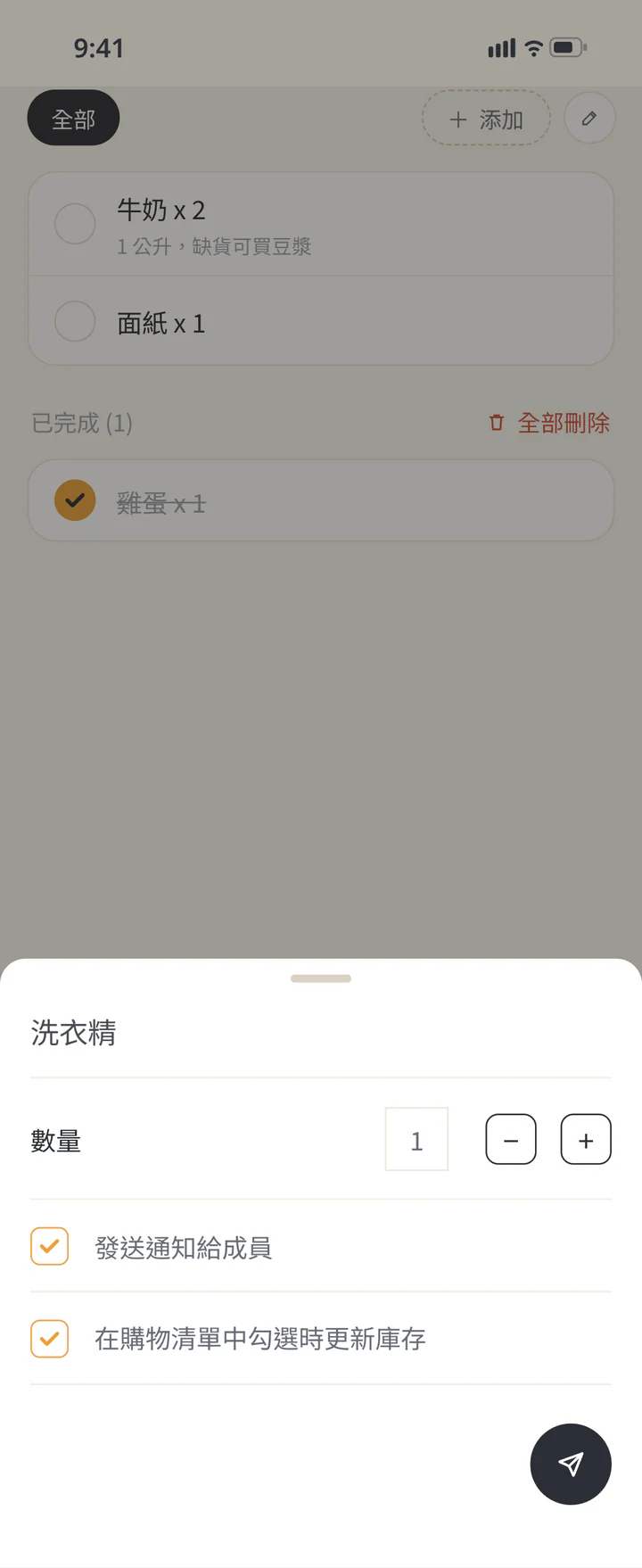
從庫存加入購物清單 - 8
步驟 8視需要
補貨
後 回購 物 清 單 勾選 買到加入清單的補貨品項後勾選。若開啟庫存反映,再到庫存確認數量已更新。
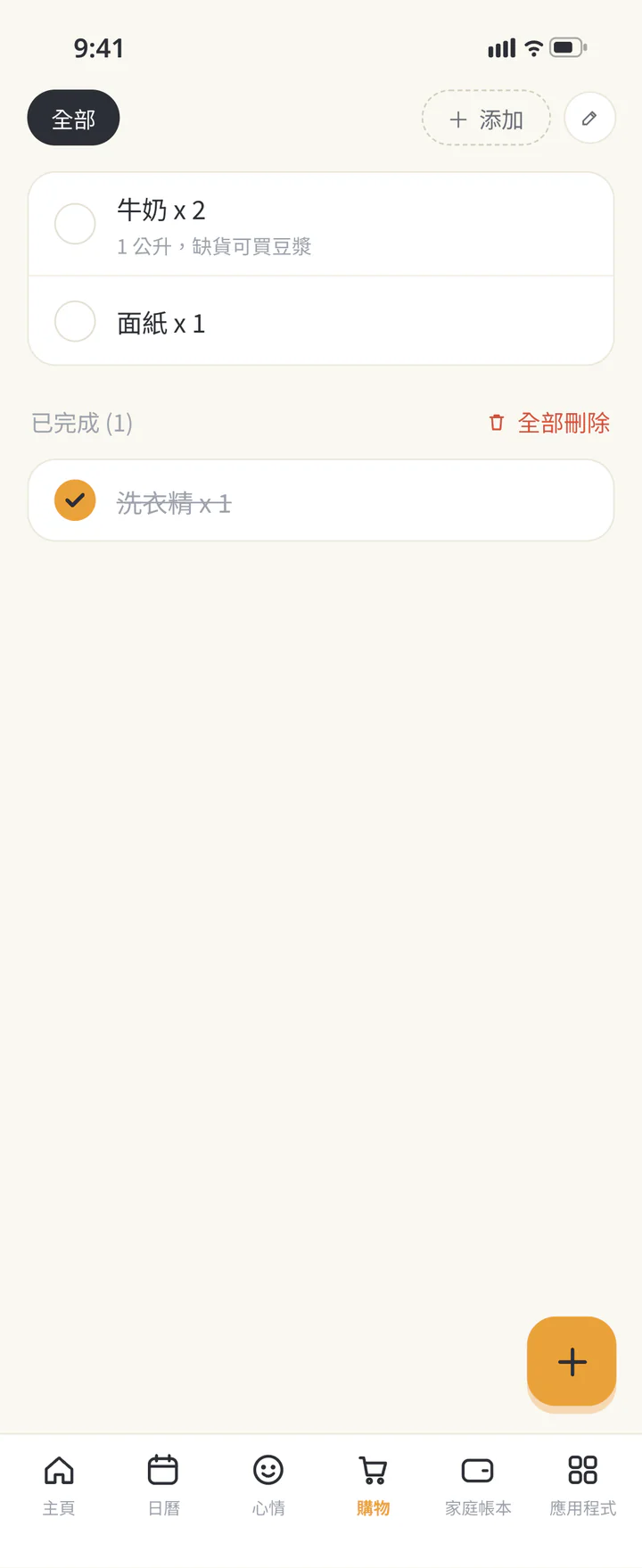
補貨後回購物清單勾選


TROUBLESHOOTING
遇到
Q通知沒收到,品項有新增嗎?
先到購物清單確認品項是否存在。若畫面說項目已儲存,待完成的是通知;不要再新增同一品項,依畫面指示重試通知。
Q庫存可以免費使用嗎?
共享購物清單可以免費開始,庫存管理是 Premium 功能。即使不用庫存,仍可新增購物品項與勾選完成。
下
把下次要買的一樣東西,放進共享清單。
更新紀錄: 2026年10月9日 公開 — 已以 App 16.5.0 確認