
STEP BY STEP
設定
指定負責人與設定誰能看見,是兩件不同的事。先儲存 ienon 的行程,需要時再匯入手機行事曆。
開始前先確認
- 01底部找不到功能時,可從「應用程式」開啟。
- 02想匯入的外部行事曆,必須先能在裝置的行事曆中看到。
操
要看哪一邊的步驟?
- 1
步驟 1
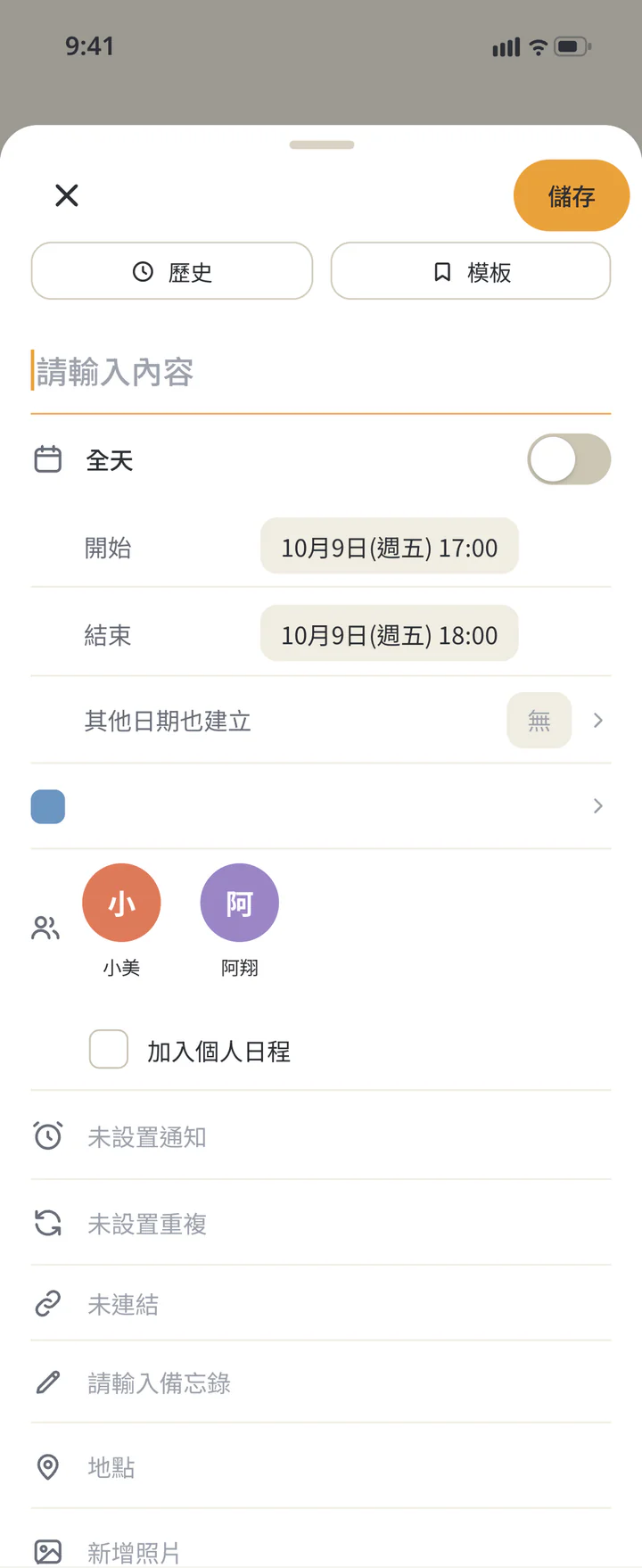
點行事曆
的 + 開啟「日曆」,點右下角的+,進入新行程的輸入畫面。
點行事曆的+ - 2
步驟 2
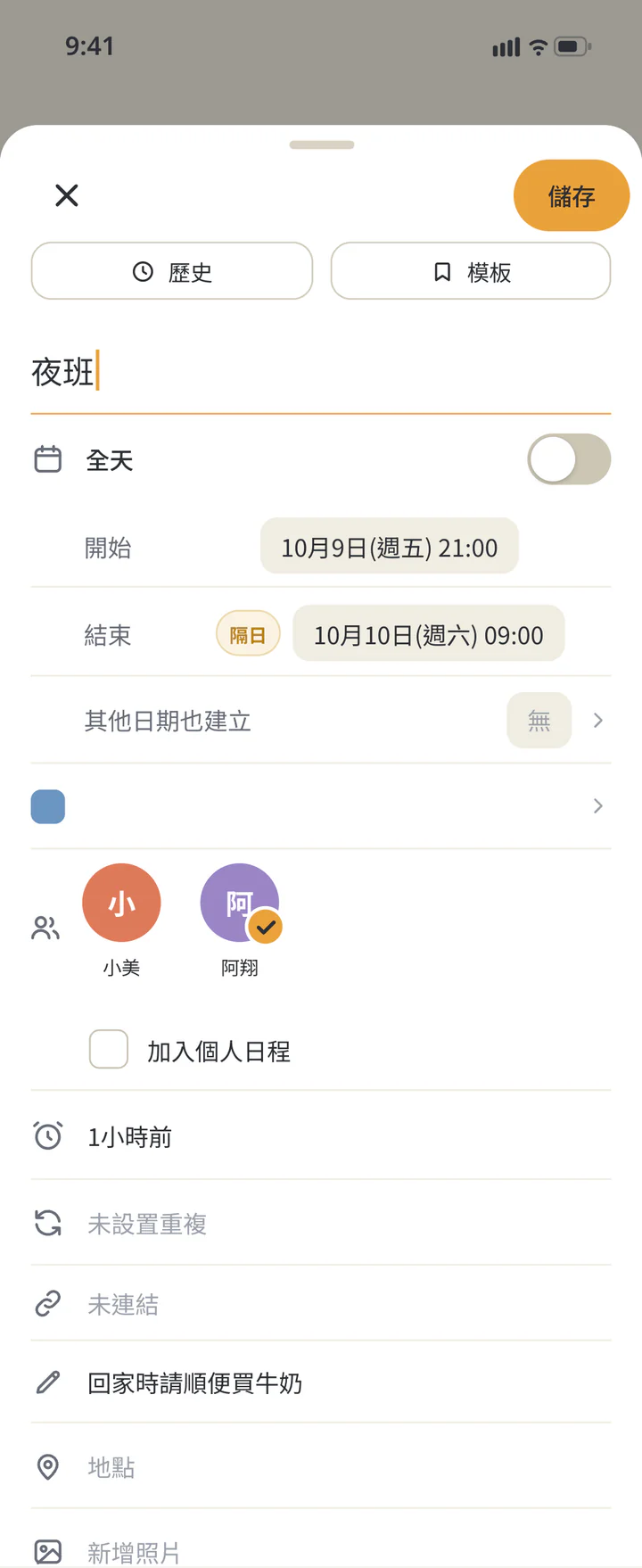
填寫
內容、 開始 與 結束 時間 輸入行程標題,設定「開始」與「結束」。不需要時刻時使用「全天」。夜班等跨日行程,也要確認結束日期。
填寫內容、開始與結束時間 - 3
步驟 3
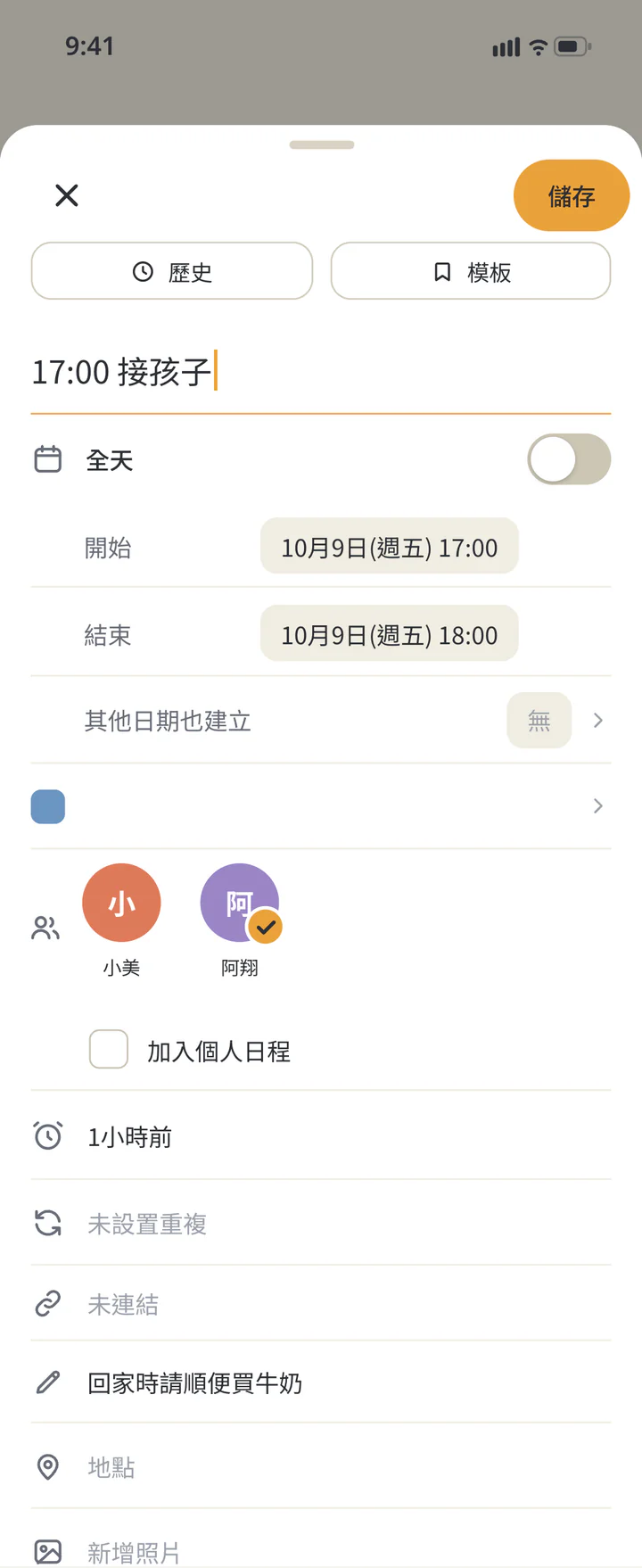
指定
負責人 與 可見 範 圍 在人像欄位選擇負責人。要讓家裡成員看見,取消「加入個人日程」的勾選;只留給自己時則勾選。選擇負責人不能取代可見範圍的設定。
指定負責人與可見範圍 - 4
步驟 4
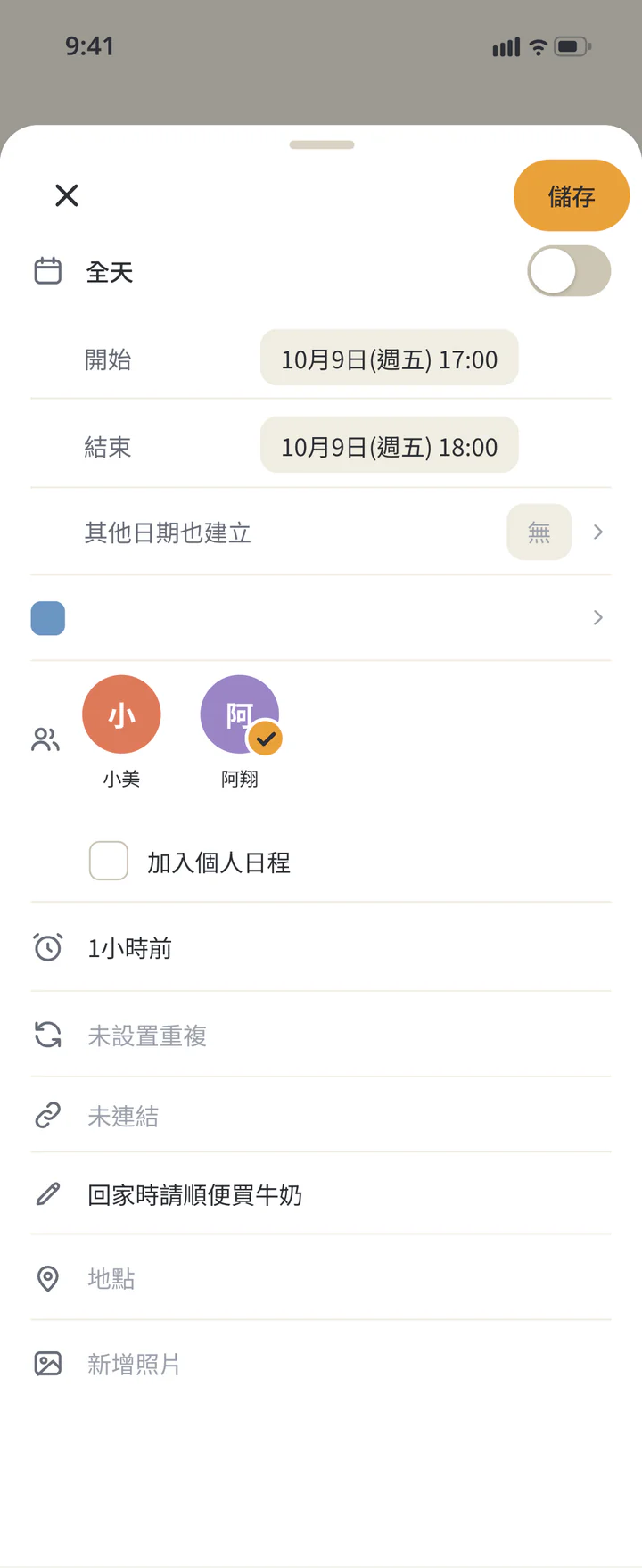
確
認 備註 及 提醒 後 儲存 需要時填寫備註,在鬧鐘圖示的提醒欄選擇提醒時間。點「儲存」,回到行事曆核對日期與內容。
確認備註及提醒後儲存 - 5
步驟 5視需要
開啟外部
行事曆 匯入 想一起查看手機上的行程時,開啟行事曆的設定圖示,選「匯入其他行事曆」。若裝置詢問行事曆存取權限,允許後才能匯入。
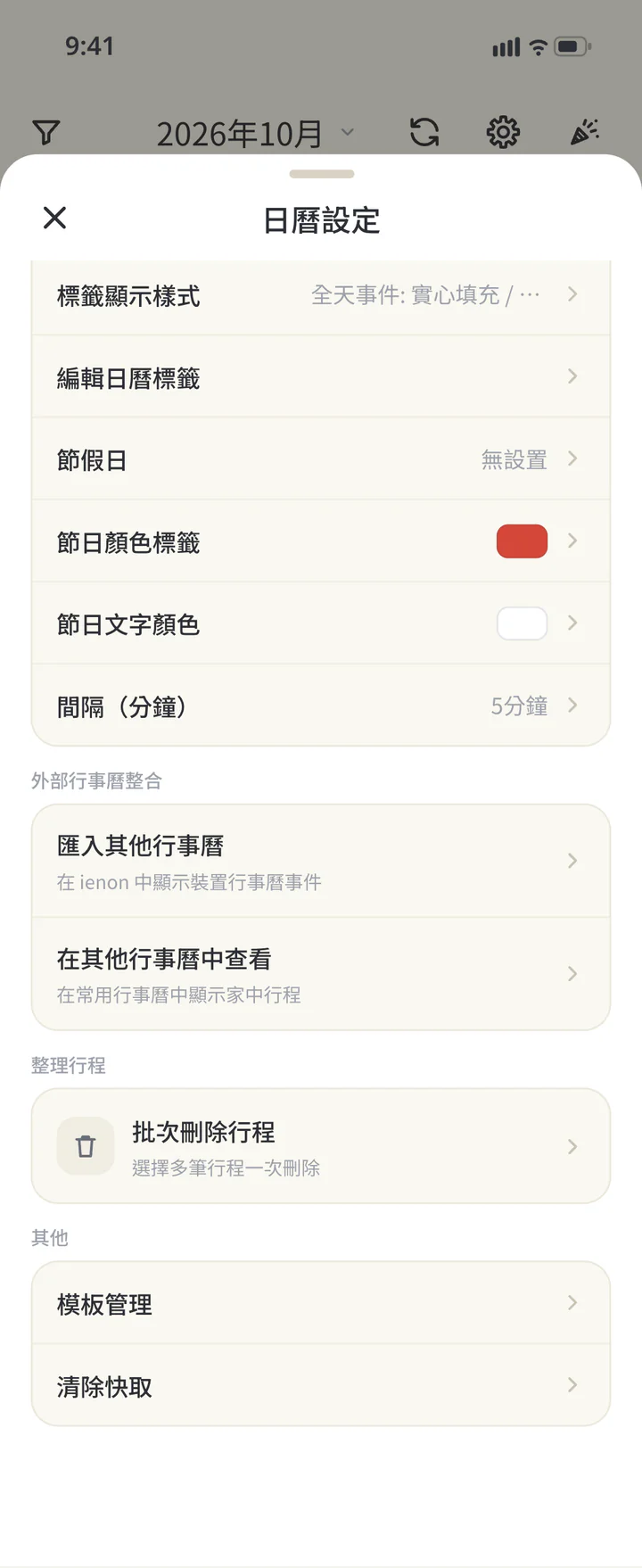
開啟外部行事曆匯入 - 6
步驟 6視需要
逐一
設定 行 事曆 的 顯示 方式 每份行事曆可選「僅自己」、「與群組共享」或「不共享」。共享時也確認行程要歸給哪位成員。工作等不想讓家人看見的行事曆,可選僅自己。
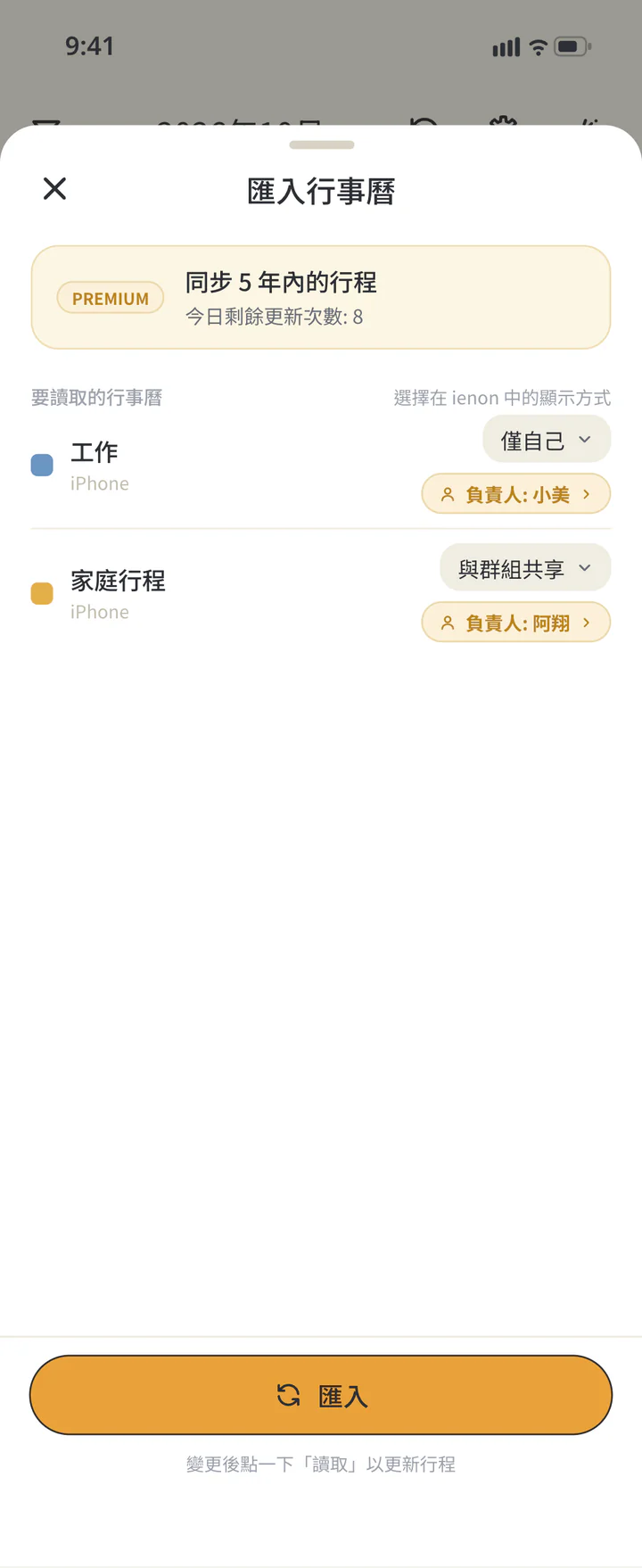
逐一設定行事曆的顯示方式 - 7
步驟 7視需要
匯入
後確認 結果 點「匯入」。變更設定後,也要用這個按鈕更新行程。沒有反映時,確認權限、選取的行事曆及畫面上的剩餘更新次數。
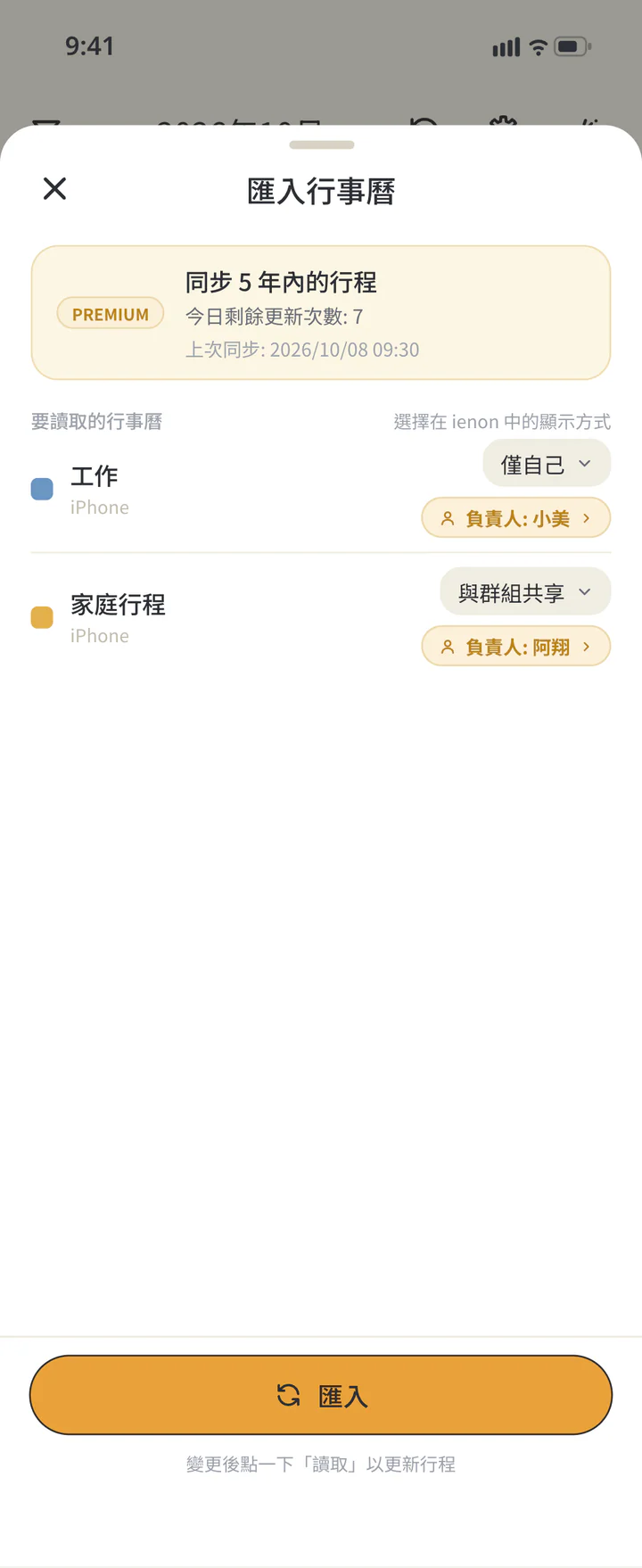
匯入後確認結果 - 8
步驟 8視需要
確認
在 其他 行事 曆 查看 的 入口 想在其他行事曆查看 ienon 的行程時,回到設定,開啟「在其他行事曆中查看」。這是 Premium 功能,與匯入是不同入口;外部 App 的加入方式,請依該 App 的說明操作。
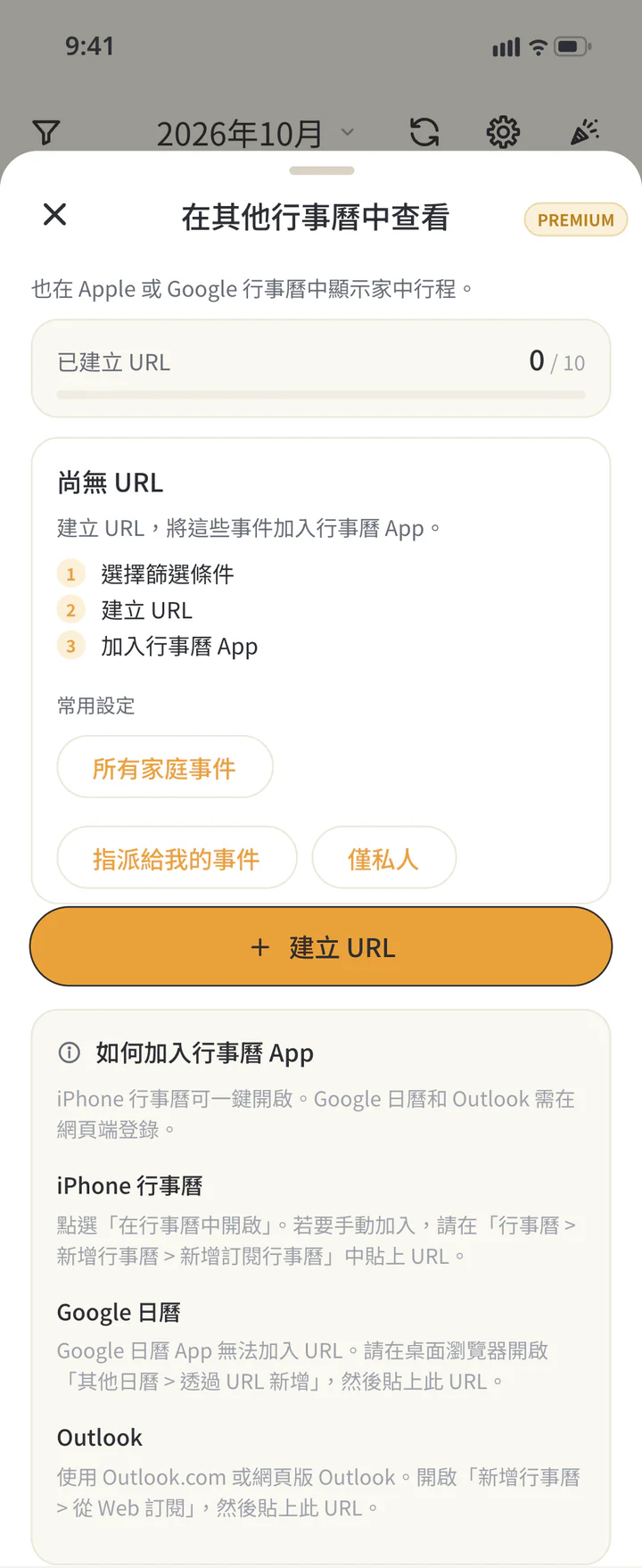
確認在其他行事曆查看的入口 - 9
步驟 9視需要
選
匯 出範圍 並 建立 URL 點「建立 URL」。填「URL 名稱」,需要時依負責人或標籤篩選。確認「可見範圍」;只要共享行程時,選「僅家庭可見事件」,再點「建立 URL」。
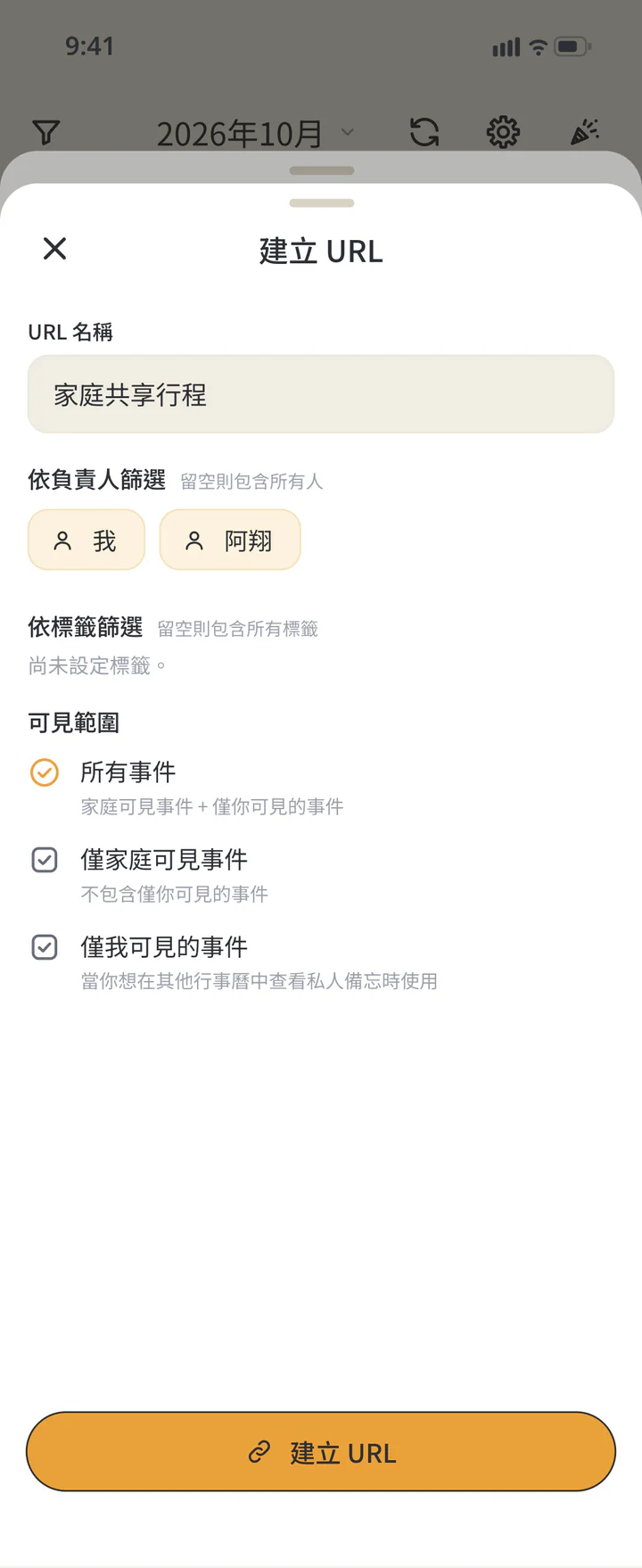
選匯出範圍並建立 URL - 10
步驟 10視需要
複製 URL,
在 外部 行事曆 訂閱 點已建立的 URL 名稱展開,選「複製URL」。iPhone 也可用「在行事曆中開啟」入口。依外部行事曆的說明加入訂閱。知道 URL 的人就能查看行程,請不要傳給家人以外的人。外部顯示為唯讀,更新可能需要時間。
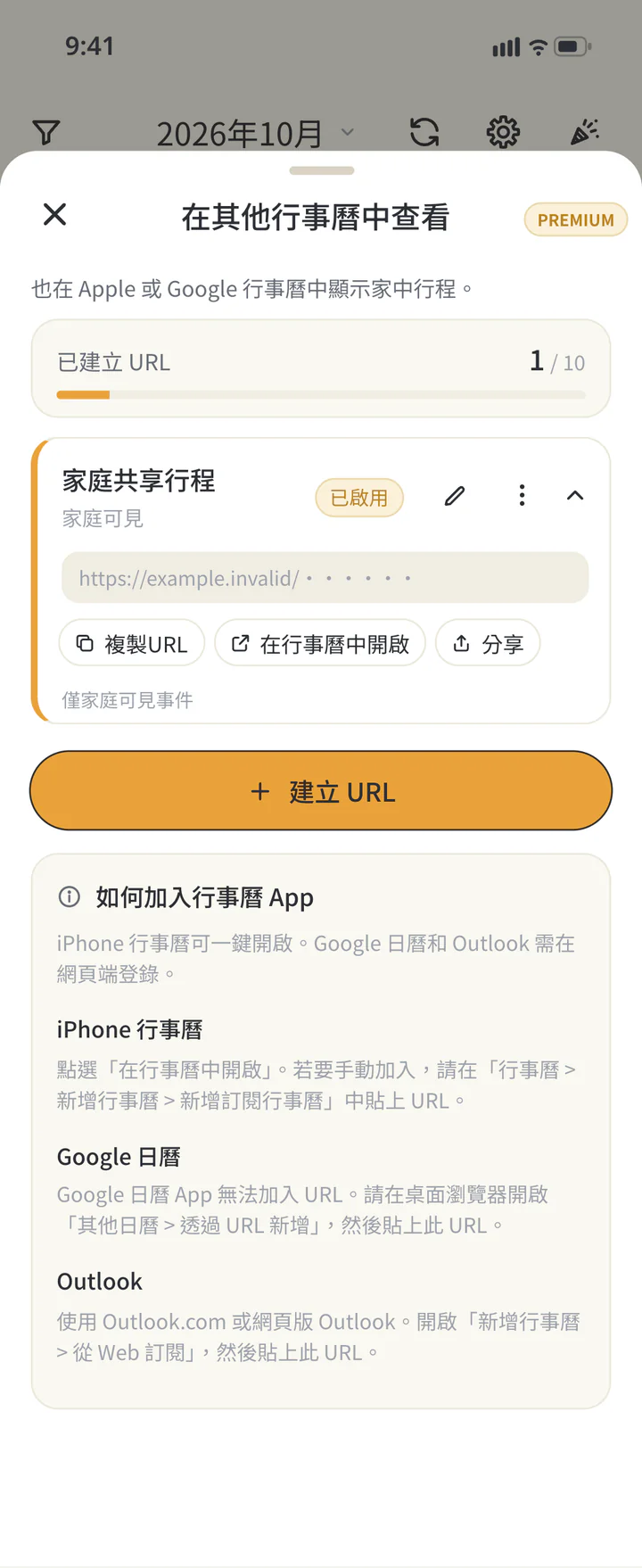
複製 URL,在外部行事曆訂閱


TROUBLESHOOTING
遇到
Q沒有被指定為負責人,就看不到嗎?
負責人與可見範圍是不同設定。共享行程可供家裡其他成員查看。只留給自己時,使用「加入個人日程」。
Q要在 ienon 輸入 Google 行事曆帳號嗎?
這個入口匯入的是裝置行事曆的行程。先在匯入畫面的清單確認要用的行事曆,再選可見範圍。
Q外部行事曆變更會立刻更新嗎?
不一定即時。先看匯入畫面的上次同步時間與剩餘次數,需要時點「匯入」。請分清外部匯入 ienon,與在外部查看 ienon 這兩個方向。
Q外部顯示 URL 傳錯人怎麼辦?
在該 URL 的選單使用「重新產生 URL」。舊 URL 會停止回傳行程,正在使用的外部行事曆也要以新 URL 重新訂閱。
下
先記下一個兩人都看得到的行程。
更新紀錄: 2026年11月13日 公開 — 已以 App 16.5.0 確認