
STEP BY STEP
邀請
要一起共享,不能只把家取成相同名稱。先由已經在家裡的人送出邀請,再由受邀的人加入。前半段是邀請者的操作,後半段是受邀者的操作。
開始前先確認
- 01邀請者先開啟想共享的家。
- 02受邀者先安裝 ienon,並使用 Apple 或 Google 帳號登入。
操
- 1
步驟 1
邀請者:
開啟家 的 選單 在「主頁」開啟左上角選單,點「邀請」,確認畫面上的家是你要邀請對方加入的家。
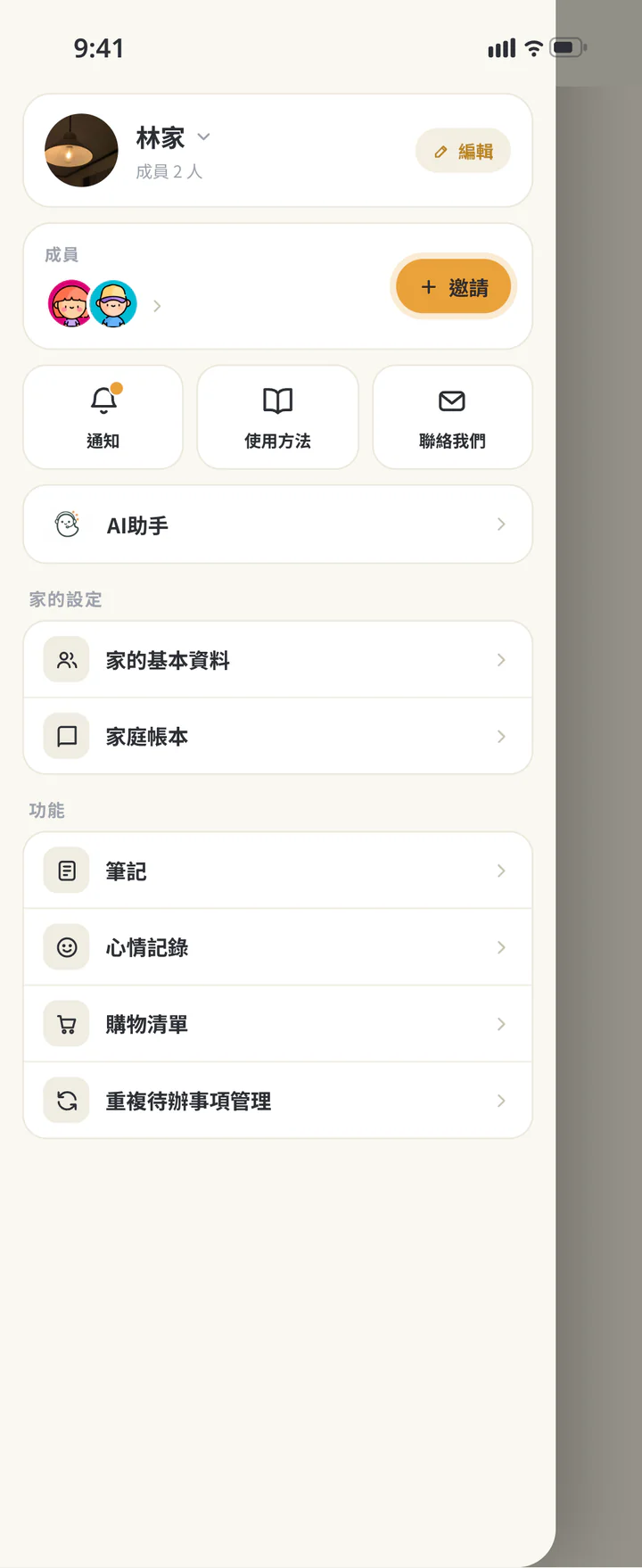
邀請者:開啟家的選單 - 2
步驟 2
邀請者:
複製 連結 並 傳給 對 方 點「複製邀請連結」,貼到平常聯絡用的 App 傳給對方。連結和 QR Code 一次最多可邀請 5 人,有效 7 天。過期或額滿時,回到這裡重新產生邀請。
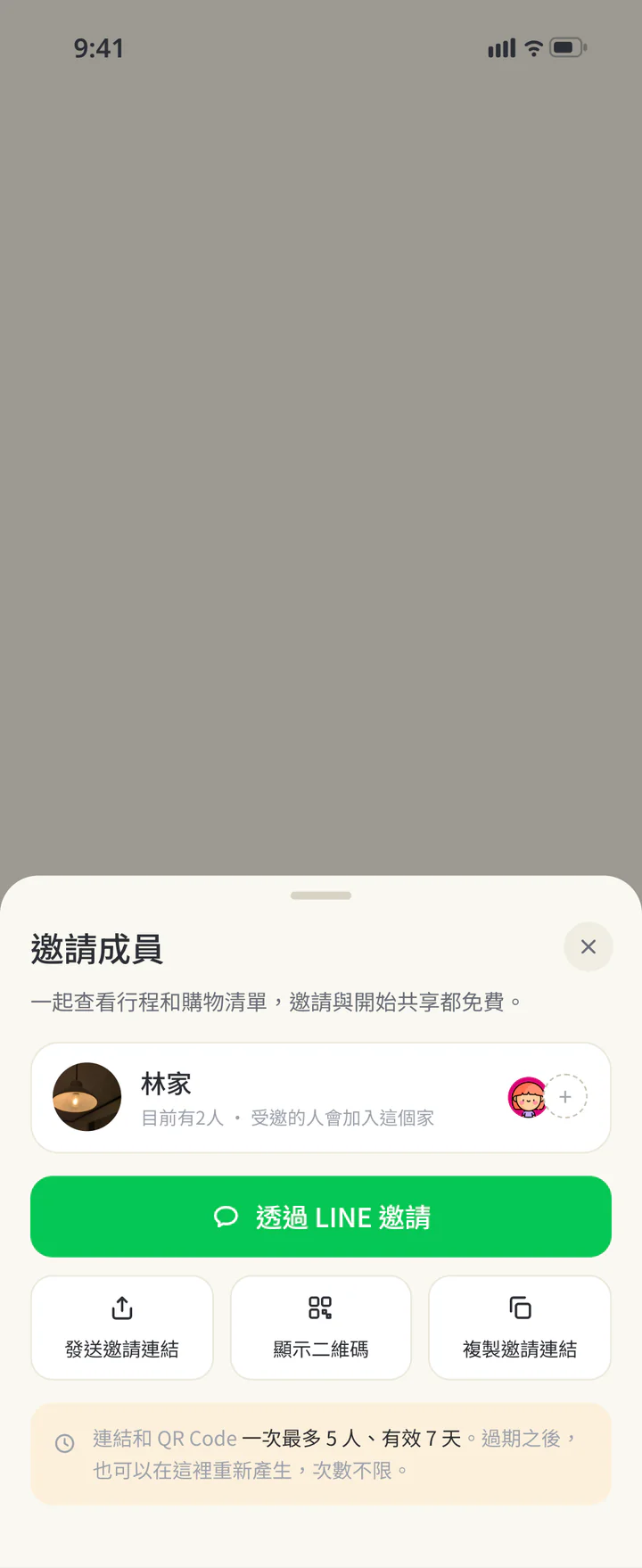
邀請者:複製連結並傳給對方 - 3
步驟 3
受
邀者: 開啟 連結 並 登入 開啟收到的連結。尚未安裝時,先安裝 App,再回到邀請訊息重新開啟連結。若出現登入畫面,選「使用 Apple 帳號登入」或「使用 Google 帳號登入」。Apple 按鈕只會出現在支援的裝置上。
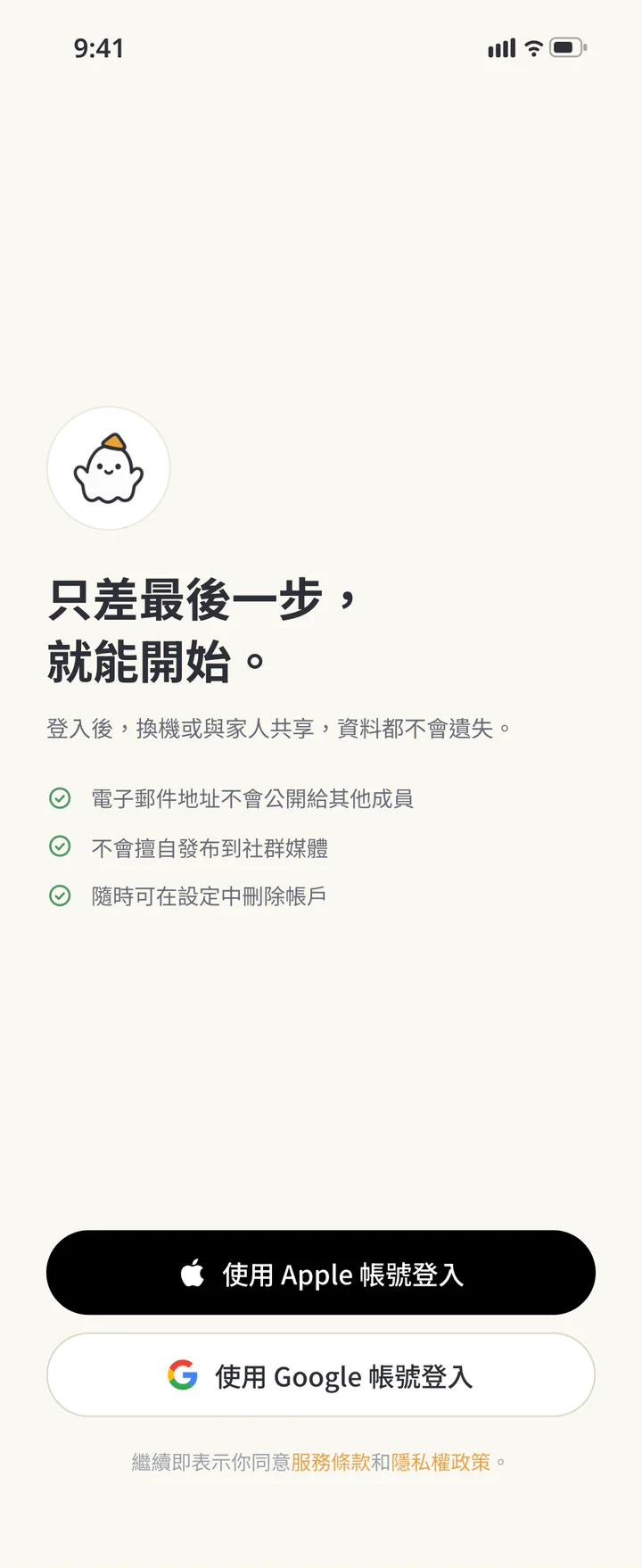
受邀者:開啟連結並登入 - 6
步驟 6
確認
要 加入 的 家 確認家的名稱及邀請者,正確時點「加入這個家」。不認識這個家時,先點「關閉」返回,再向邀請者確認。
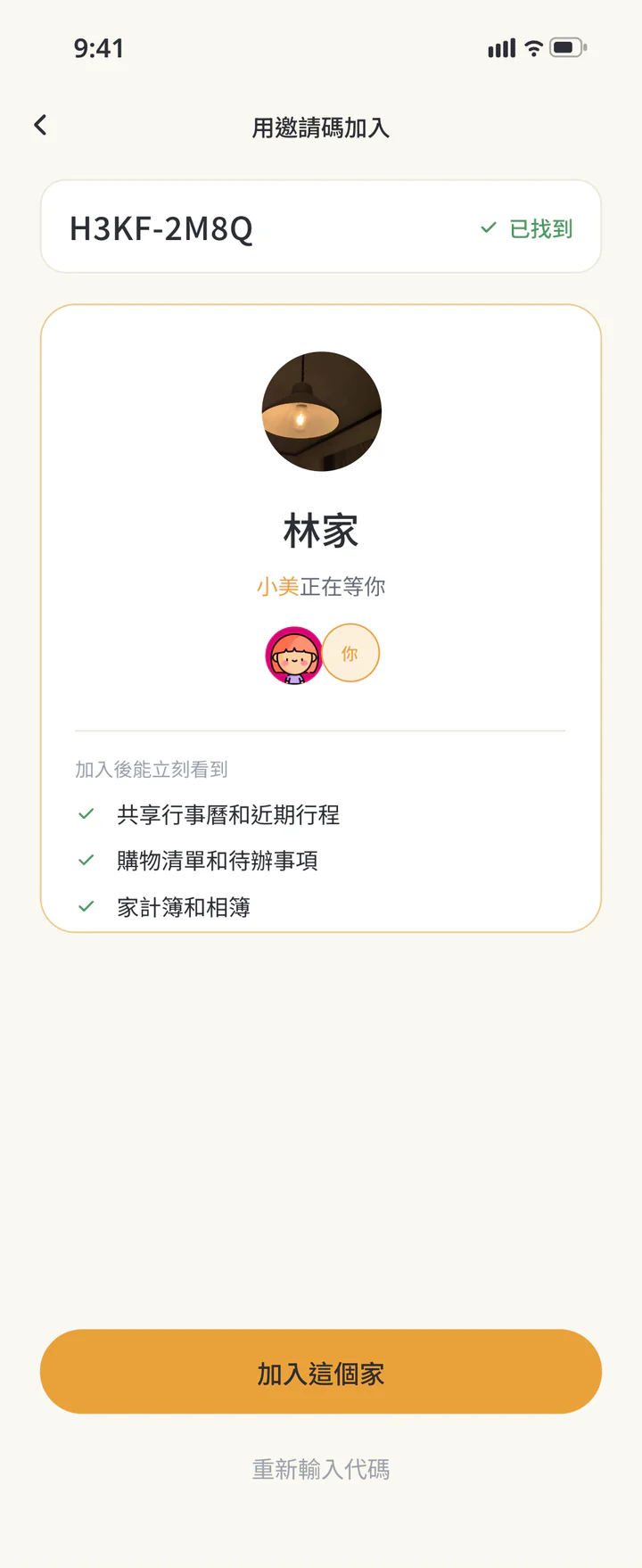
確認要加入的家 - 7
步驟 7
設定
在 這 個 家 使用 的 名字 與 圖示 出現個人資料畫面時,填寫「暱稱」並選擇個人資料圖片,再點「加入這個家」完成加入。有些回到原本家的使用者不需要重新輸入。
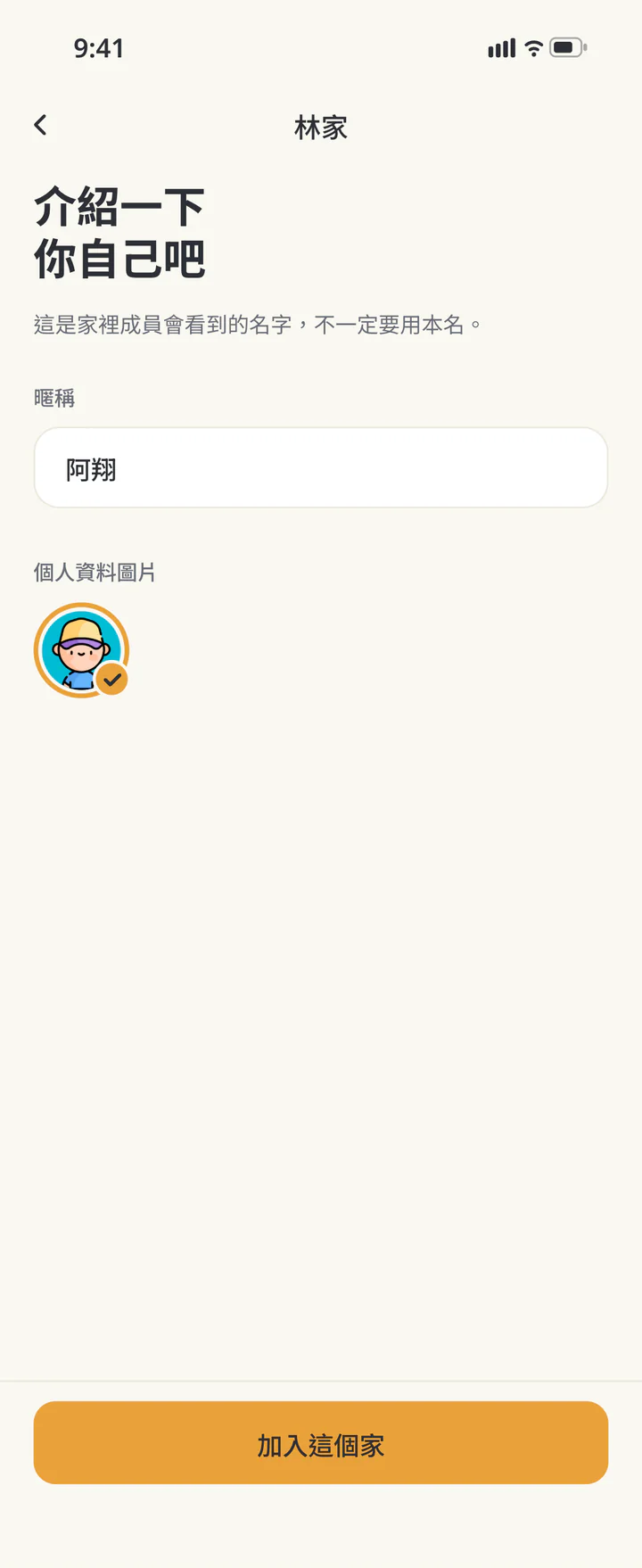
設定在這個家使用的名字與圖示 - 8
步驟 8
確
認 雙方 看得 到 同 一 份 內容 加入後,開啟「日曆」或「購物」。看得到邀請者新增的共享行程或品項,就代表已經進入同一個家。
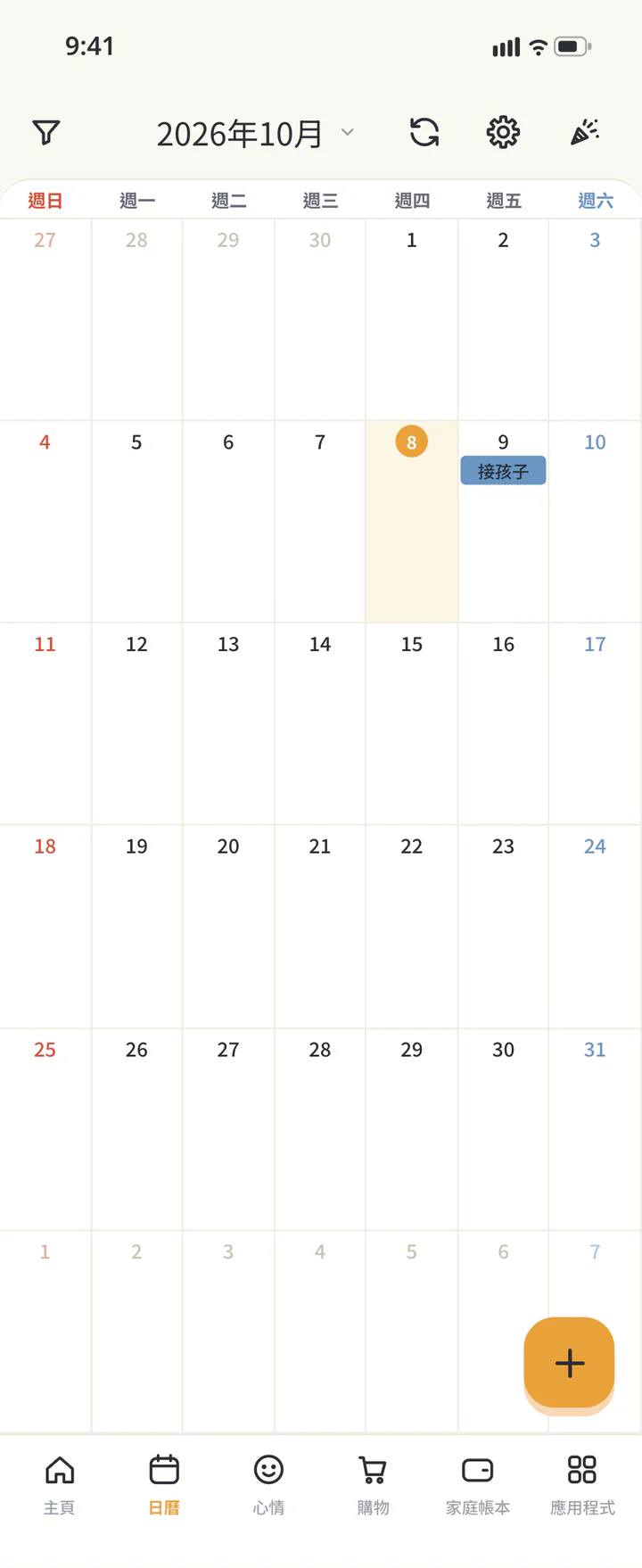
確認雙方看得到同一份內容


連結打不開時
用
步驟 4
用
邀請 碼 加入 時, 選擇 受 邀入 口 如果連結已經帶你到家的確認畫面,就不用再輸入邀請碼。用邀請碼加入時,還沒有家的人選「我是被邀請來的」;已經有另一個家的人,從「使用者設定」→「選擇要用的家」→「用邀請碼加入家」進入。
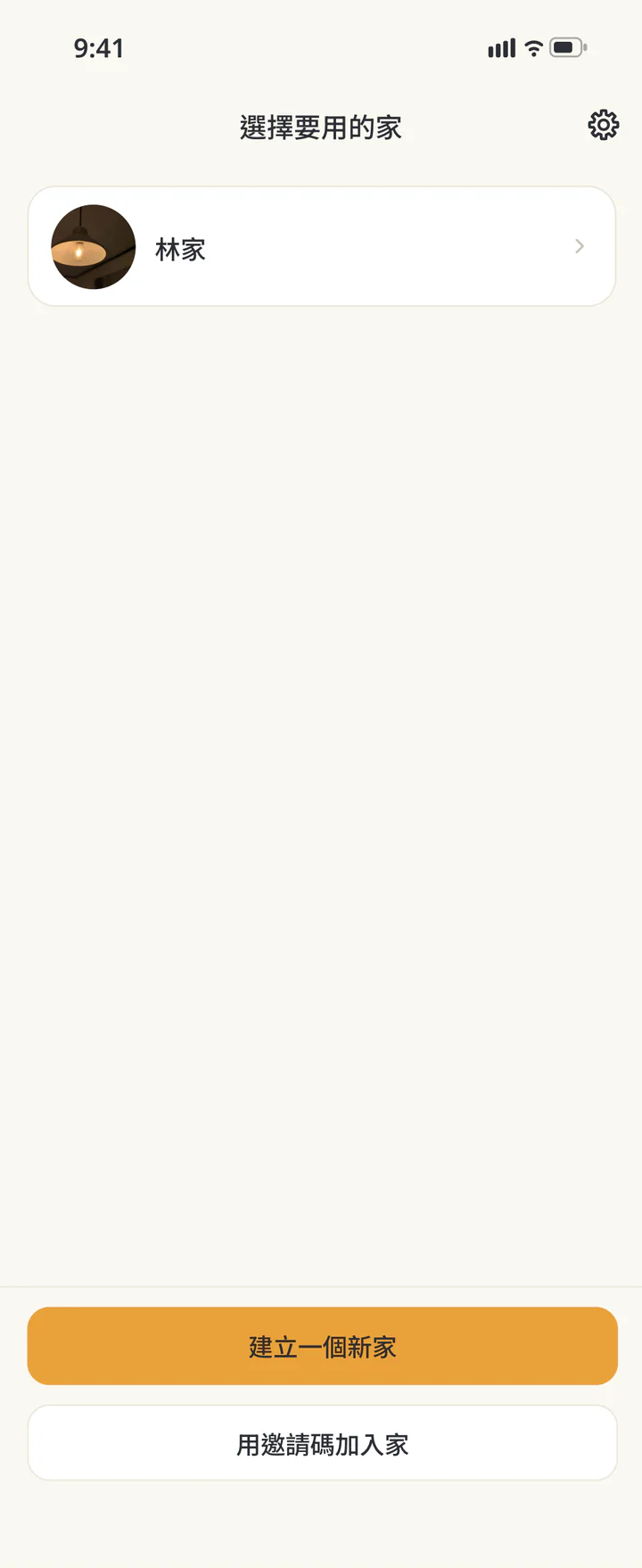
用邀請碼加入時,選擇受邀入口 步驟 5
輸入
邀請 碼 並 確認 在「輸入邀請碼」輸入邀請碼,點「確認」。已複製邀請訊息時,也可以點「貼上」。
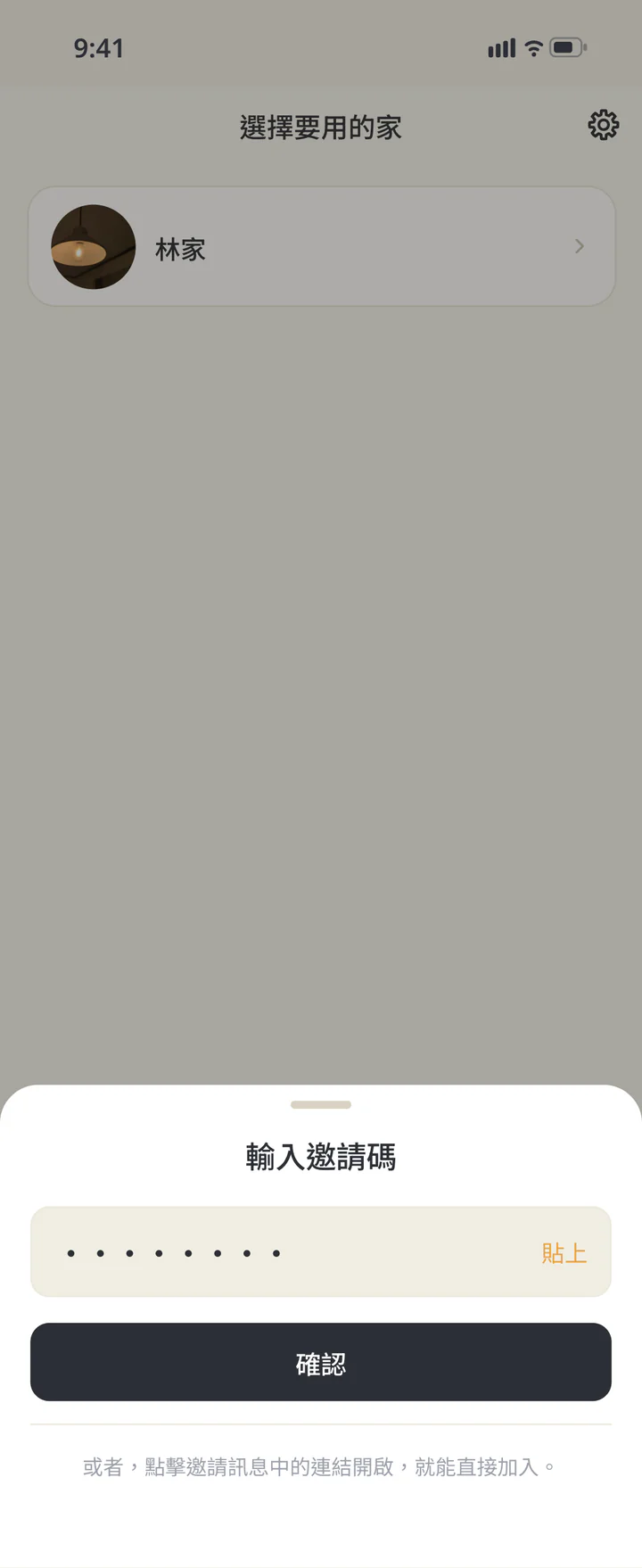
輸入邀請碼並確認


TROUBLESHOOTING
遇到
Q不小心各自建立了家,怎麼辦?
先決定要一起使用哪個家,從那個家發出邀請。另一個人可從「選擇要用的家」用邀請碼加入。兩個家的既有記錄不會自動合併。
Q邀請碼不能用了。
先確認畫面顯示的原因:過期、已達人數上限,或已經是成員。過期時請邀請者重新產生邀請。邀請碼與推薦碼是不同的。
Q受邀的人也要登入嗎?
需要。每個人使用自己的 Apple 或 Google 帳號登入,不用共用登入資訊。邀請和基本功能共享都可以免費開始。
下
先加入同一個家,一起記下一個行程。
更新紀錄: 2026年10月9日 公開 — 已以 App 16.5.0 確認