
SCENE — 行事曆 · 待辦
孩子
別讓收到通知單的人一個人記住所有事。把活動與準備事項放到家人都看得到的地方,先從下一個活動開始。
更新日期: 2026年10月9日已確認的 App 版本: 16.5.0閱讀時間: 1分鐘
先看重點
- 1.活動
與 準備 分開記活動時間放行事曆,資料與攜帶物品放待辦。準備期限可設在活動前,留時間核對。 - 2.接送
與 準備, 各 自 指定 負責 人接送與準備可以由不同人負責。分別在行程、待辦指定人,讓請託內容更清楚。 - 3.最後
再 核 對 實物勾選代表已準備好。會因天氣改變的用品或學校追加通知,也要再核對原本的通知。
HOW TO
用
- 01
記下
活動 時間 與 接送 人 在行事曆點+,輸入活動開始、結束與負責人,儲存為家人可見的共享行程。
- 02
把
攜帶 物品 做成 有 期限 的 待辦 在待辦點+,填準備事項並設定負責人、期限。多項物品可拆成子任務,再點「新增」。
- 03
準備好
就 勾選 把準備好的項目勾選完成,再看一次共享行程。接送有變等聯絡事項,留在訊息裡。
SCREENS
看
這是 App(16.3.0)的畫面。編號和上面的 3 個步驟相同。
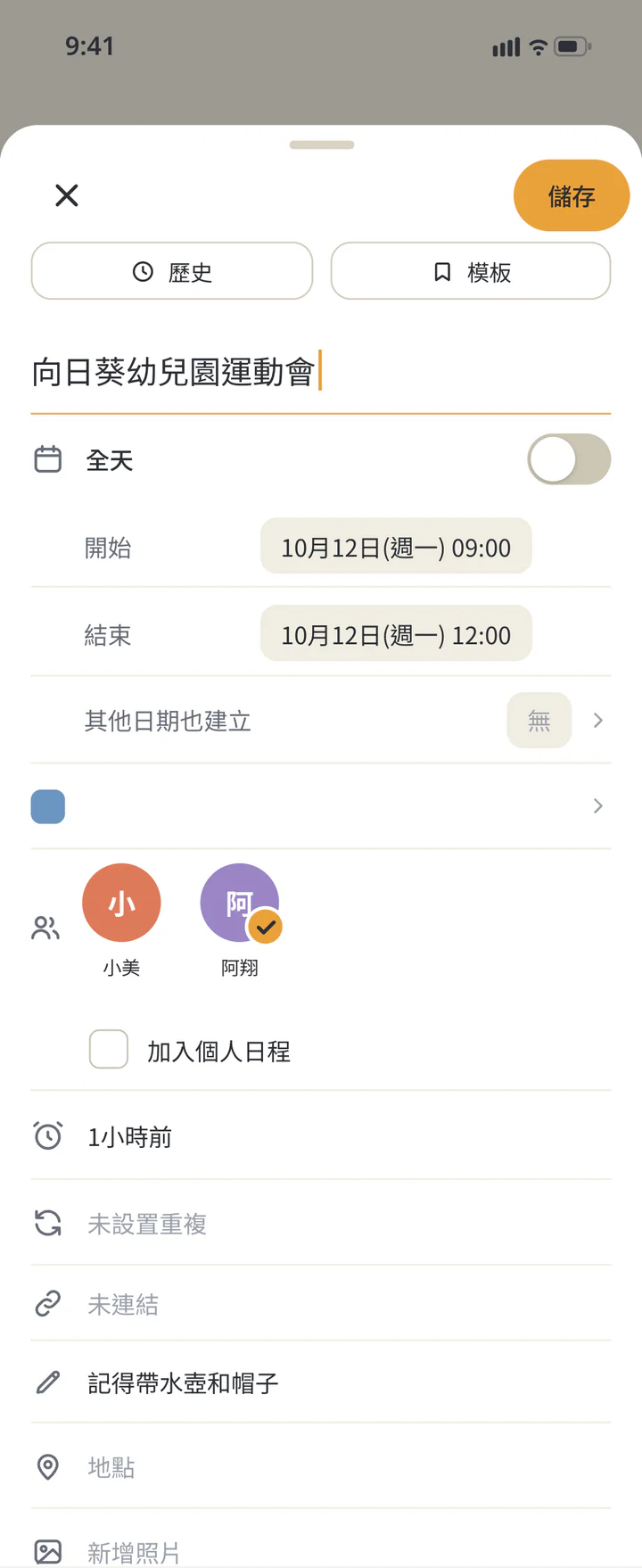 1記下活動時間與接送人
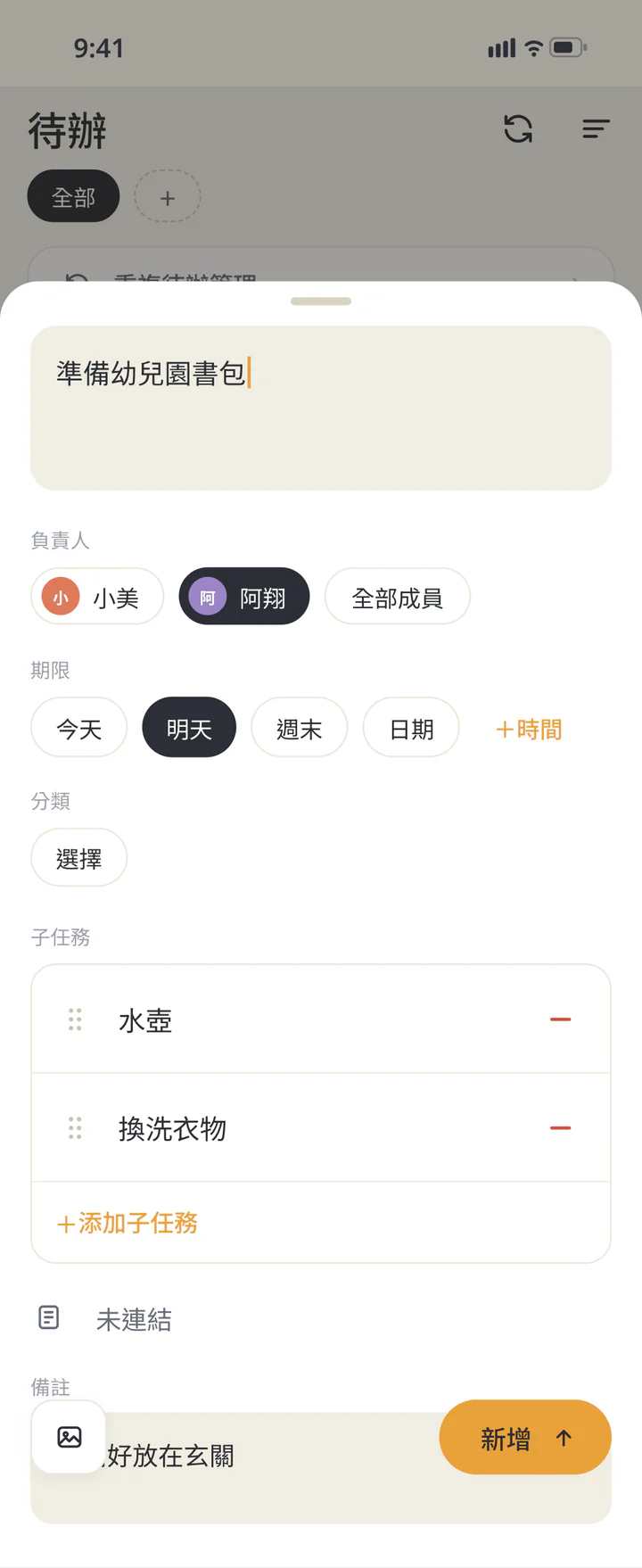 2把攜帶物品做成有期限的待辦
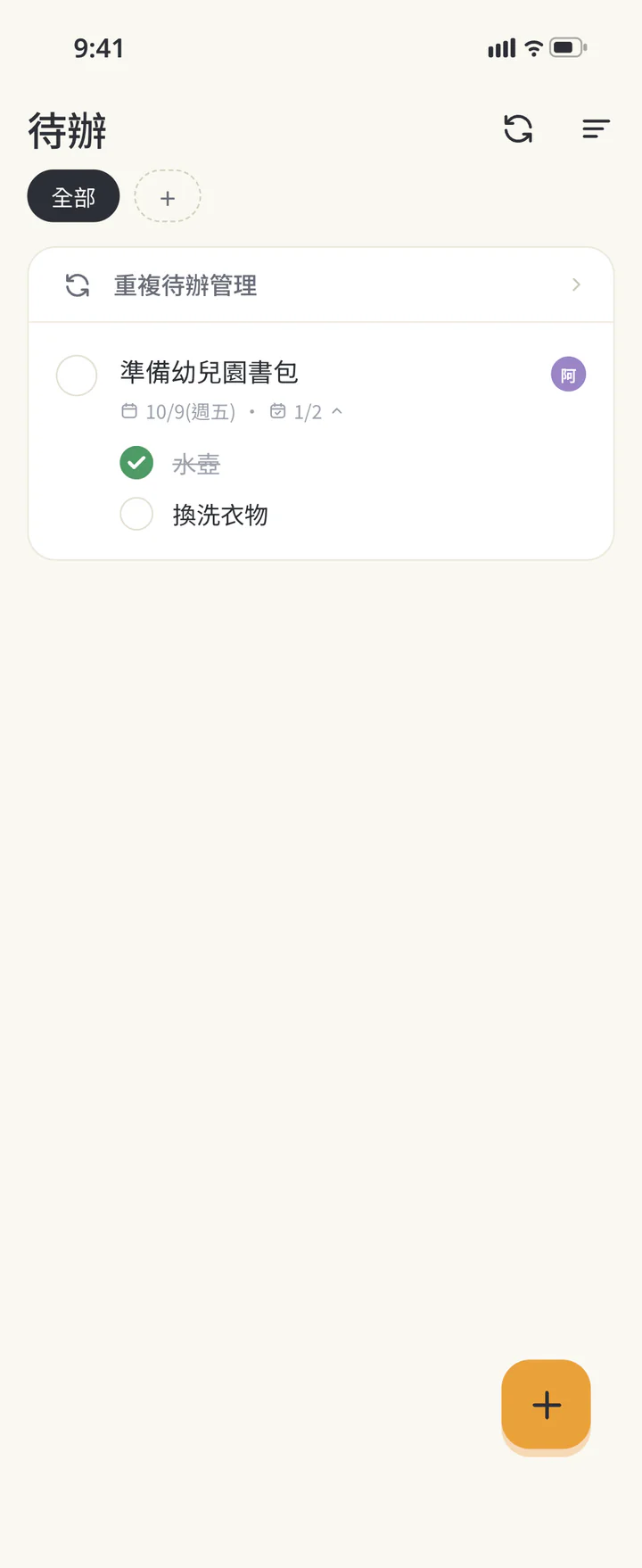 3準備好就勾選


FAQ
常見
Q孩子也要一起操作 App 嗎?
這個例子由家長加入同一個家,分工接送與準備。可以先讓負責準備的大人彼此共享。
Q每週固定課程也能記嗎?
可設定行程重複。國定假日或停課仍要看原本通知,日期有變時也更新共享安排。
Q設期限就不會忘記準備嗎?
期限是提醒自己核對的時間點。約定確認時間,也檢查需要的通知與裝置權限;最後仍要核對實際物品。
Q學校通知會自動匯入嗎?
這個用法由讀通知的人輸入行程與準備事項。請對照原通知,核對時間與用品。
更新紀錄: 2026年10月9日 公開 — 已以 App 16.5.0 確認