
STEP BY STEP
傳送
要留下聯絡事項,就寫在同一個家的訊息裡。需要答覆的事,別只看已讀;加一句「看到後請回覆」,會更清楚。
更新日期: 2026年10月9日已確認的 App 版本: 16.5.0支援: iPhone・Android
開始前先確認
- 01底部找不到功能時,可從「應用程式」開啟。
- 02先確認彼此在同一個家。如果還在不同家,先用邀請流程加入。
操
- 1
步驟 1
開啟
訊息 從「應用程式」開啟「訊息」。若已放在底部分頁,也可以直接點該分頁。
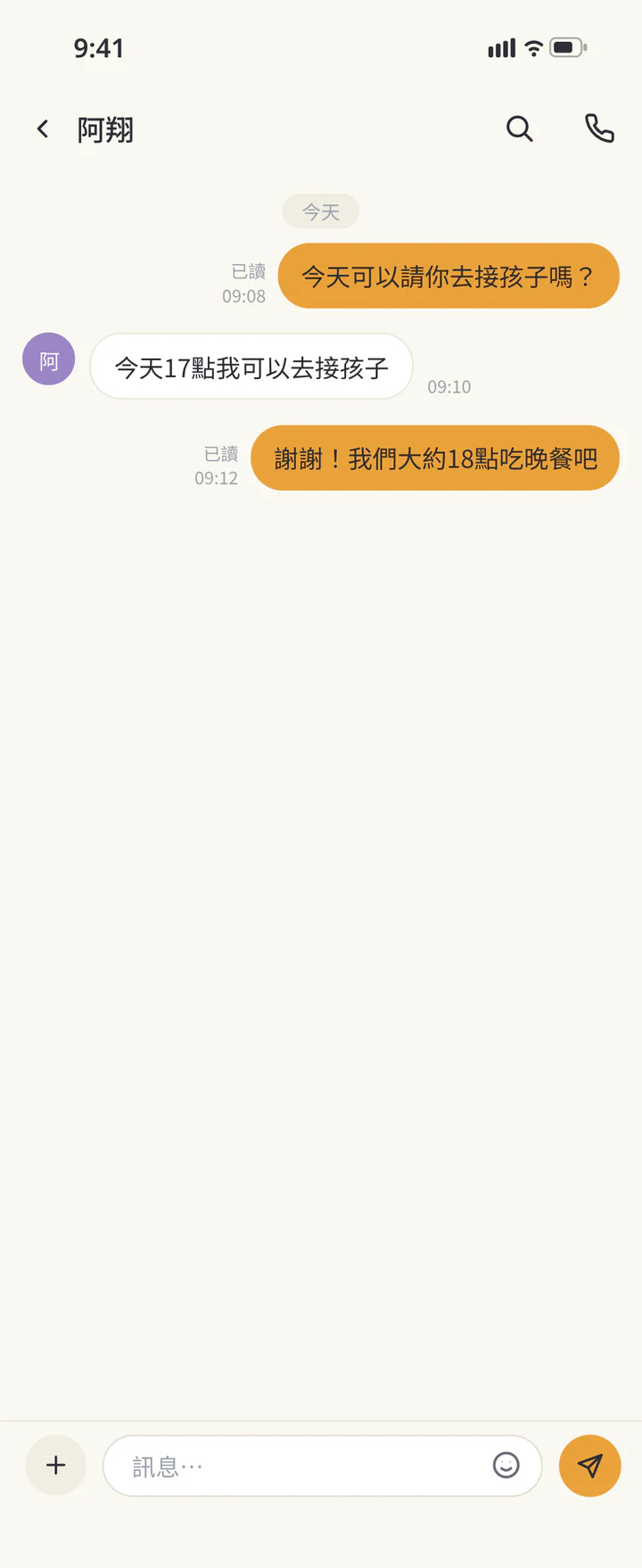
開啟訊息 - 2
步驟 2
輸入
內容 後 傳送 在「訊息…」輸入內容,點傳送圖示。送出前核對日期與要請對方做的事。
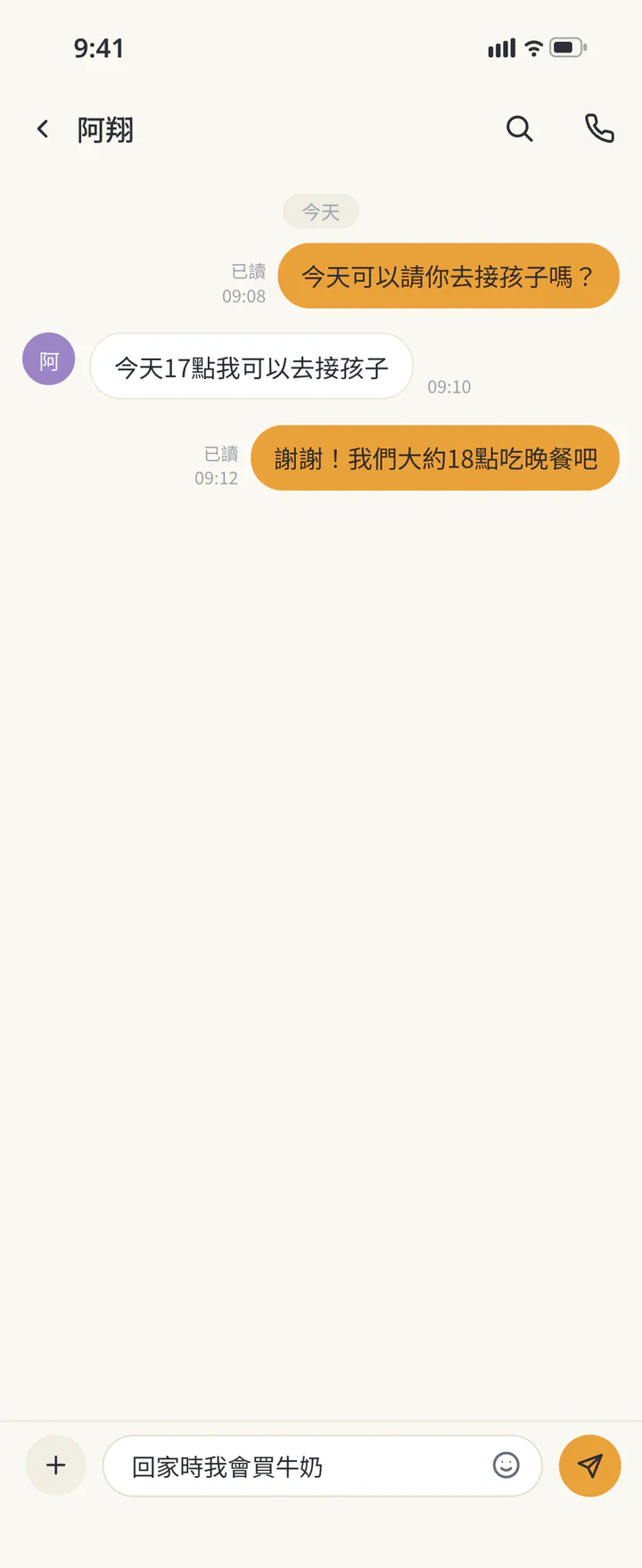
輸入內容後傳送 - 3
步驟 3
查
看 送出 內容 與 已 讀 確認訊息已出現在對話中。自己送出的訊息顯示「已讀」,代表至少一位成員讀過。還沒顯示時,先等回覆;不要用這個畫面推定每個人的閱讀狀況。
查看送出內容與已讀


TROUBLESHOOTING
遇到
Q顯示已讀,就表示每個人都看過嗎?
不一定。「已讀」代表至少一人讀過。需要全員確認時,請每個人回覆。
Q關閉通知會讓訊息消失嗎?
接收通知與對話內容是不同的事。可以在通知設定調整訊息通知,內容仍到訊息畫面查看。
下
把重要聯絡留在同一個家。
更新紀錄: 2026年10月9日 公開 — 已以 App 16.5.0 確認