
STEP BY STEP
設定
一次性的事情可放在待辦,固定要做的家務則可建立定期任務。不必兩邊都建立同一件事,選適合你們的方式就好。
更新日期: 2026年10月9日已確認的 App 版本: 16.5.0支援: iPhone・Android
開始前先確認
- 01底部找不到功能時,可從「應用程式」開啟。
- 02先決定負責人、期限或星期幾,設定時會更清楚。
操
要看哪一邊的步驟?
- 1
步驟 1
開啟
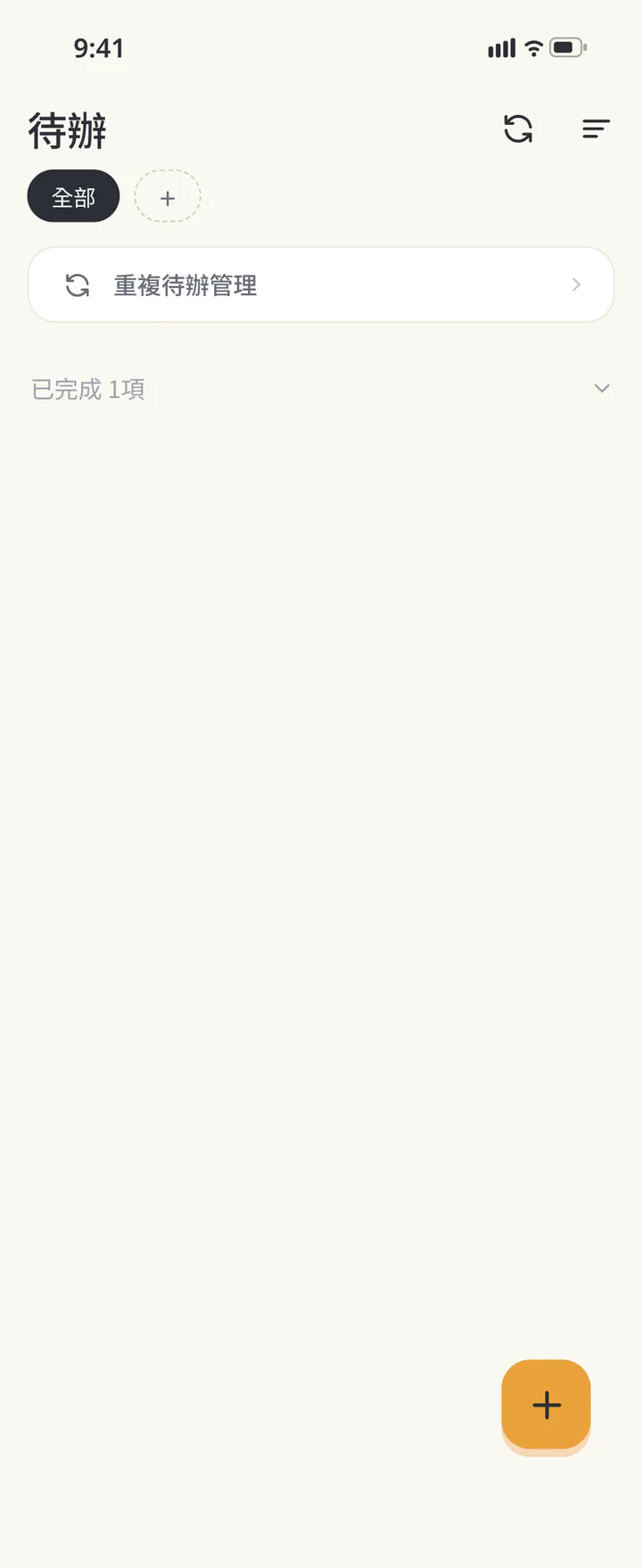
待辦 並 新 增 開啟「待辦」後點+,用具體名稱寫下一件要做的事,例如「準備要交給幼兒園的資料」。
開啟待辦並新增 - 2
步驟 2
指定
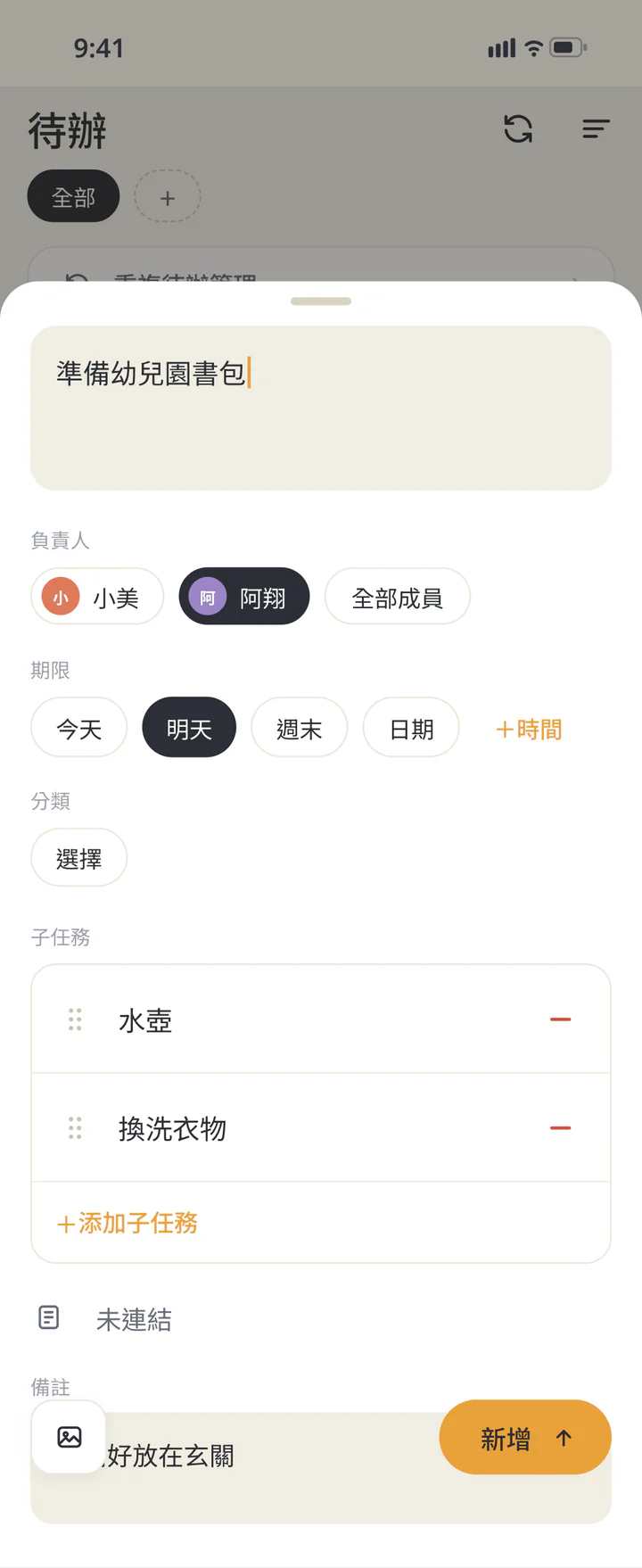
負責人 與 期限 在「負責人」選負責人,於「期限」選日期。需要時間時,使用「+ 時間」。多項物品可拆成「子任務」,補充資訊寫在備註。
指定負責人與期限 - 3
步驟 3
新
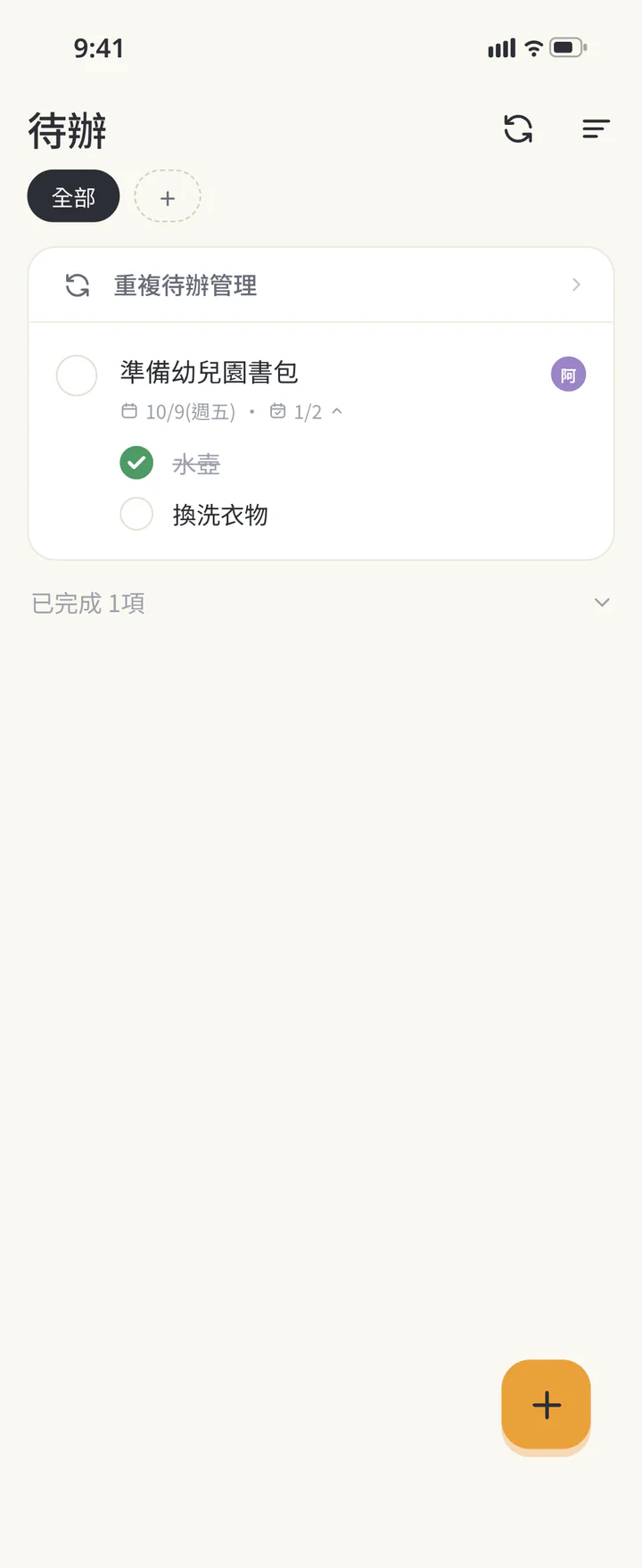
增後, 完成 時 勾選 點「新增」。事情完成後,回到清單勾選完成。設定期限不會自動把任務標成完成。
新增後,完成時勾選 - 4
步驟 4視需要
重複
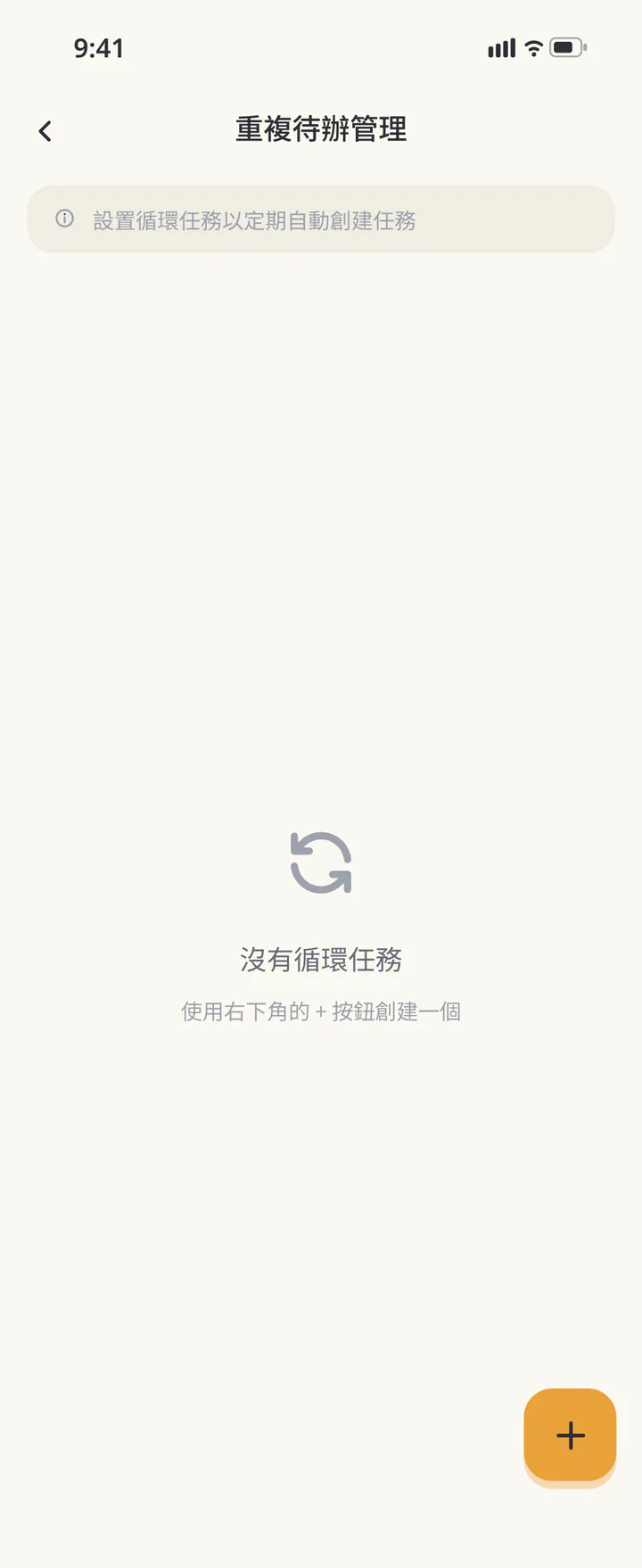
待 辦到 管理 畫面 設定 要定期重複同一件事時,開啟「重複待辦管理」,再點+。這與一般待辦的新增畫面不同。
重複待辦到管理畫面設定 - 5
步驟 5視需要
設定
頻率 與 開始 時間 後 建立 填寫名稱與「負責人」,設定「循環設置」及「間隔」。每週重複要選星期幾,再填「開始日期/時間 *」,點「創建」。需要時也可以設定結束日。
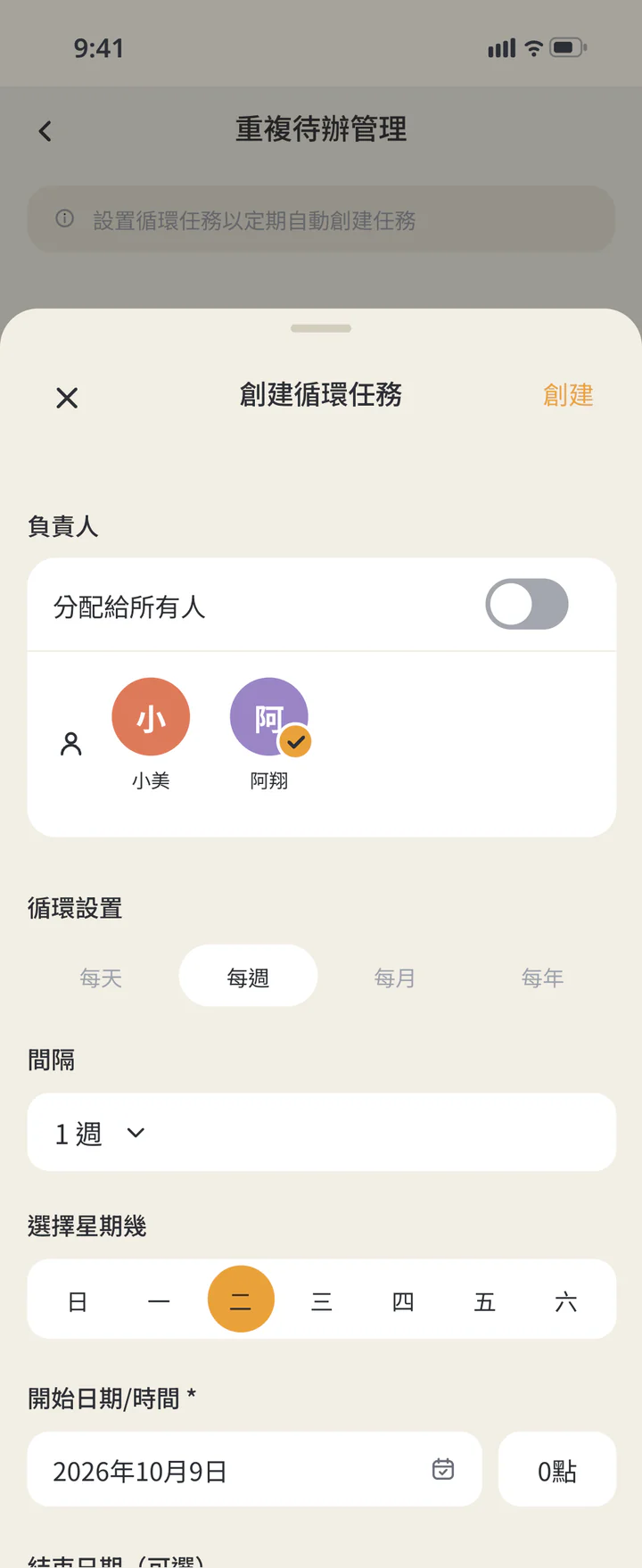
設定頻率與開始時間後建立 - 6
步驟 6視需要
先
看清楚 重複 待辦 的 完成 確 認 勾選重複待辦時,如果有多筆未完成項目,會出現「完成重複待辦」。要全部完成才點「全部完成」;不想一次完成時,點「取消」返回。
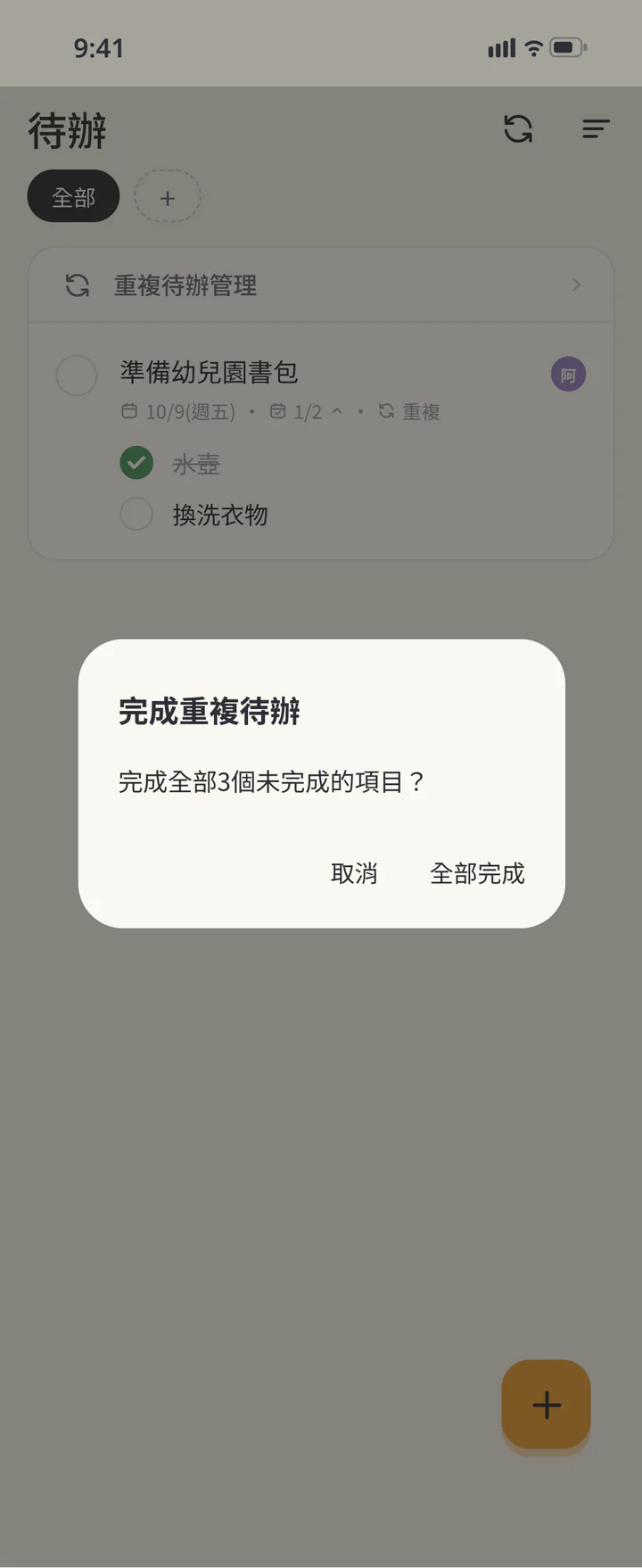
先看清楚重複待辦的完成確認 - 7
步驟 7視需要
固定
家務 從 家務 功 能 建立 要用值班方式分工家務時,開啟「家務」,點+後選「建立重複」。
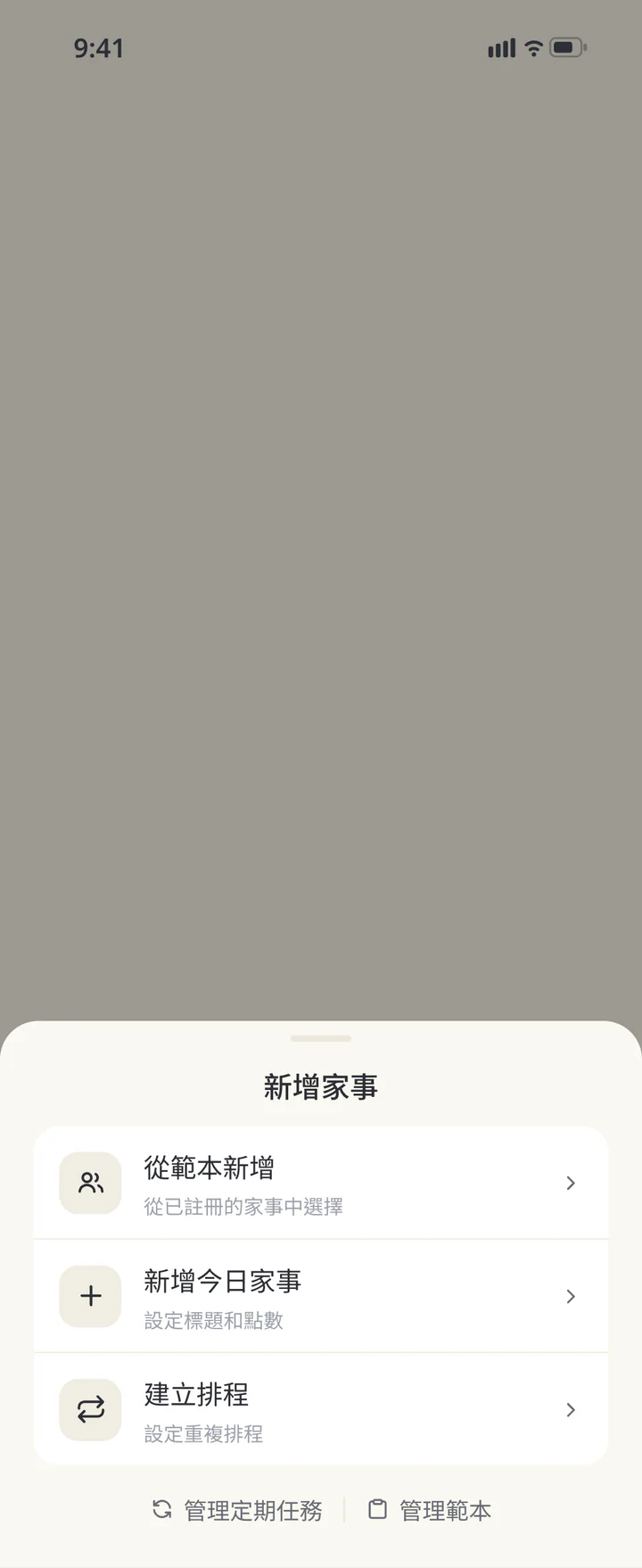
固定家務從家務功能建立 - 8
步驟 8視需要
設定
家務 的 重複 方式 與 負責 人 填寫家務名稱,在「重複」選頻率、星期或日期。於「負責人」選負責人;要輪流做時,使用「輪換負責」。確認設定後,點畫面底部的建立按鈕。
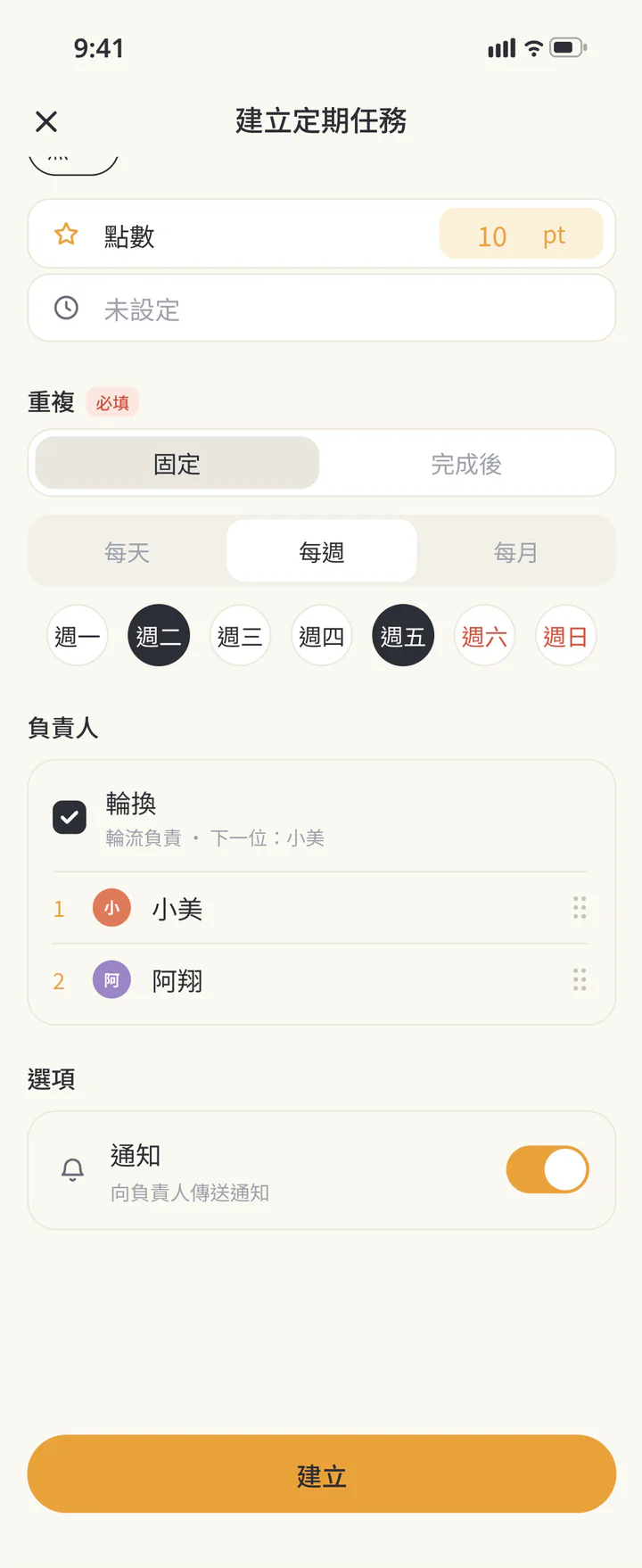
設定家務的重複方式與負責人 - 9
步驟 9視需要
做
完 家務 後, 確認 完成 者 在「任務」點該家務,確認「完成者」,再點「完成!」。實際做的人與原本負責人不同時,也在這裡改選。
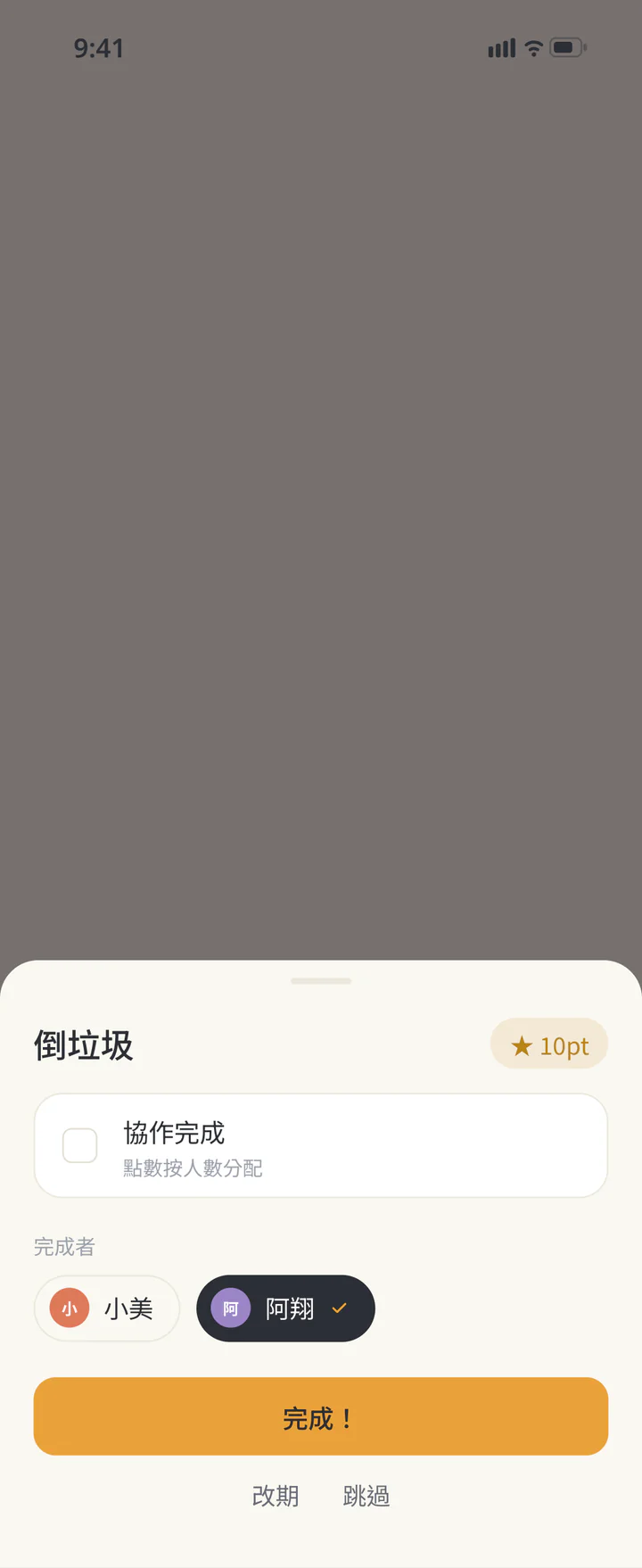
做完家務後,確認完成者


TROUBLESHOOTING
遇到
Q每天的家務也要再放一份待辦嗎?
先選一種就好。待辦適合期限與細項;家務適合定期任務及輪流值班,避免同一件事要勾選兩次。
Q設定期限就一定會通知嗎?
期限顯示與通知是不同設定。請分別確認家務通知、App 通知設定及裝置權限。
下
先把一件要做的事放到彼此都看得到的地方。
更新紀錄: 2026年10月9日 公開 — 已以 App 16.5.0 確認