
STEP BY STEP
ToDo・家事の
一度きりの用事はToDo、定期的な家事は家事の定期予定で整理できます。両方を同時に作る必要はありません。必要な方の手順を使ってください。
始める前に
- 01下のタブに見当たらない機能は「アプリ」から開けます。
- 02担当と「いつまで」「何曜日」を先に決めておくと入力しやすくなります。
手順
どちらの手順を見ますか
- 1
ステップ 1
ToDoを
開いて 追加する 「Todo」を開き、+を押します。やることをひとつ、具体的な名前で入力します。例は「園に提出する書類を用意する」。
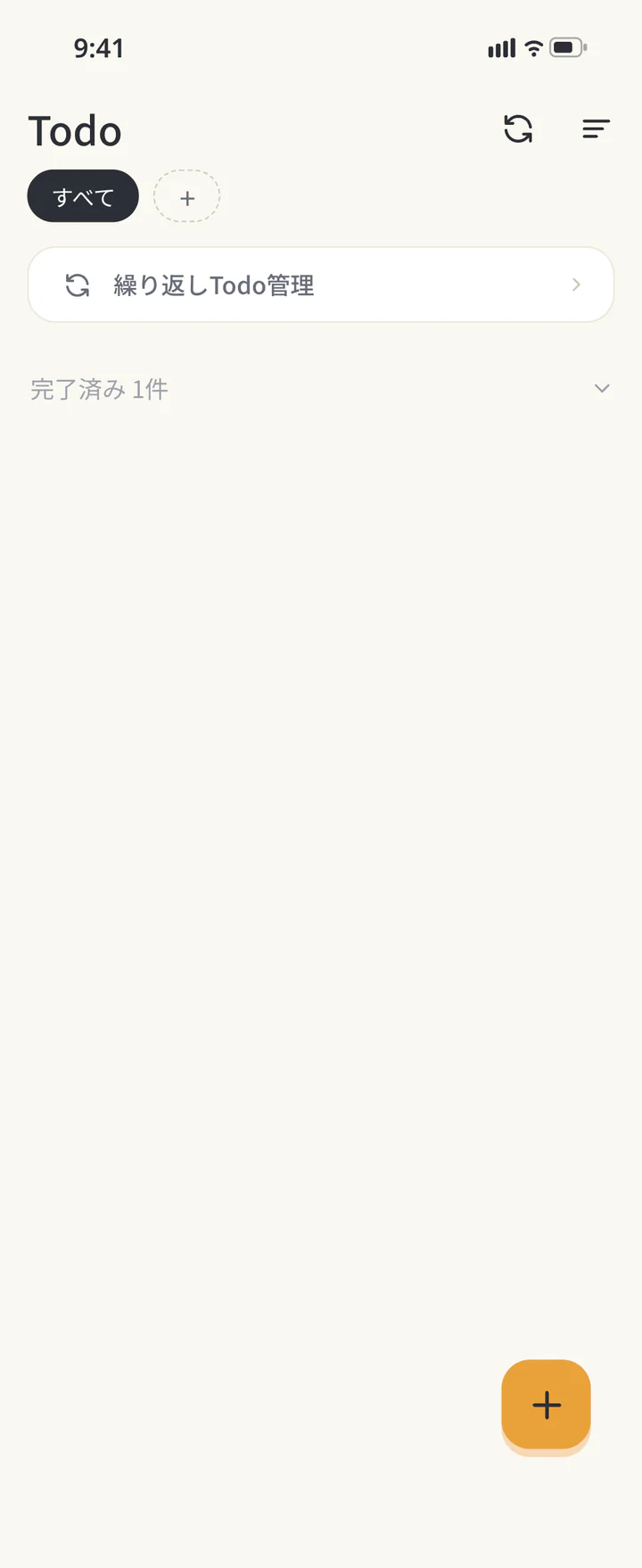
ToDoを開いて追加する - 2
ステップ 2
担当者と
期限を 入れる 「担当」で担当を選び、「期日」で日付を選びます。時刻も必要なら「+ 時刻」を使います。持ち物が複数あれば「サブタスク」に分け、補足はメモへ。
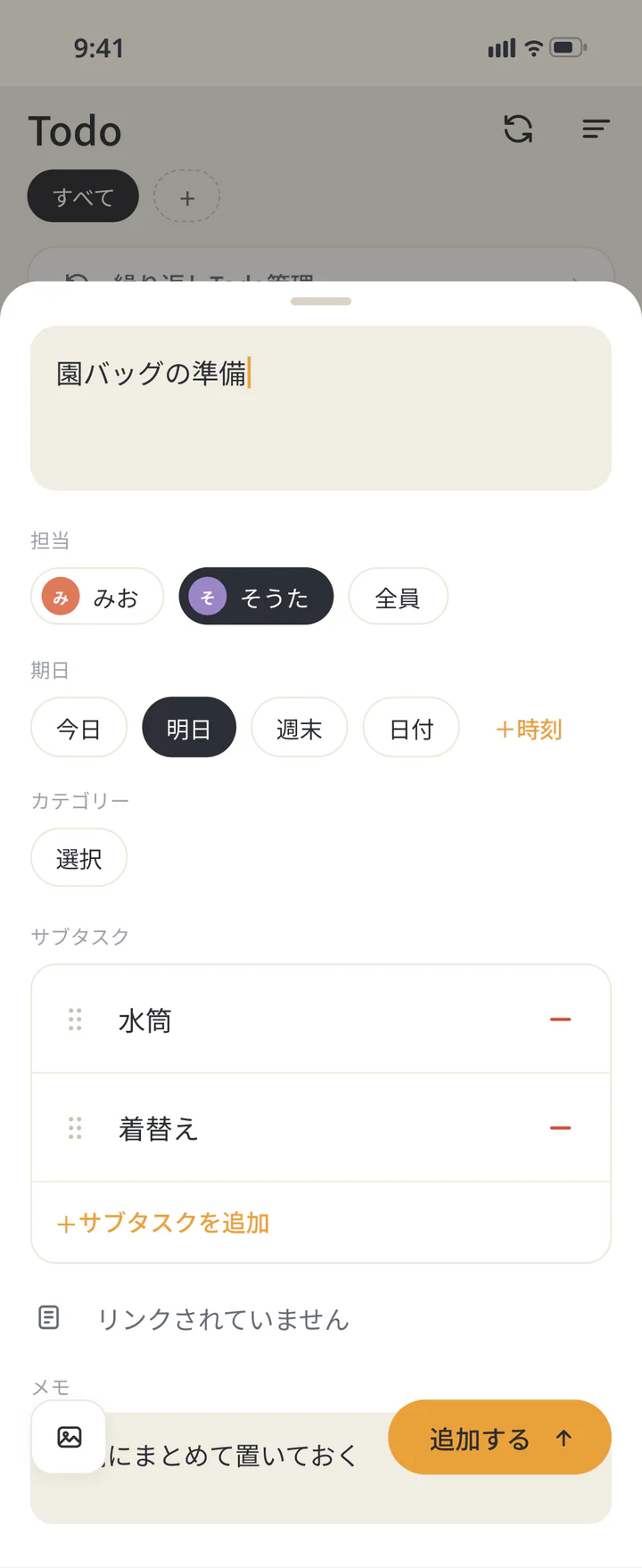
担当者と期限を入れる - 3
ステップ 3
追加して、
終わったら チェックする 「追加する」を押します。用事が終わったら一覧のチェックを押して完了にします。期限の設定と完了のチェックは別の操作です。
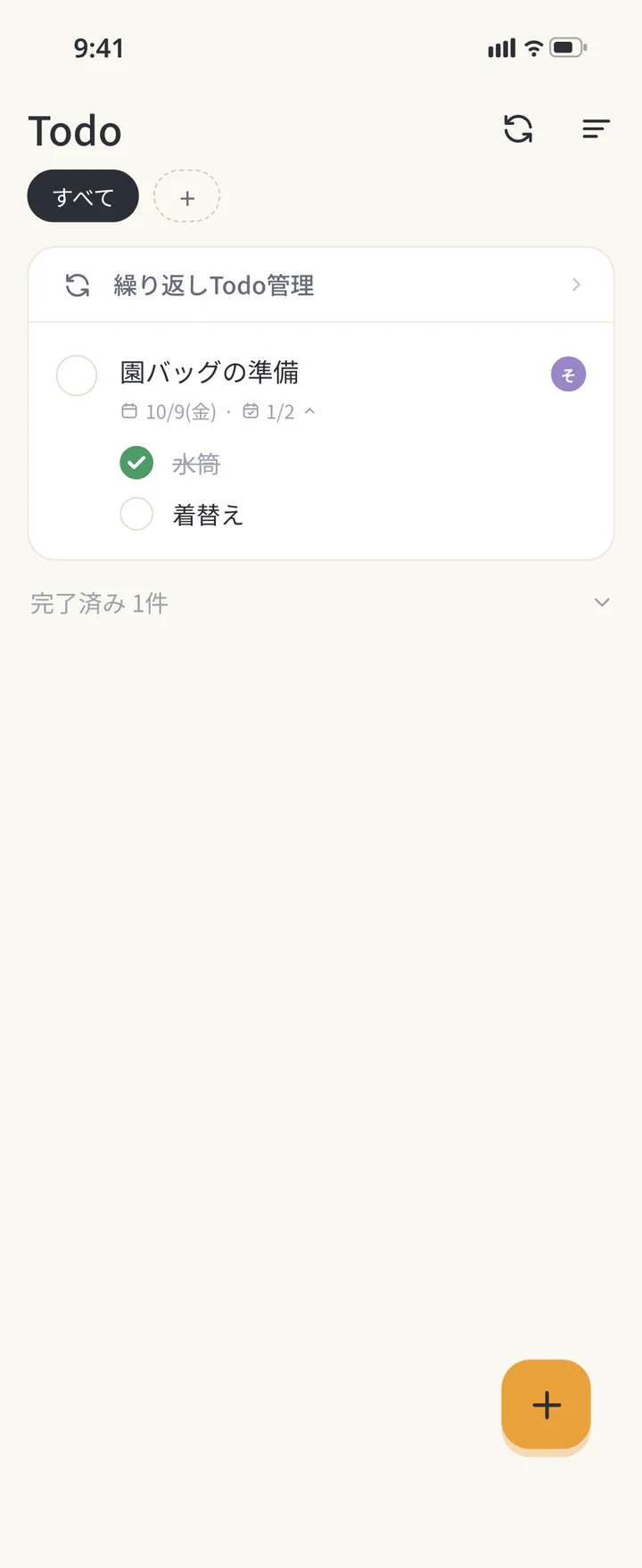
追加して、終わったらチェックする - 4
ステップ 4必要なときだけ
繰り返すToDoは
管理画面へ 同じ用事を繰り返す場合は「繰り返しTodo管理」を開き、+を押します。通常のToDoを追加する画面とは別です。
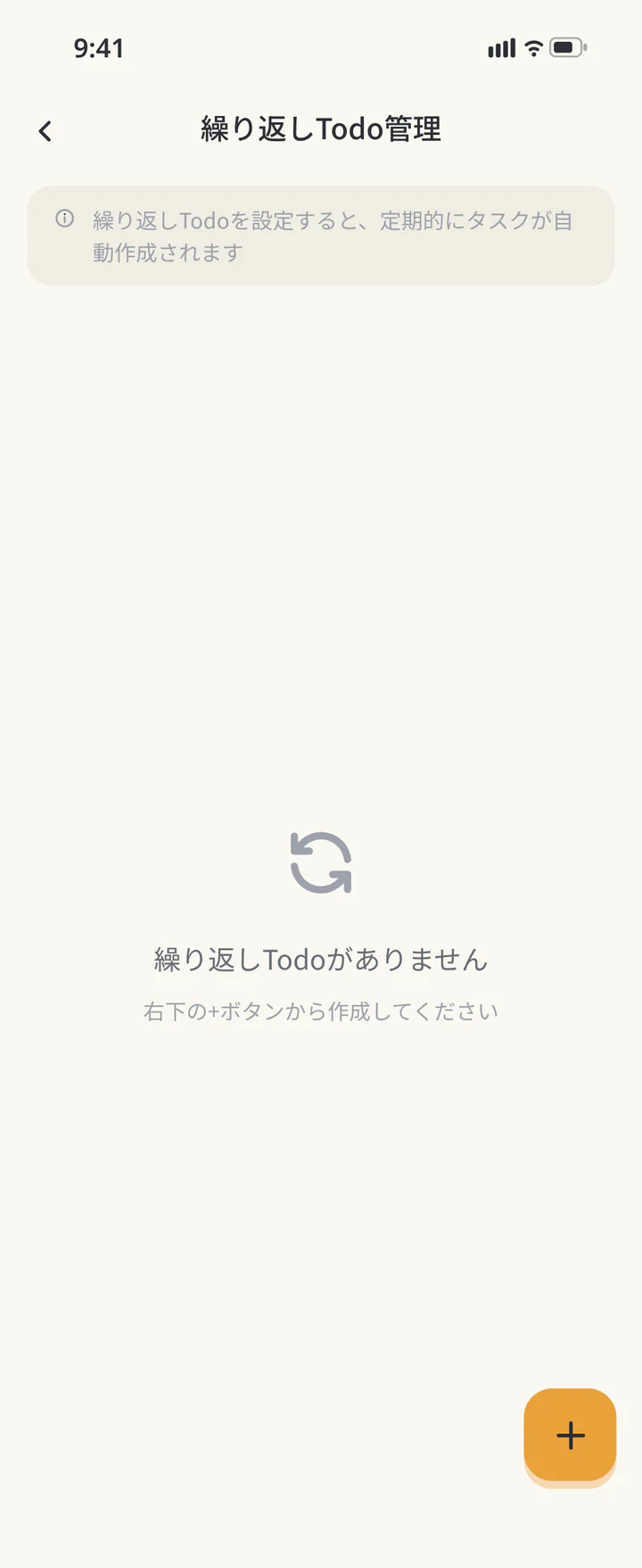
繰り返すToDoは管理画面へ - 5
ステップ 5必要なときだけ
頻度・開始日時を
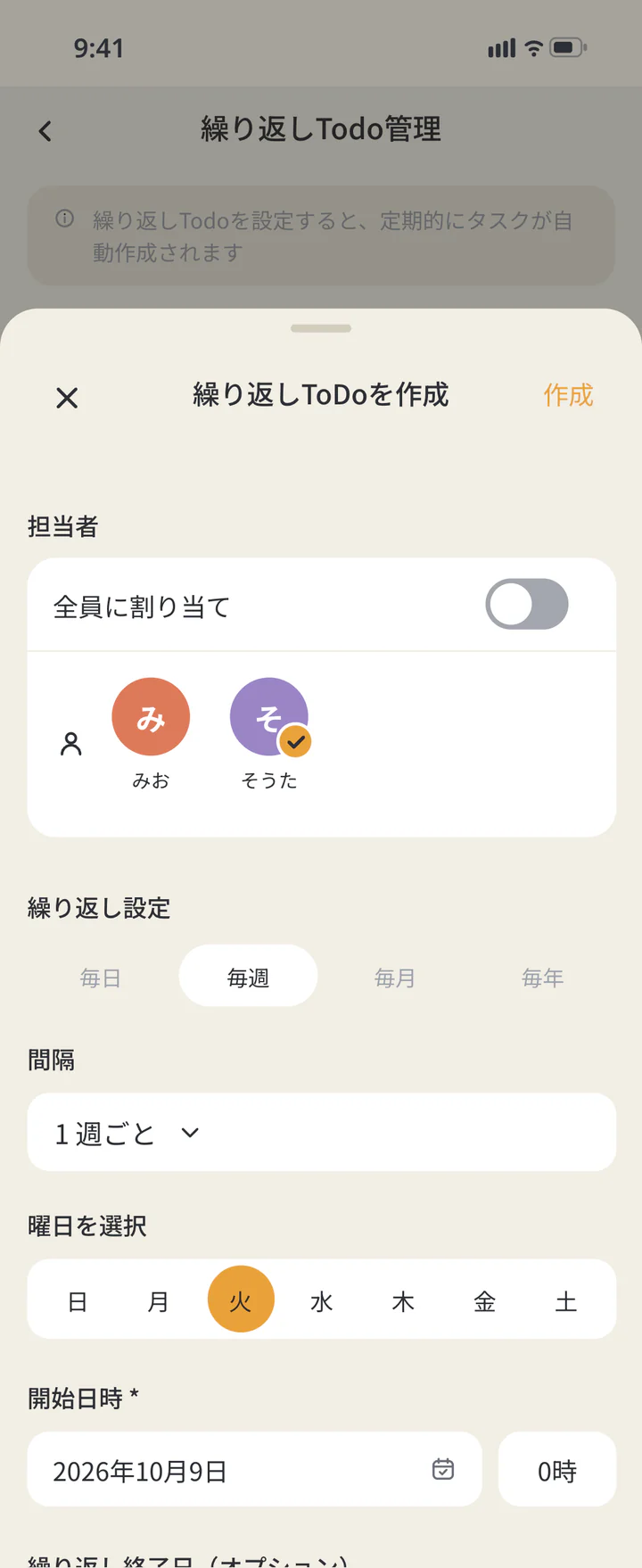
決めて 作成する 名前と「担当者」を入れ、「繰り返し設定」と「間隔」を設定します。毎週なら曜日も選び、「開始日時 *」を入れて「作成」を押します。必要なら終了日も設定します。
頻度・開始日時を決めて作成する - 6
ステップ 6必要なときだけ
繰り返しの
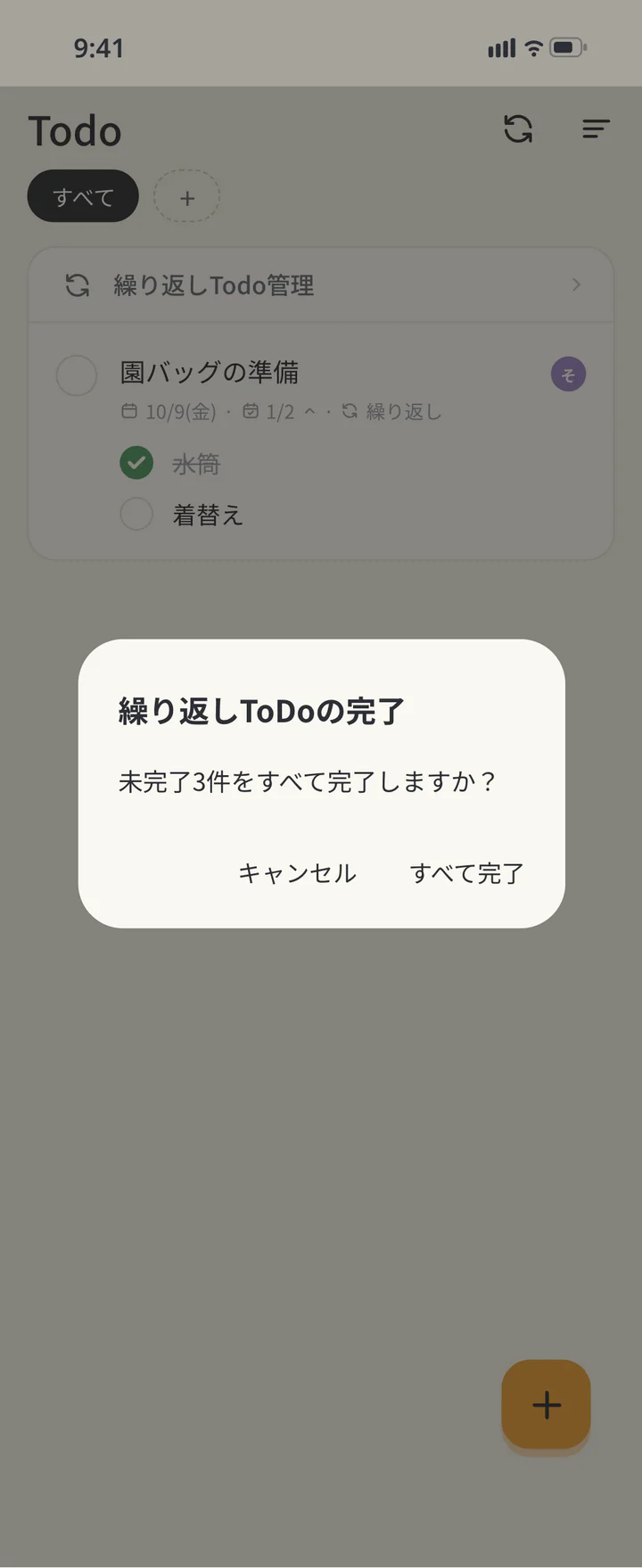
完了確認を 読む 一覧で繰り返しToDoをチェックしたとき、未完了分が複数あると「繰り返しToDoの完了」が出ます。全部を完了するなら「すべて完了」。まとめて完了したくないときは「キャンセル」で戻ります。
繰り返しの完了確認を読む - 7
ステップ 7必要なときだけ
定期的な
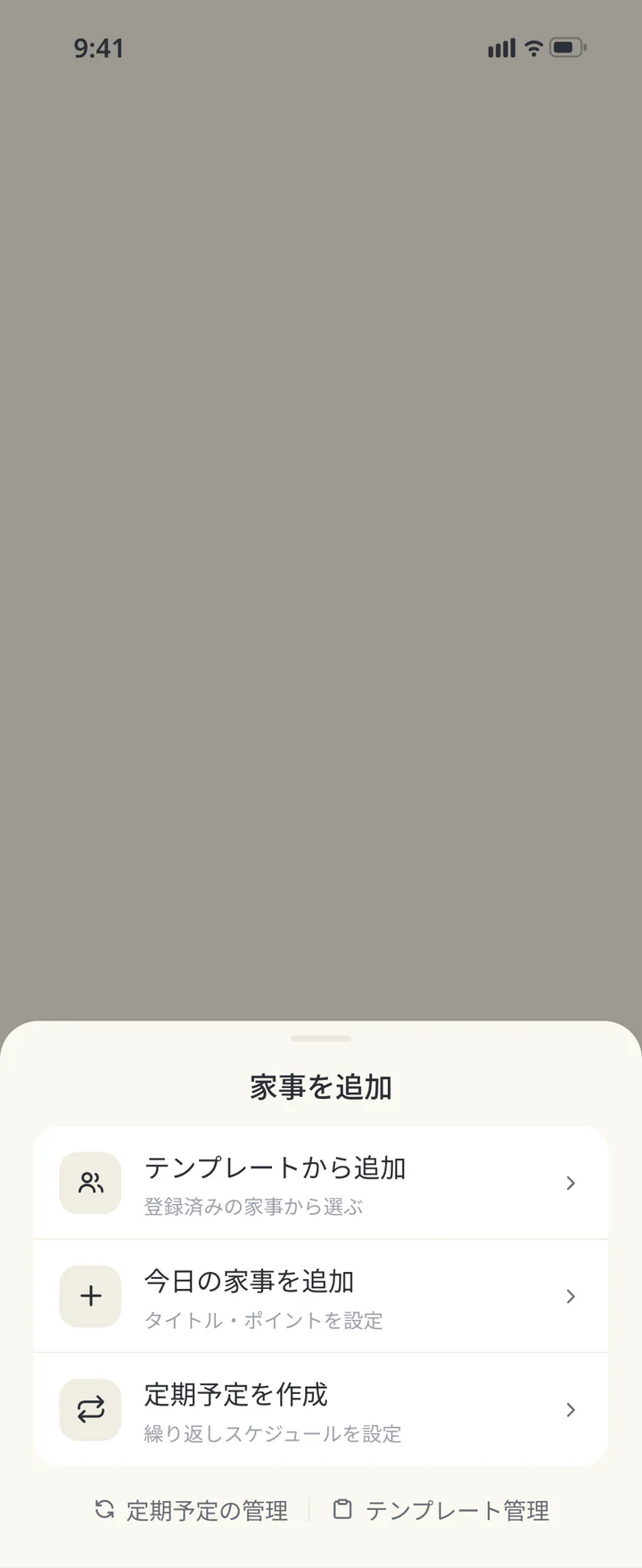
家事は、 家事から 作る 家事として当番を分ける場合は「家事」を開き、+から「定期予定を作成」を選びます。
定期的な家事は、家事から作る - 8
ステップ 8必要なときだけ
家事の
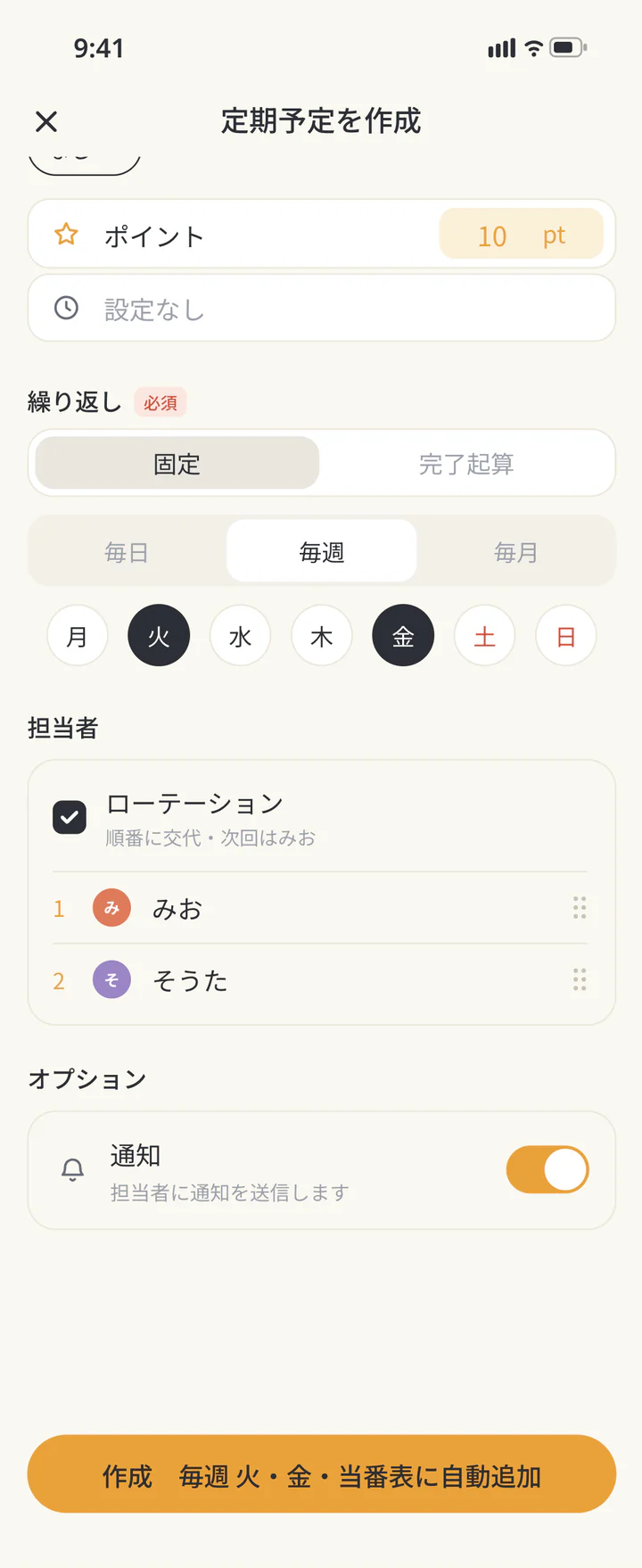
繰り返しと 担当を 設定する 家事の名前を入れ、「繰り返し」で頻度と曜日・日付を選びます。「担当者」で担当を選び、順番に交代するなら「ローテーションで担当」を使います。設定内容を確認して、画面下の作成ボタンを押します。
家事の繰り返しと担当を設定する - 9
ステップ 9必要なときだけ
家事が
終わったら、 やった 人を 選んで 完了 「タスク」で対象の家事をタップします。「やった人」を確認し、「完了!」を押します。担当と実際にやった人が違う場合も、ここで実際の人を選びます。
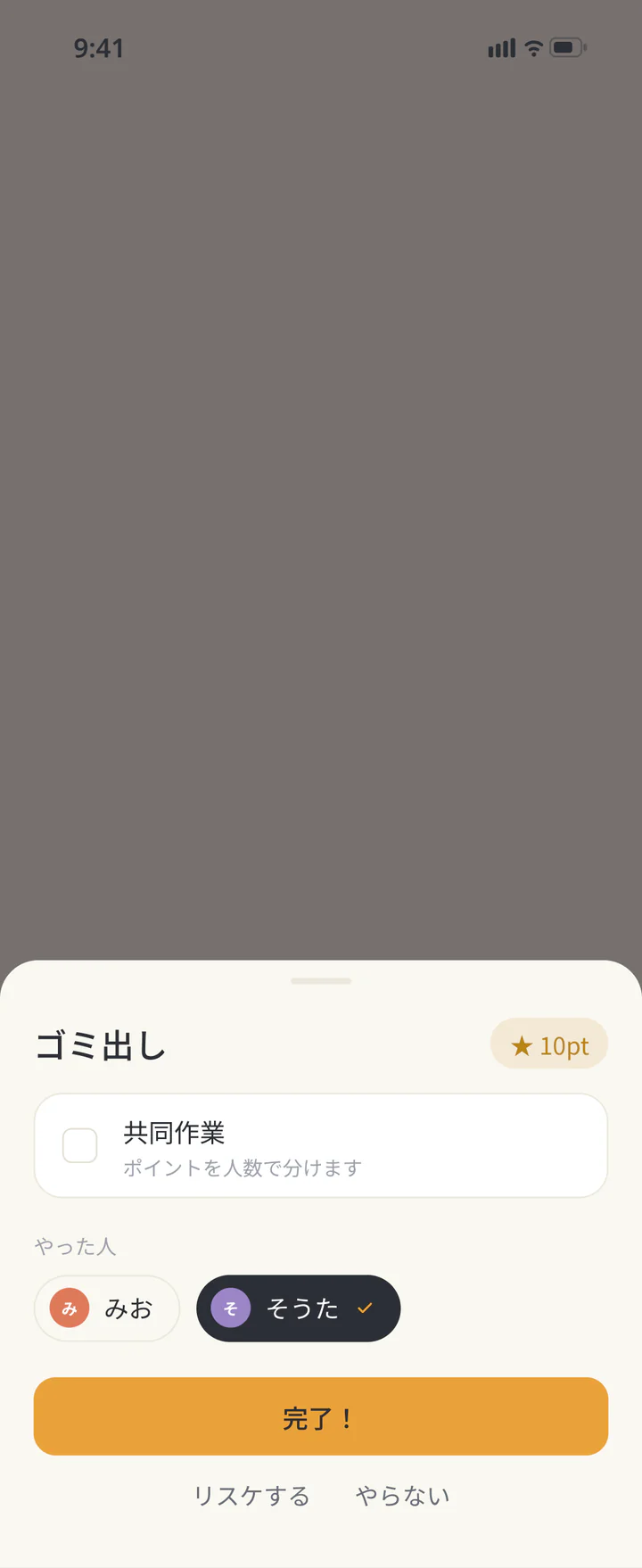
家事が終わったら、やった人を選んで完了


TROUBLESHOOTING
うまく
Q毎日やる家事をToDoにも登録しますか?
まずはどちらかひとつで十分です。ToDoは用事の期限や細かい項目、家事は定期予定と当番で分けたいときに使うと、同じ用事を二重にチェックせずに済みます。
Q期限を入れたら、必ず通知が来ますか?
期限の表示と通知は別です。家事の通知設定、アプリの通知設定、端末の許可をそれぞれ確かめてください。
ienonを
やることをひとつ、ふたりが見える場所へ。
更新履歴: 2026年10月9日 公開 — アプリ 16.5.0 で確かめました