
STEP BY STEP
通知を
必要な知らせだけ選ぶと、家の更新を追いやすくなります。アプリ内の選択と、端末の通知の許可を両方確認します。
始める前に
- 01通知は各自が使う端末で確かめます。相手にも設定を見てもらうときは、この手順を渡してください。
手順
- 1
ステップ 1
ユーザー設定を
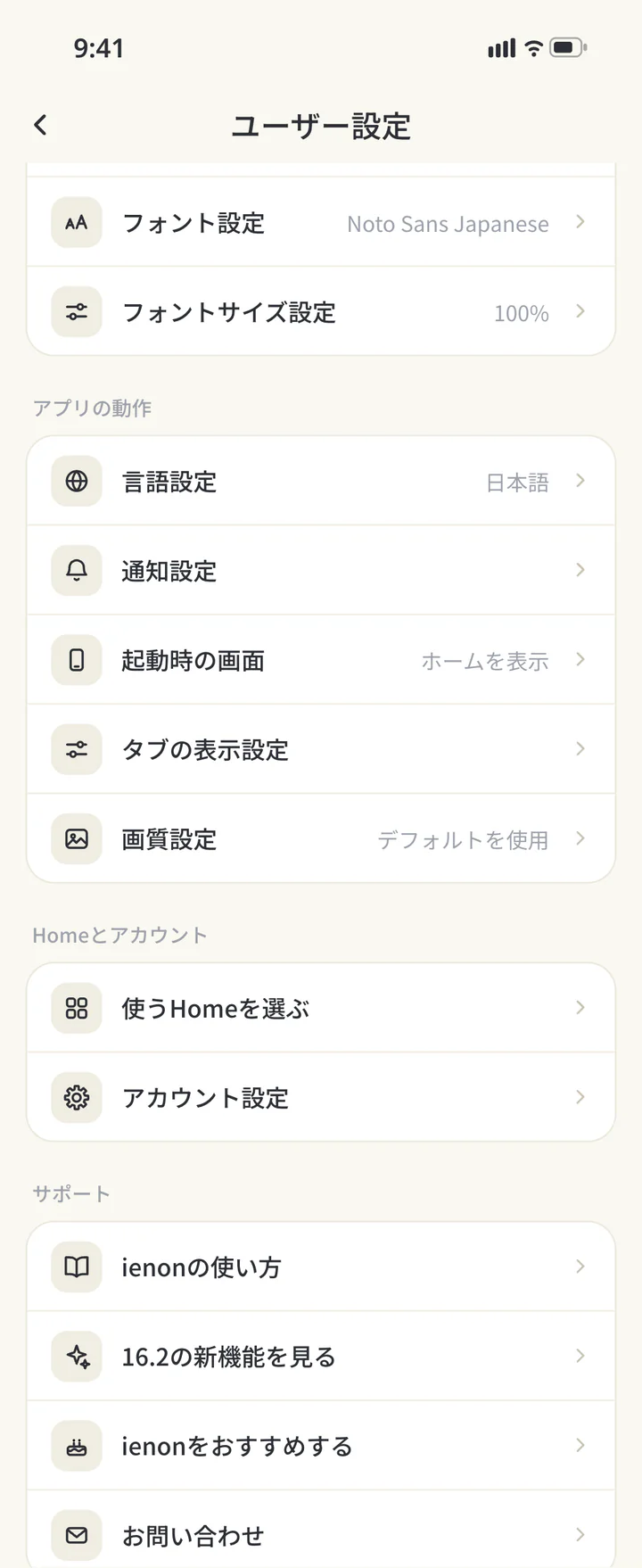
開く 「ホーム」で自分のアイコンをタップし、「ユーザー設定」を開きます。
ユーザー設定を開く - 2
ステップ 2
アプリごとに
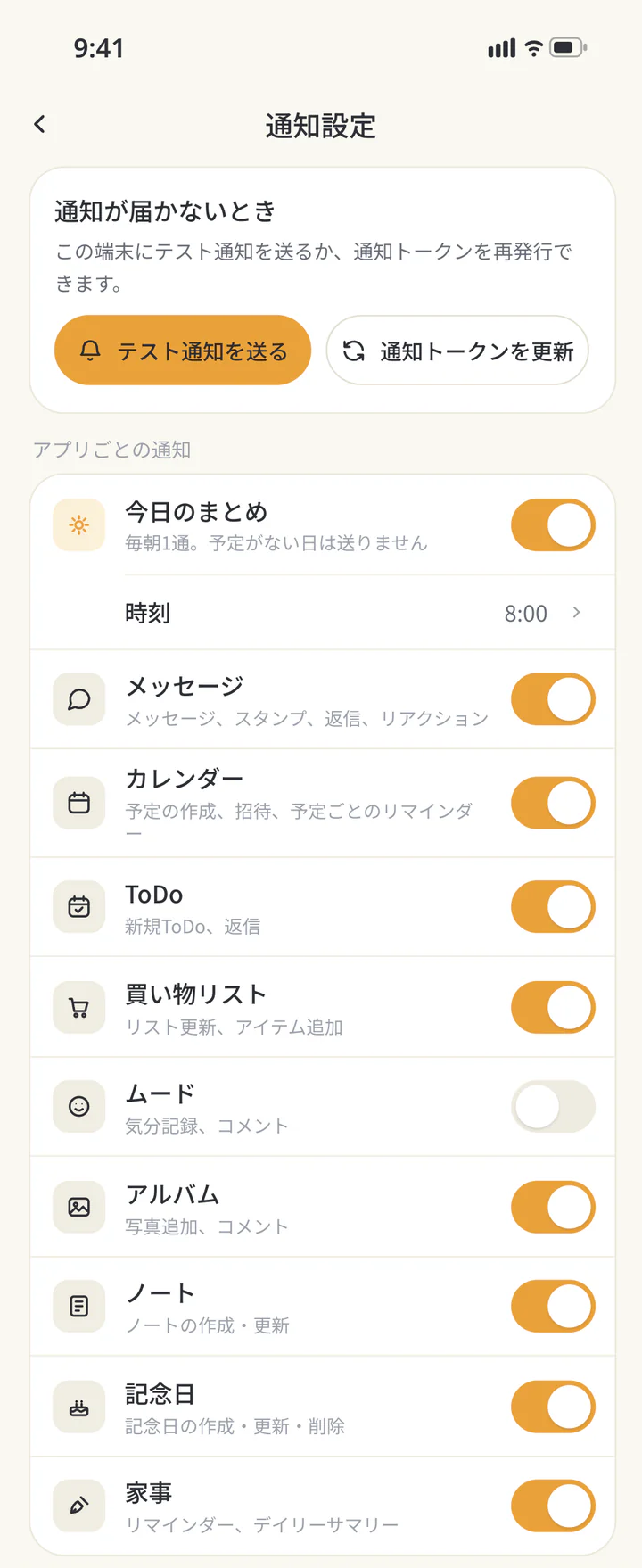
通知を 選ぶ 「通知設定」を開き、「アプリごとの通知」でメッセージ、カレンダー、買い物などのスイッチを選びます。着信通知はオフにできません。通知を切っても、共有内容は各画面で確認します。
アプリごとに通知を選ぶ - 3
ステップ 3必要なときだけ
端末側の
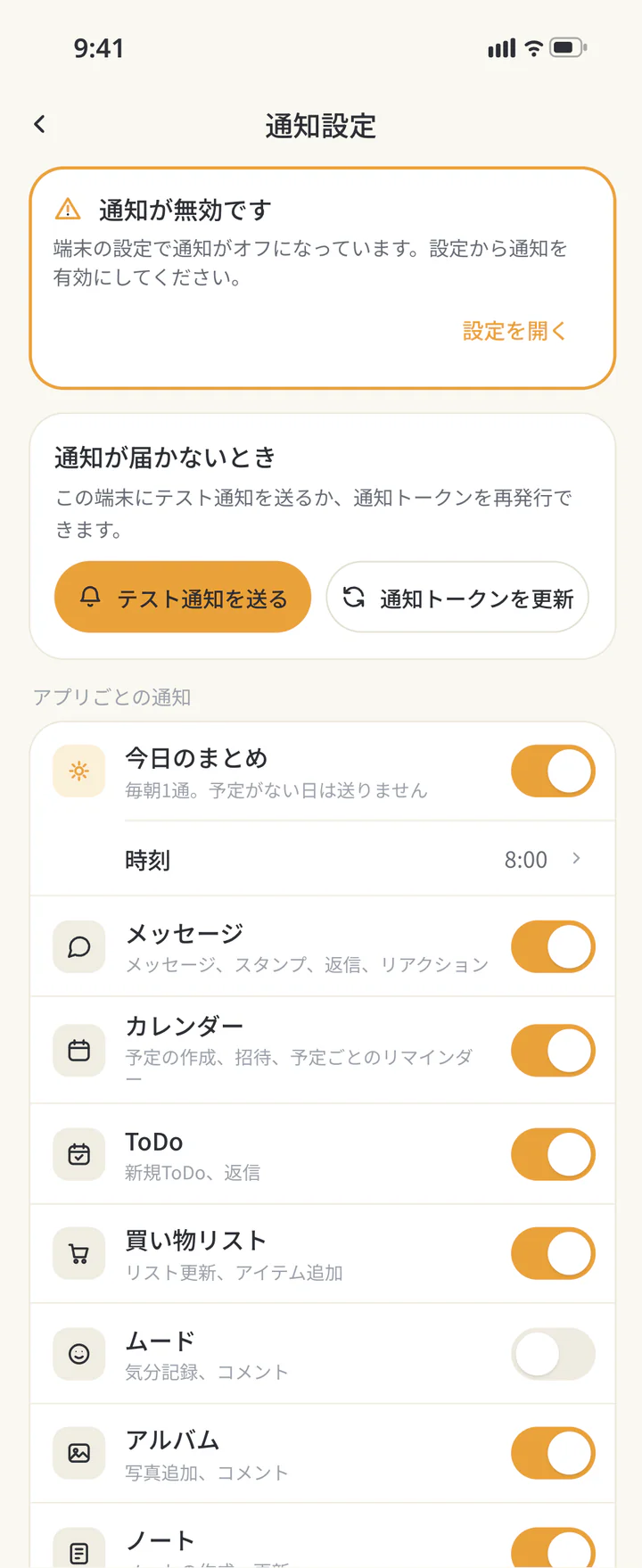
許可も 確認する 通知が無効という案内が出たら「設定を開く」を押し、端末のienonの通知を許可します。端末ごとの表示に従って、アプリに戻ります。
端末側の許可も確認する - 4
ステップ 4必要なときだけ
届かない
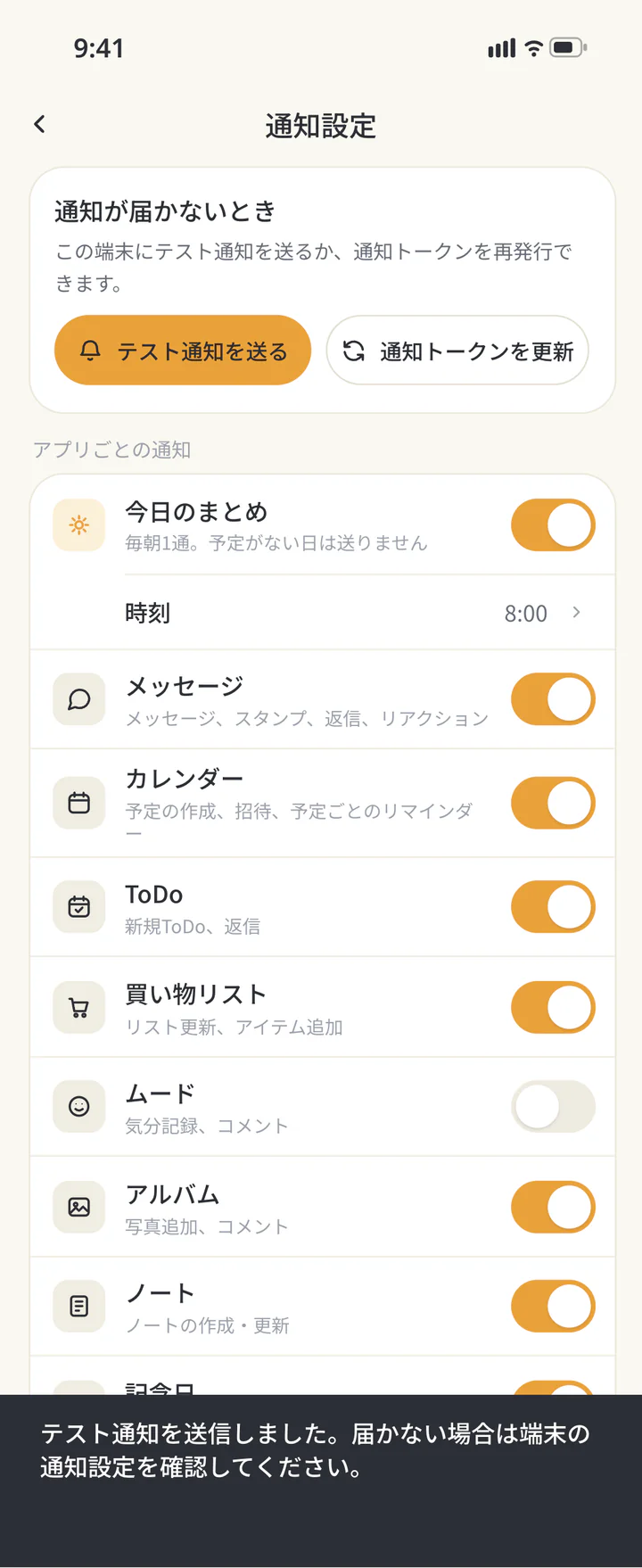
ときは テスト通知を 送る 「テスト通知を送る」を押します。画面の結果を読み、この端末に通知が届いたか確認します。テストの送信成功だけで、毎回の通知の到着を保証するものではありません。
届かないときはテスト通知を送る - 5
ステップ 5必要なときだけ
案内に
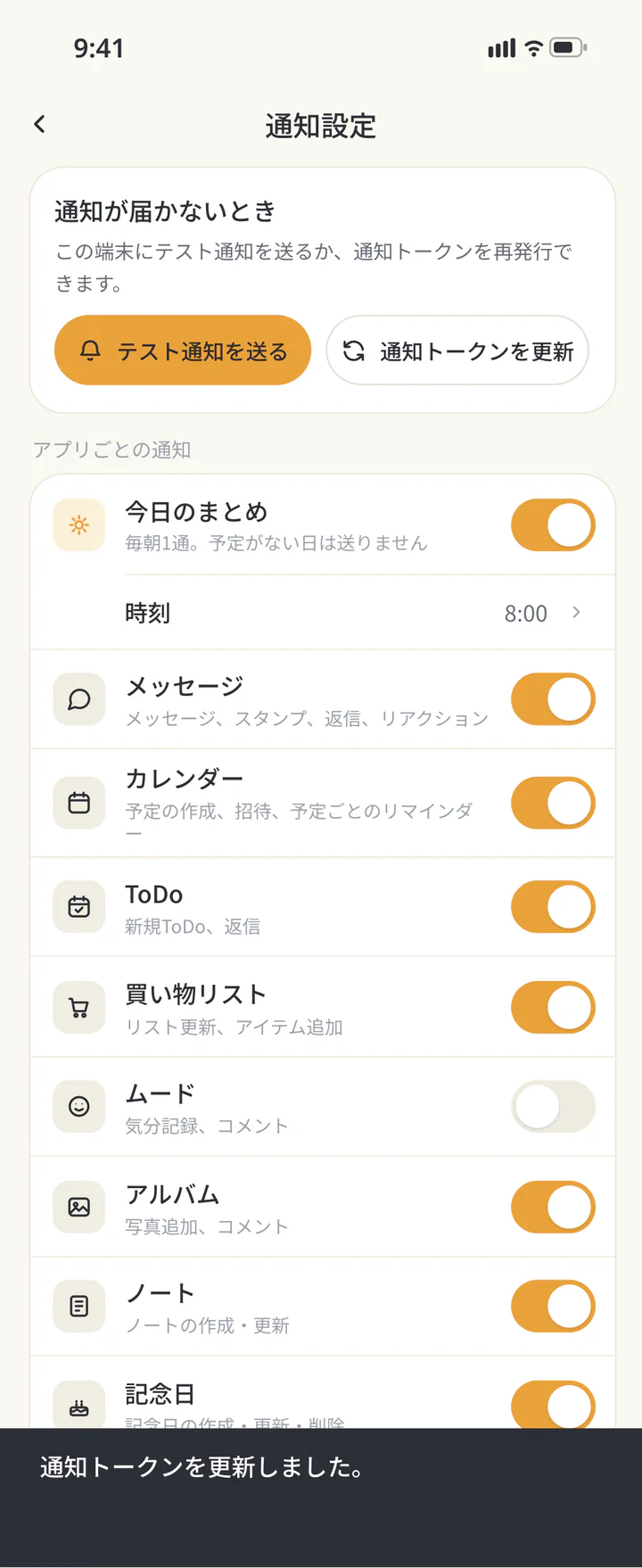
応じて 通知トークンを 更新する 通知トークンが未登録などの案内が出た場合は「通知トークンを更新」を押します。更新した案内を確認し、もう一度テストします。
案内に応じて通知トークンを更新する - 6
ステップ 6必要なときだけ
追加機能が
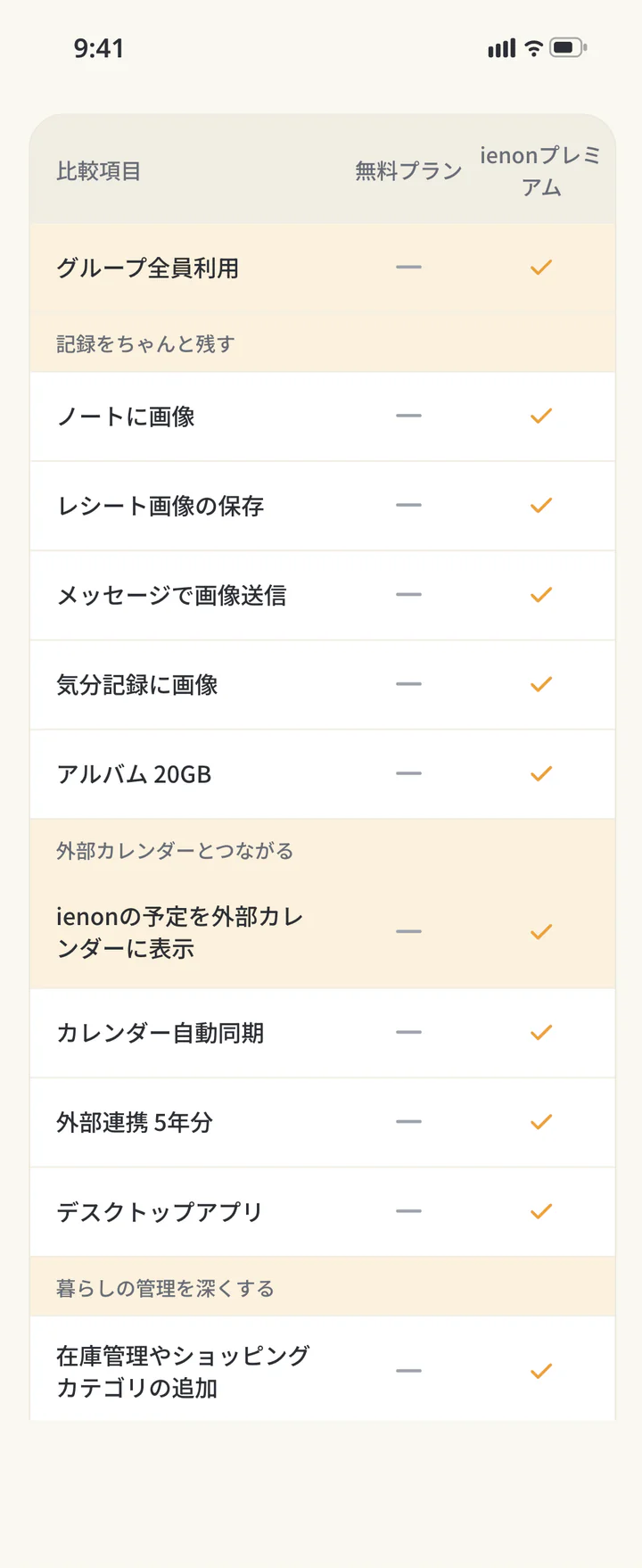
必要なら プレミアムの 案内を 見る 「ホーム」左上のメニューに戻り、プレミアムの案内を開きます。利用中の場合は利用状況の入口が表示されます。在庫・個人の家計簿・外部カレンダーで見る機能など、必要な項目を確認します。購入条件はストアの表示を確認します。
追加機能が必要ならプレミアムの案内を見る


TROUBLESHOOTING
うまく
Q無料でも共有を始められますか?
共有の予定、買い物リスト、共同の家計簿などから始められます。在庫や「個人」の家計簿などの追加機能はプレミアムです。必要になった項目を案内画面で確認してください。
Qカレンダー通知をオンにすれば毎回届きますか?
アプリの通知選択だけでなく、予定ごとのリマインダーと端末の許可も確認します。端末や通信の状態によって、届くまでに時間がかかることがあります。
Qひとりのプレミアムを家で使えますか?
プレミアムの案内は、同じ家のメンバー全員が追加機能を使える範囲を示しています。参加先が同じ家であることを確かめ、使いたい機能を比較表で確認します。
ienonを
必要な知らせを選んで、共有を続けましょう。
更新履歴: 2026年10月9日 公開 — アプリ 16.5.0 で確かめました