
家事分担を
更新 2026年11月17日
家事の分け方に、決まった正解はありません。このページでは、決めた分担をふたりや家族で同じものとして見るためのやり方を、紙の表・スマホの標準のアプリ・家事アプリに分けてまとめました。スマホの手順は、AppleとGoogleの公式のヘルプ(2026年11月17日に確認)をもとにしています。
先に
どのやり方でも、最初に家事を書き出すと、表やリストに移しやすくなります。書き出すときは、次の3つを決めておきます。
- 家事の名前: 「片付け」より「夕食後に食器を洗う」のように、終わりがわかる名前にします。見えにくい準備や補充も、必要なら別の家事に分けます。名もなき家事とは?場所ごとの一覧
- 頻度: 毎日・毎週・月に1回など、どれくらいの間隔でやるかを書きます。
- 担当: 誰がやるか、交代するかを決めます。できない日の調整は、ふたりで話して決めます。
国の調査の数字: 総務省の「令和3年社会生活基本調査」(2021年10月に調査)の表2では、夫婦と子供の世帯で6歳未満の子供を持つ夫・妻の家事関連時間は、夫が1時間54分、妻が7時間28分でした。家事関連には、家事のほか育児・介護・看護・買い物が入ります。1人1日あたりの平均で、その行動をしなかった人も含めた平均(総平均)を、曜日ごとの値からならした数字(週全体)です。どう分けるかは、家ごとに決めます。
1. 紙の
家族がみんな同じ場所で見るなら、紙の表がいちばん手軽です。スマホを持っていない子どもも一緒に見られます。このサイトの便利ツールで作って、印刷できます。
- 当番表: 掃除やゴミ出しの当番を、ふたり・家族・同居人で交代する表にします。掃除とゴミ出しの当番表
- お手伝い表: 子どものお手伝いを、ポイントとごほうびの1週間の表にします。お手伝い表
- やった家事を数える: この1週間にやった家事を、ふたりでビンゴにして開けていきます。家事ビンゴ
紙の表で気を付けること: 家の外からは見られず、変えるたびに書き直すか印刷し直します。毎週同じ当番なら、表を印刷して、終わったらチェックを付ける形が続けやすいです。
2. iPhoneの
家族がみんなiPhoneなら、標準のリマインダーアプリで家事のリストを共有できます。Appleのヘルプでは、iCloudを使っている人とリストを共有し、タスクを割り当てられると案内されています。参加依頼を受け入れた人は、項目を追加したり、編集したり、実行済みにしたりできます。
- 1リマインダーアプリで、家事のリストを開き、[共有]ボタンをタップします。
- 2参加依頼の送り方(「メッセージ」や「メール」など)を選んで、家族に送ります。
- 3共有したリストで家事の項目を作るか開き、「@」に続けて家族の名前を入力するか、[人]ボタンをタップして、担当する人を選びます。
- 4毎週の家事は、項目の[詳細を編集]ボタンで「日付」か「時刻」をオンにし、「繰り返し」をタップして頻度を選びます。
- 5誰かが項目を足したり終えたりしたときに知らせてほしいときは、[共同作業]ボタンから「共有リストを管理」を開き、「通知を送信」で「項目を追加」「項目を完了」をオンにします。
- 参加する人に要るもの: 共同作業する相手は、自分のApple Accountにサインインし、iCloud設定でリマインダーを有効にしている必要があります(Appleの案内)。
- 自分の担当だけを見る: 「割り当てられたもの」のスマートリストで、自分に割り当てられた項目をまとめて見られます。
- iCloudのリマインダー: Appleのヘルプのリマインダーの機能は、iCloudでアップデートされたリマインダーを使うときに使えます。ほかのアカウントでは、一部の機能が使えません。
3. Google Keepの
iPhoneとAndroidが混ざる家族なら、Google Keepのリストを共有するやり方もあります。Google Keepのヘルプでは、メモを共有すると、共有相手もテキストやリストを編集できると案内されています。
- 1AndroidのスマートフォンかiPhoneで、Google Keepのアプリを開き、家事を書いたリストをタップします。
- 2操作アイコン(iPhoneではアクション アイコン)をタップし、[共同編集者]をタップします。
- 3名前、メールアドレス、Googleグループのいずれかを入力し、相手を選びます。
- 4右上の[保存](iPhoneでは完了アイコン)をタップします。
- 担当の書き方: 家事の横に担当の名前を書き添えるなど、リストの書き方をふたりで決めておきます。
- 各自の設定: ラベルや色、アーカイブ、リマインダーは、共有相手がそれぞれ付けられます。こうした変更は、ほかの人に見えるメモには反映されません。
- 消すとき: 自分がオーナーの共有メモを削除すると、ほかの人からも削除されます。
4. 家事アプリで
iPhoneとAndroidの両方にある家事アプリに、ふたりで入るやり方です。当番の決め方や記録の残り方はアプリごとに違います。ここではienonでの手順を書きます。
ienonで
- 1先に使う人が、「ホーム」左上のメニューを開いて「招待」をタップし、「リンクをコピー」で招待のリンクを送ります。受け取った人はienonを入れてリンクを開き、「この家に参加する」を押します。
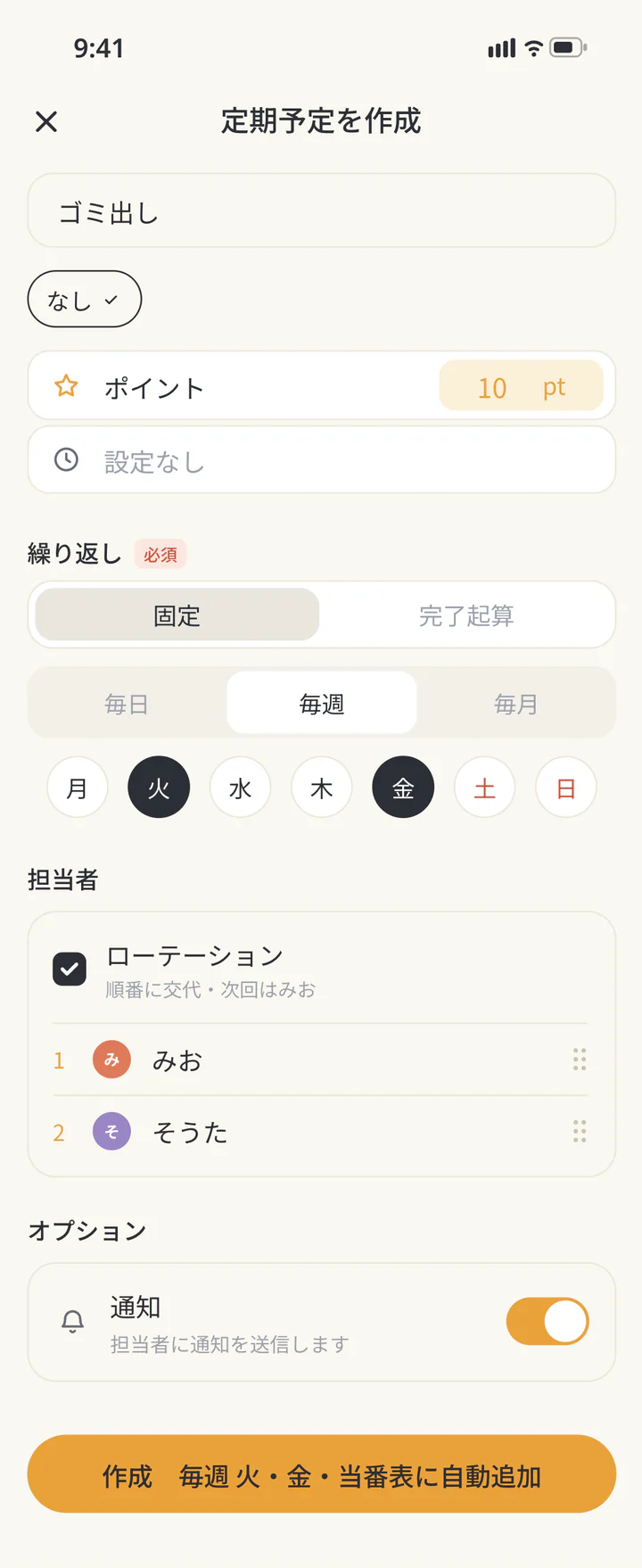
- 2「家事」の+から「定期予定を作成」を選び、家事の名前を入れます。下に見当たらなければ「アプリ」から開きます。
- 3「繰り返し」と「担当者」を設定します。交代する場合は「ローテーションで担当」を使い、画面下の作成ボタンで保存します。
- 4終わったら、「タスク」の家事をタップし、「やった人」を選んで「完了!」を押します。担当と違う人がやった日も、実際にやった人を選べます。
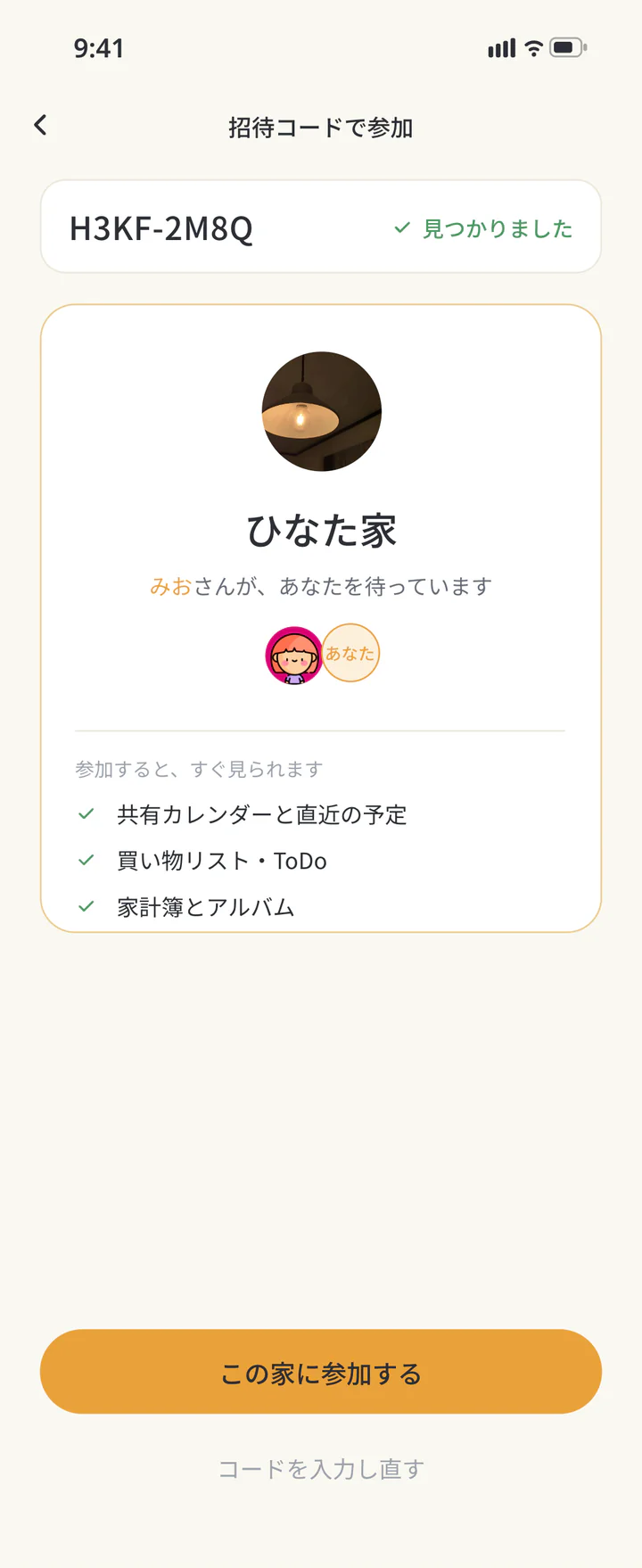 招待先の家を確かめる
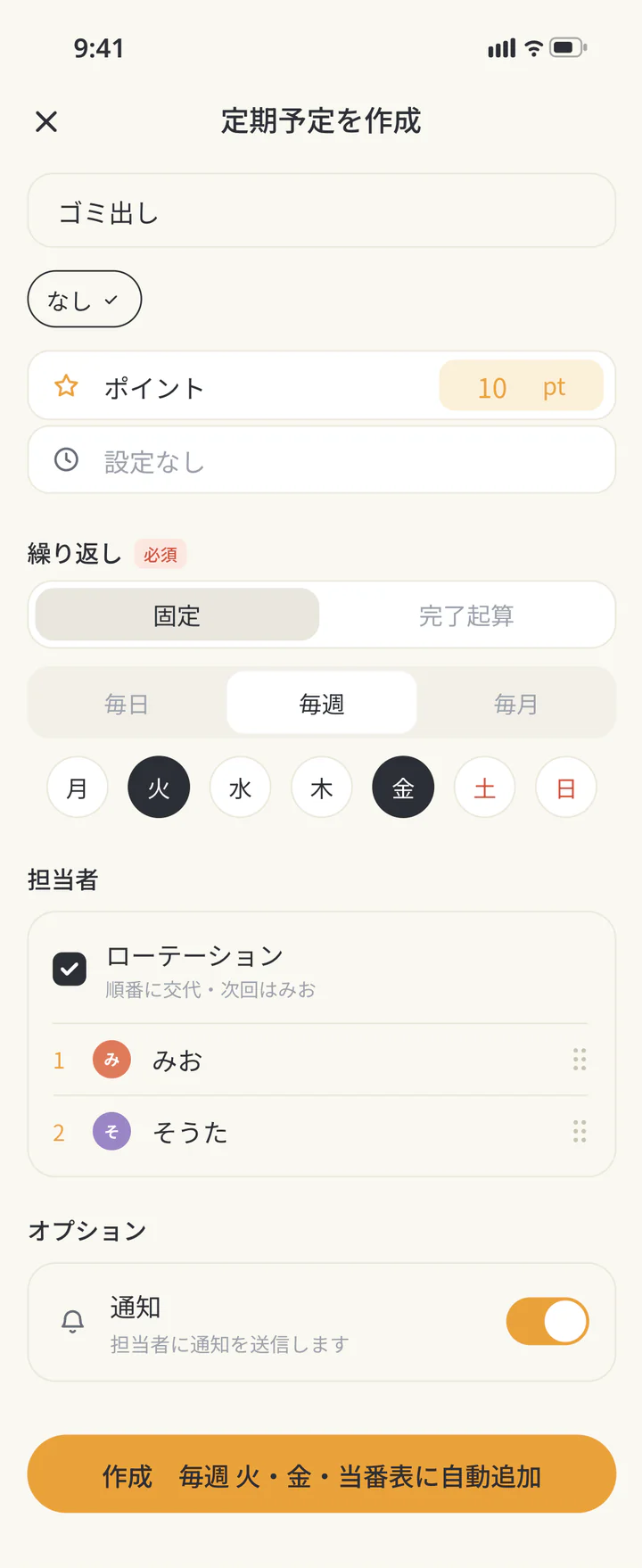 繰り返す家事を追加する
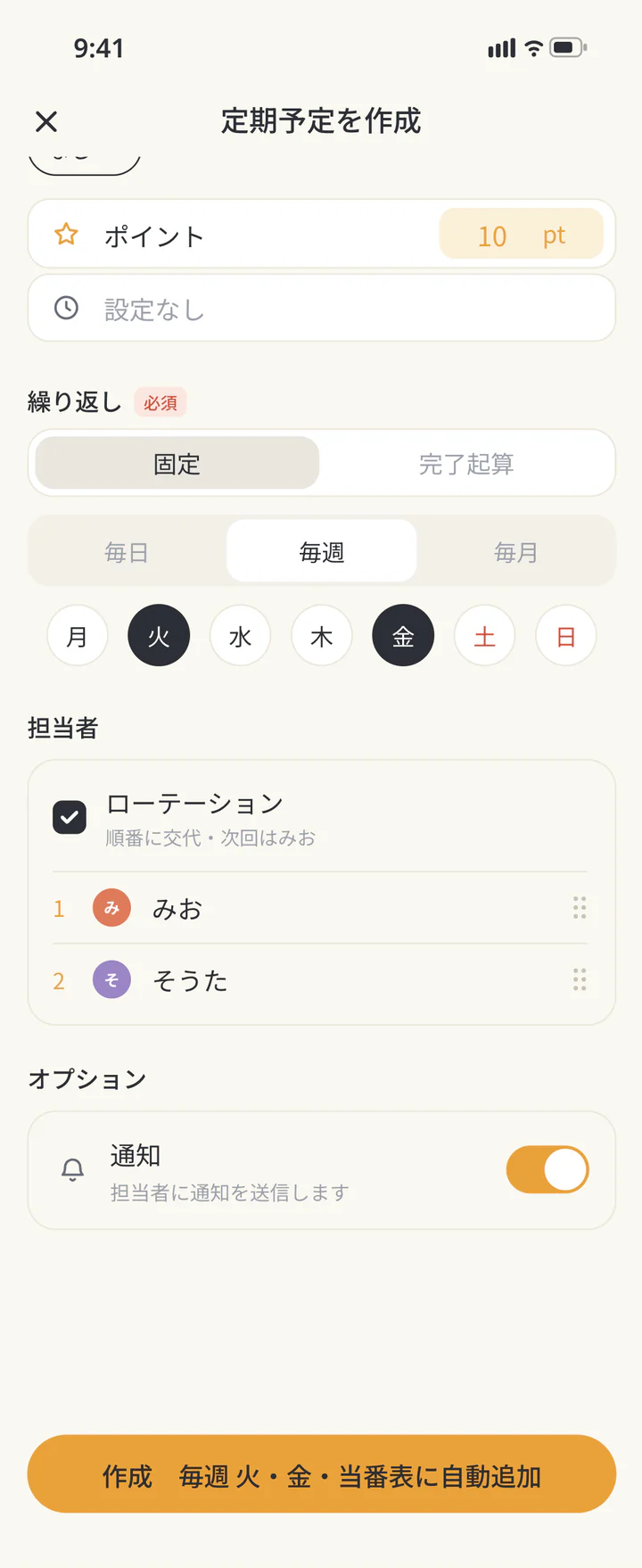 頻度と当番を決める
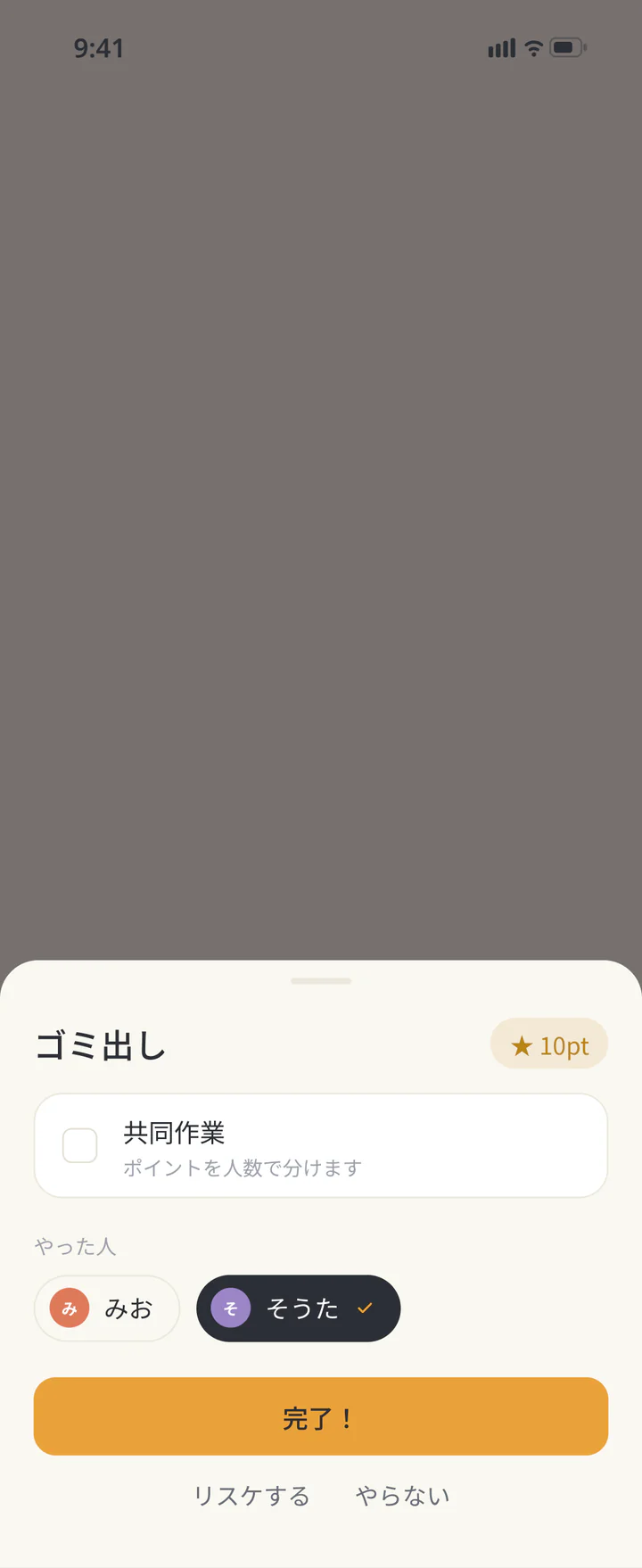 終わったら、やった人で完了する



ienonで
- ふたりとも入れる: 参加する人もienonを入れて、自分のAppleかGoogleのアカウントでサインインします。ToDoと家事の当番は、無料のまま使えます。家族を招待する手順
- 記録は相談の材料: やった人の記録は話し合いの材料になりますが、家事の名前だけでは負担の大きさまではわかりません。体調や仕事の忙しさも含めて、ふたりで見直します。
- 通知: 家事の通知が届かないときは、通知設定の家事と、端末の通知の許可を確かめます。通知の設定
- 一度だけの用事: 期限がある一度きりの用事は、ToDoでも整理できます。定期的な家事と使い分けます。ToDoと家事の当番の設定
条件で
どのやり方が合うかは、家族の持っている端末と、したいことで変わります。各社の公式の案内にある条件をもとに、選ぶときの目安をまとめました。
- スマホを持たない子どもも見るなら: 紙の表を貼る手があります。紙の表で見える化する
- 家族がみんなiPhoneなら: リマインダーの共有リストが使えます。参加する人は、Apple Accountにサインインし、iCloud設定でリマインダーを有効にしている必要があります(Appleの案内)。iPhoneのリマインダーで共有して割り当てる
- Androidが混ざるなら: Google Keepのリストを共有する手があります。Googleのヘルプには、AndroidとiPhoneの両方の手順が載っています。Google Keepのリストを共有する
- 当番を順番に交代させたいなら: ienonの「定期予定を作成」で「担当者」を選び、「ローテーションで担当」を使う手があります。iPhoneとAndroidの人が同じ家に入って使えます。家事アプリで当番にする
よく
Q家事分担の割合は、何対何がよいですか?
決まった割合はありません。仕事の時間や体調、家事の得意・不得意で変わるので、家ごとにふたりで決めます。決めた分担を表やアプリで同じものとして見ておくと、見直すときに話しやすくなります。
Q自分はiPhone、相手はAndroidです。同じ家事のリストを使えますか?
Google Keepは、AndroidとiPhoneの両方の手順がGoogleのヘルプに載っています。iPhoneのリマインダーの共有は、参加する人がApple Accountにサインインし、iCloud設定でリマインダーを有効にしている必要があります。ienonも、iPhoneとAndroidの人が同じ家に入って使えます。
Q毎週交代する当番は、どう管理すればいいですか?
紙なら当番表を印刷して、週ごとに名前を入れます。iPhoneのリマインダーは、項目の「繰り返し」で頻度を選び、担当を割り当てます。Appleの案内では、割り当てはリマインダーを作成か編集して人を選ぶ操作なので、担当が替わる週は、項目を編集して選び直します。ienonは「家事」の「定期予定を作成」で「繰り返し」と「担当者」を決め、交代するときは「ローテーションで担当」を使います。
出典
このページの手順と数字は、次の公式のページを2026年11月17日に開いて確かめ、言い換えて書いています。画面の表示や手順は、OSやアプリの版で変わることがあります。Apple:iPhoneの「リマインダー」でリストを共有する/共同作業するApple:iPhoneの「リマインダー」で詳細を追加するGoogle Keep:メモ、リスト、図形描画を共有する総務省統計局:令和3年社会生活基本調査 生活時間及び生活行動に関する結果 結果の要約(表2)総務省統計局:令和3年社会生活基本調査 用語の解説(平均時間)
決めた
ienonは、招待して同じ家に入ると、家事の当番・予定・買い物リストを一緒に使えます。ToDoと家事の当番は無料のまま使えます。