
STEP BY STEP
買い物を
まずは共有の買い物リストだけで始められます。家に残っている数も管理したくなったら、プレミアムの在庫を使います。
始める前に
- 01下のタブに見当たらない機能は「アプリ」から開けます。
- 02在庫の手順だけ、家でプレミアム機能を使える状態が必要です。
手順
どちらの手順を見ますか
- 1
ステップ 1
買い物の
+を 押す 「お買い物」を開き、+を押します。買う物を入力する画面が開きます。
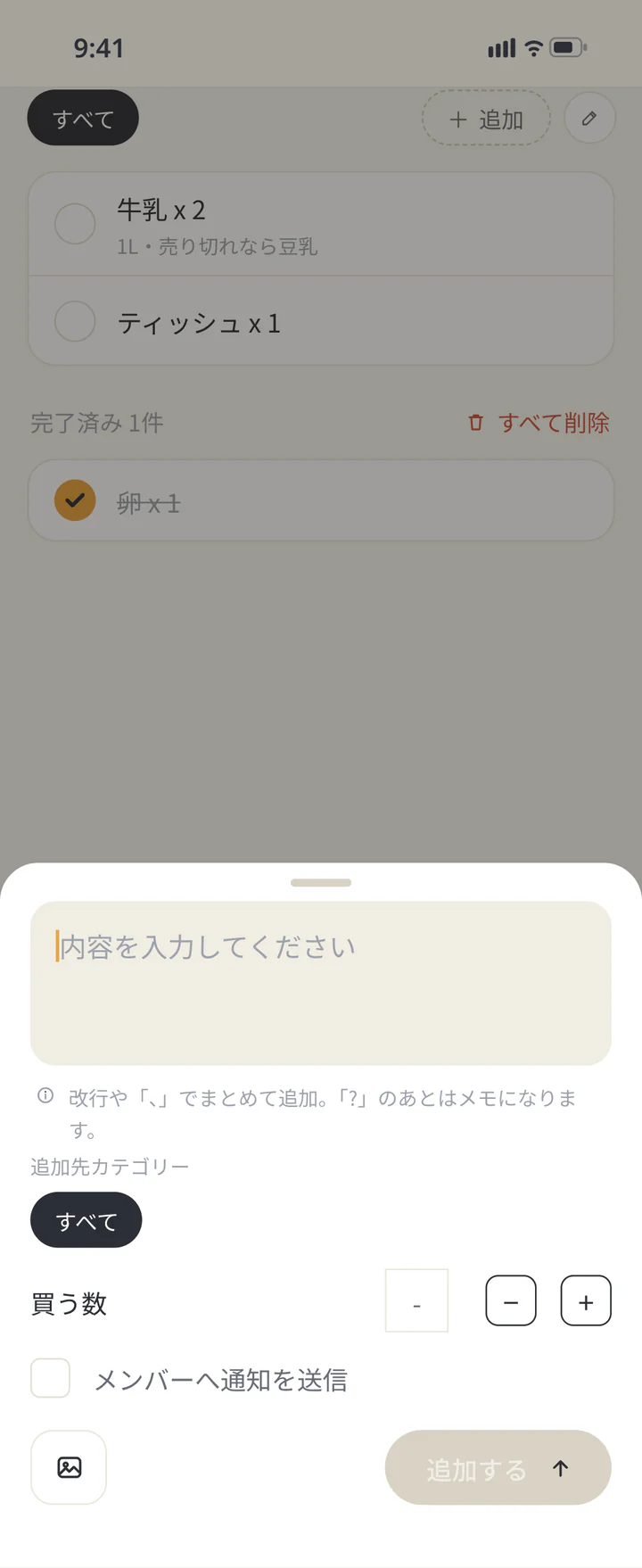
買い物の+を押す - 2
ステップ 2
品名・
買う数・メモを 入れる 品名を入れ、「買う数」を設定します。「メモを入力」に容量や代用品を書けば頼みやすくなります。複数の商品は改行でまとめて入力できます。
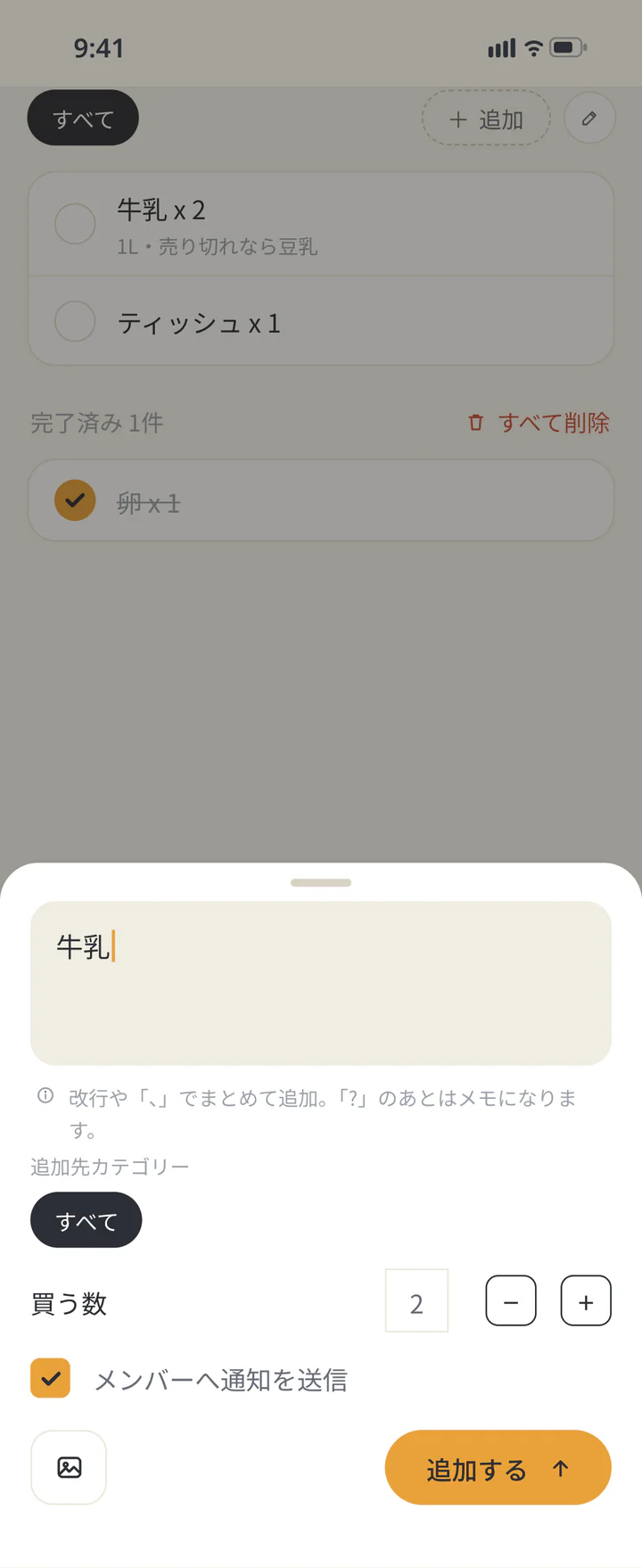
品名・買う数・メモを入れる - 3
ステップ 3
通知を
選んで 追加する 頼んだことも知らせたいなら「メンバーへ通知を送信」をオンにし、「追加する」を押します。通知をオフにしても、同じ家のリストには追加されます。
通知を選んで追加する - 4
ステップ 4
買った
人が チェックする 買ったら品物の横のチェックを押します。店に行く前にリストを見て、購入済みか確かめると重複を減らせます。チェックは購入済みの記録なので、頼んだだけの段階では付けません。
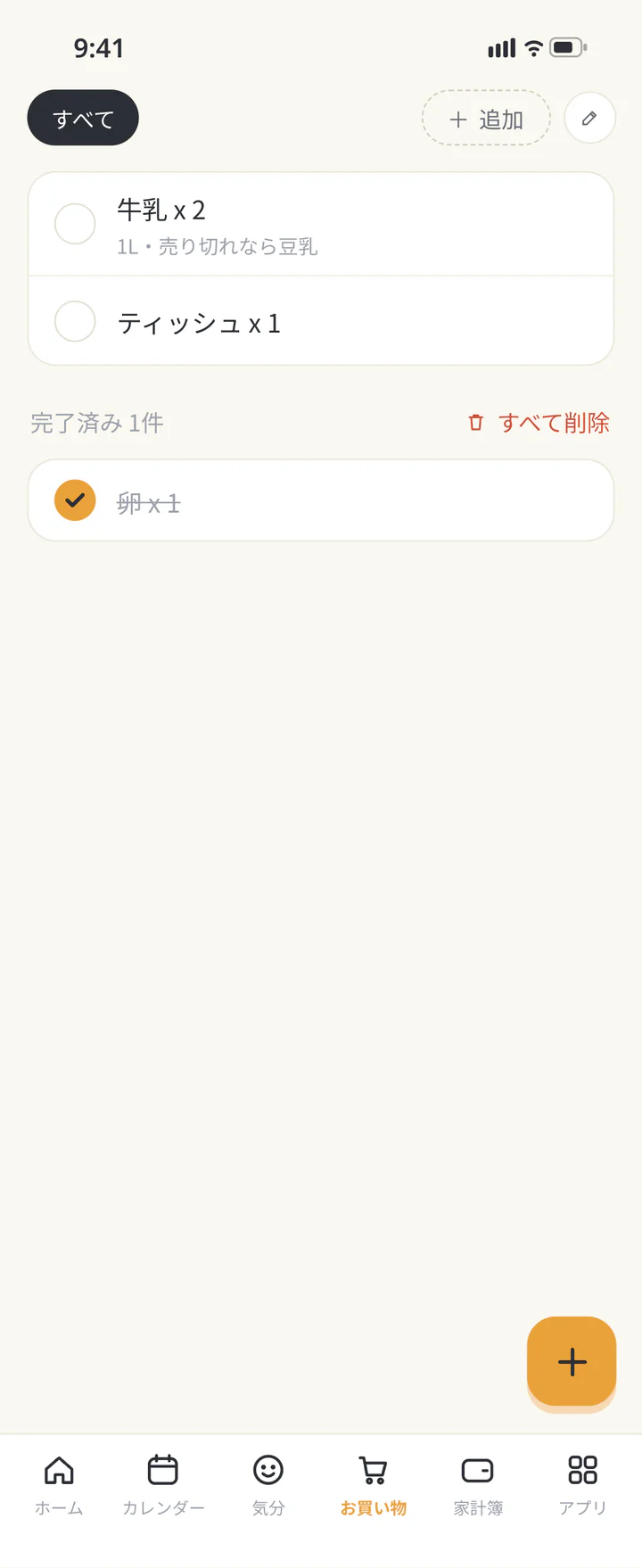
買った人がチェックする - 5
ステップ 5必要なときだけ
在庫を
開いて 品物を 追加する プレミアムで「在庫」を開き、+を押します。「名前」と「数量」を入れ、「追加する」で保存します。家に実際にある数から始めます。
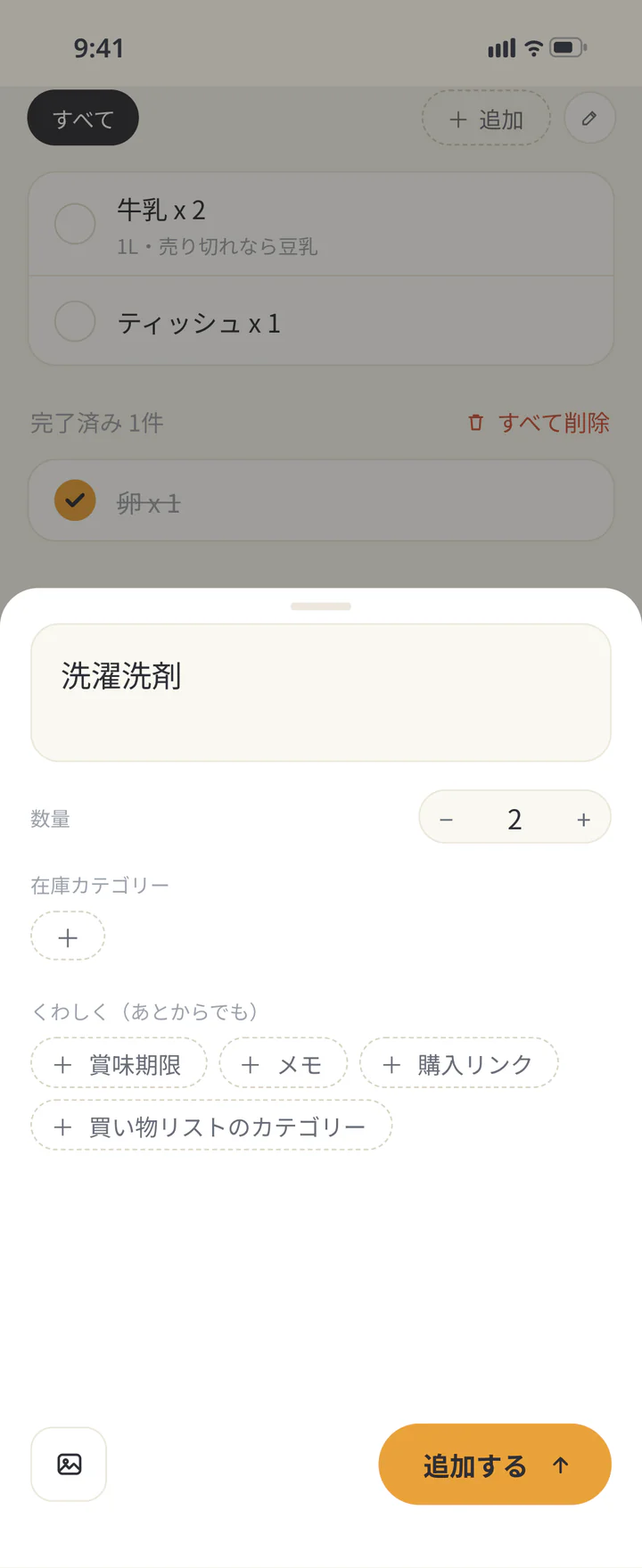
在庫を開いて品物を追加する - 6
ステップ 6必要なときだけ
使ったら
残数を 直す 在庫の品物を開き、詳細の数量の+・−で残数を直します。使った数を反映しておくと、補充が必要か判断できます。
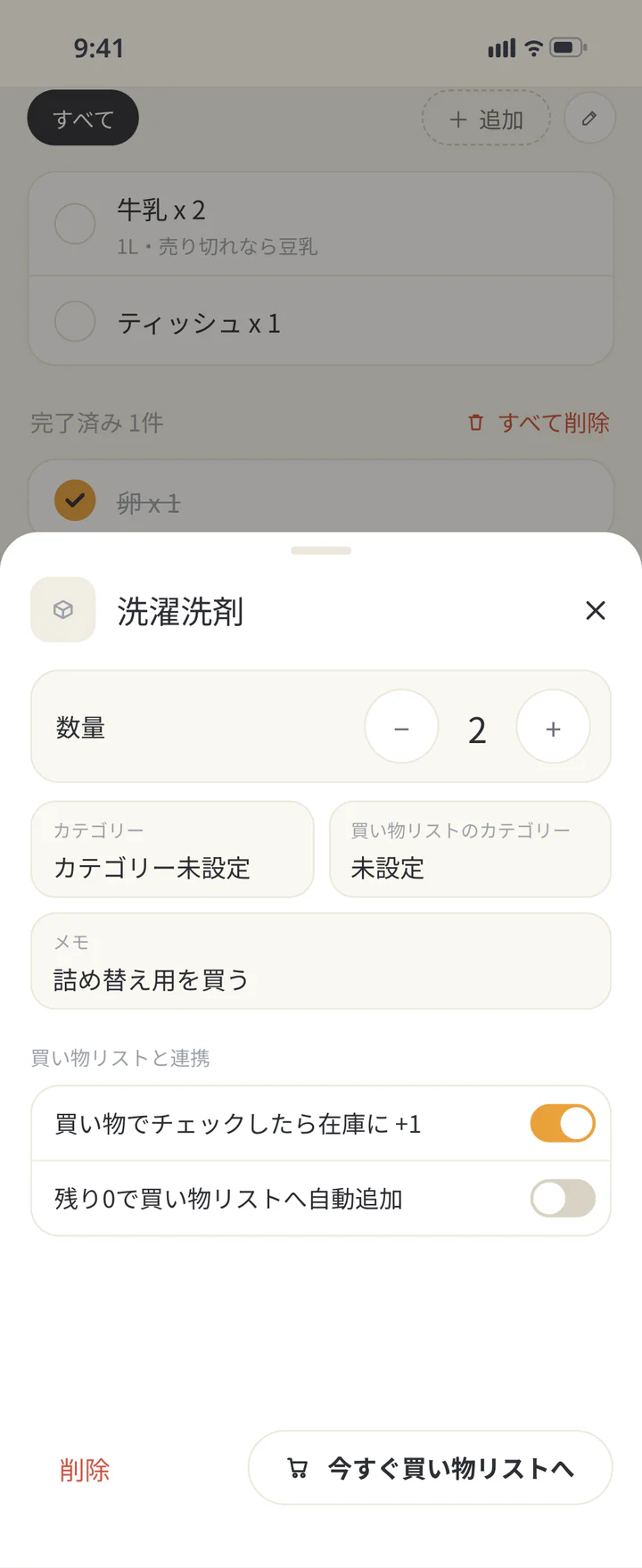
使ったら残数を直す - 7
ステップ 7必要なときだけ
在庫から
買い物リストへ 追加する 在庫詳細の買い物追加のボタンを押し、補充する数量を設定します。購入時に残数へ足したい場合は「買い物リストをチェック時に在庫に反映」をオンにします。通知の選択も確認し、送信のアイコンを押します。
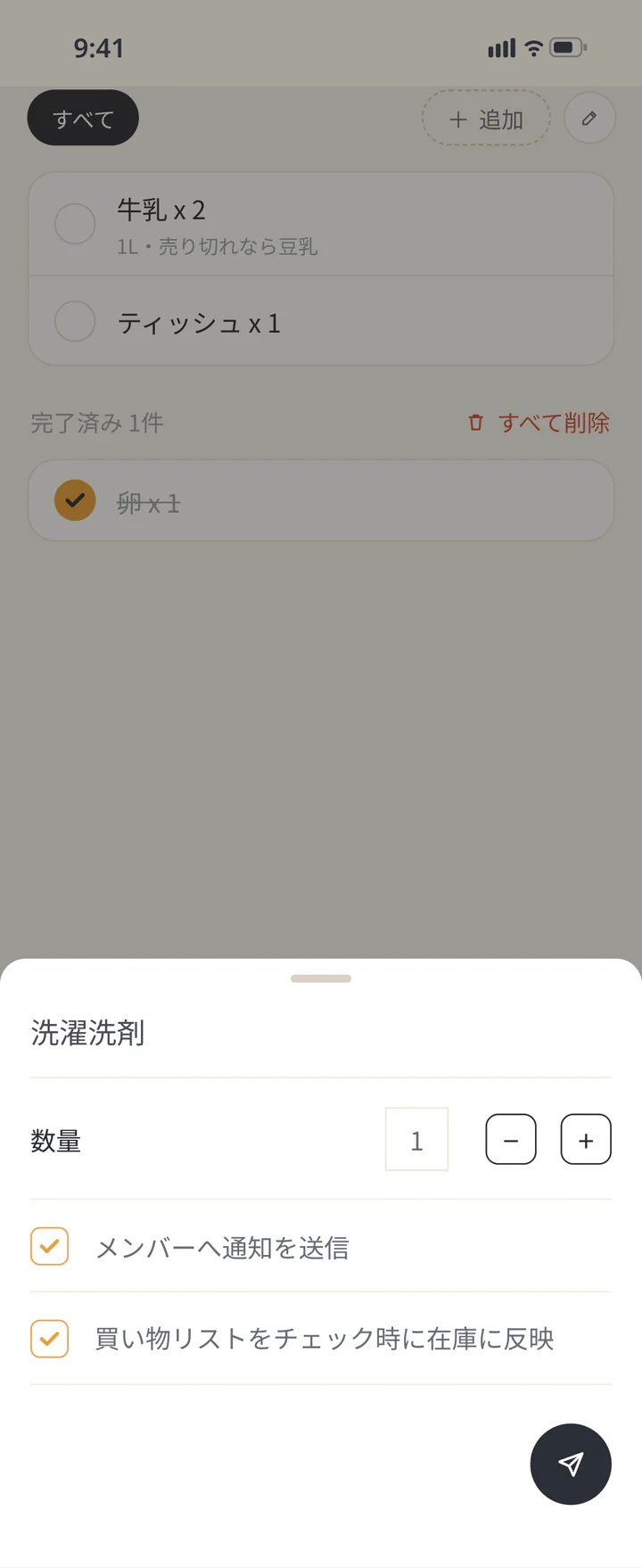
在庫から買い物リストへ追加する - 8
ステップ 8必要なときだけ
補充したら
買い物側で チェックする 買い物リストに追加された品物を買ったらチェックします。在庫反映をオンにした項目は、チェックした後に在庫の数量も確認します。
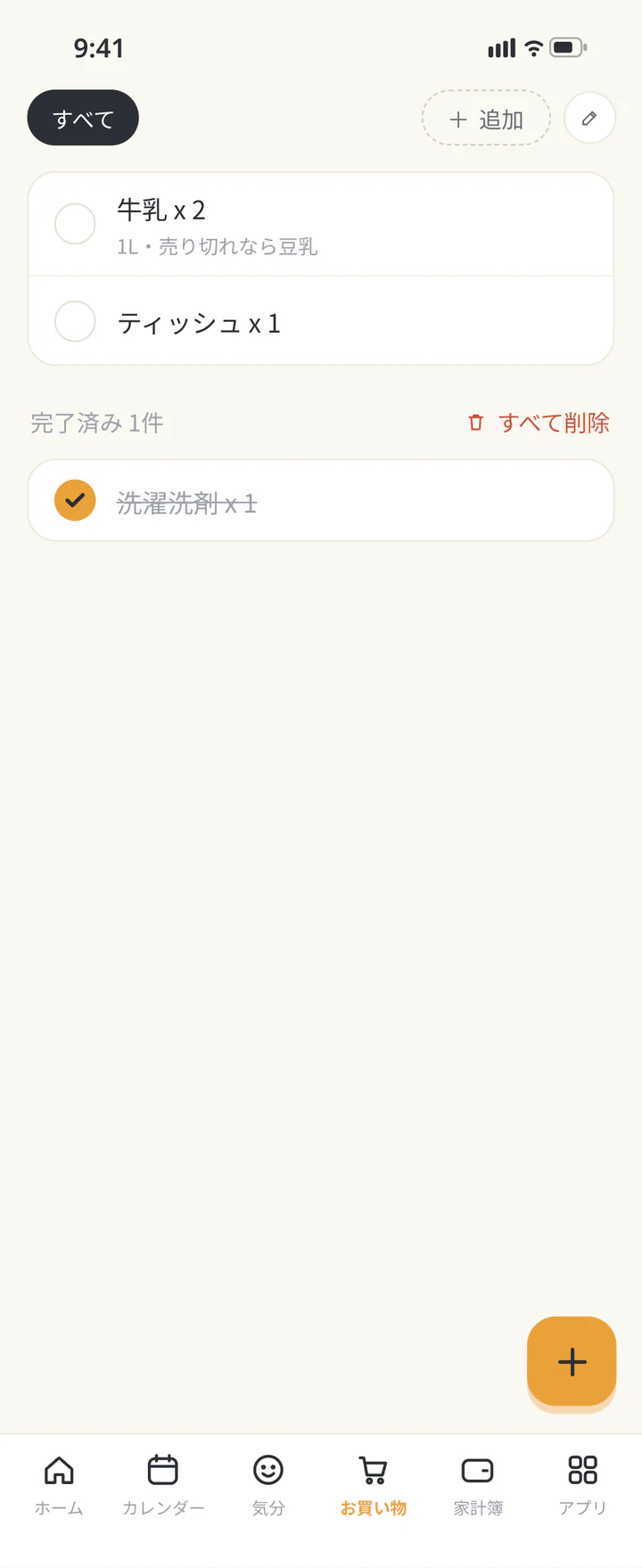
補充したら買い物側でチェックする


TROUBLESHOOTING
うまく
Q通知が届かなくても追加できていますか?
買い物リストで品物があるか確かめます。「アイテムは保存済み」の案内なら、未完了なのは通知です。品物をもう一度新規追加せず、画面の案内に沿って通知を再試行します。
Q在庫は無料で使えますか?
共有の買い物リストは無料で始められます。在庫管理はプレミアムの機能です。数量を管理しなくても、買い物リストの追加・チェックだけで使えます。
ienonを
次の買い物を、ひとつ頼んでみましょう。
更新履歴: 2026年10月9日 公開 — アプリ 16.5.0 で確かめました