
買い物リストを
更新 2026年11月16日
家族の中でiPhoneとAndroidが混ざっていても、同じ買い物リストを見る方法はあります。この頁では、Apple・Google・LINEの公式のヘルプ(2026年11月16日に確認)の手順をもとに、やり方ごとの手順と、できない事をまとめました。
先に
家族がみんなiPhoneなら、標準のリマインダーアプリでリストを共有できます。Appleのヘルプでは、iCloudを使っている人とリストを共有でき、参加依頼を受け入れた人が項目を追加したり、編集したり、実行済みとしてマークしたりできると案内されています。
- 1リマインダーアプリで、共有したいリストを表示して、共有ボタンをタップします。
- 2参加依頼の送信方法(「メッセージ」や「メール」など)を選びます。
- 3相手が参加依頼を受け入れると、同じリストに項目を追加・編集できるようになります。
- 相手に要る物: 共同作業する相手は、自分のApple Accountにサインインし、iCloud設定でリマインダーを有効にしている必要があります。
- 買い物リストの型(iOS 17以降): iOS 17以降では、新しいリストを作る時に「リストタイプ」で「買い物リスト」を選ぶと、追加した項目が自動でカテゴリに分けられます(買い物の分類は、対応している言語で利用できます)。使うには、リマインダーでiCloudを有効にし、iCloudでアップデートされたリマインダーを使っている必要があります。ふつうのリストの共有は、この型を選ばなくてもできます。
- 知らせ: 共有リストで「共有リストを管理」を開き、「通知を送信」で「項目を追加」「項目を完了」の通知をオン・オフできます。
- 頼む相手を決める: 共有リストの項目は、@に続けて名前を入れると、その人に割り当てられます。
1. Google Keepで
Google Keepのメモやリストを、家族と一緒に編集するやり方です。Googleのヘルプには、AndroidとiPhone・iPadのアプリで共有する手順が載っています(2026年11月16日に確認)。共有する人が、次の順に進めます。
- 1AndroidのスマートフォンかiPhoneで、Google Keepのアプリを開きます。
- 2買い物リストにしているメモをタップします。
- 3操作アイコン(iPhoneではアクション アイコン)をタップし、[共同編集者]をタップします。
- 4名前、メールアドレス、Googleグループのいずれかを入力し、相手を選びます。
- 5右上の[保存](iPhoneでは完了アイコン)をタップします。
- 相手ができる事: 共有相手は、テキスト、リスト、画像、図形描画、録音した音声を編集できます。
- 各自の設定: ラベルや色、アーカイブ、リマインダーは、共有相手がそれぞれ付けられます。こうした変更は、ほかの人に見えるメモには反映されません。
- 消す時: 自分がオーナーの共有メモを削除すると、ほかの人からも削除されます。
2. LINEの
ノートは、トークルームに参加するメンバーが使える掲示板のような機能です(LINEの案内)。家族のトークルームで、次の順に進めます。
- 1トーク画面上部の[≡]から[ノート]をタップします。
- 2右下の[+]アイコンから[投稿]をタップします。
- 3買う物を入力し、右上の[投稿]をタップします。
- 直せる人: ノートの投稿を修正・削除できるのは、自分が作成した投稿だけです。買う物が変わった時は、書いた人が直すか、新しく投稿します。
- トークから入れる: トークで送られたメッセージを長押しし、[ノート]から保存して投稿すると、そのままノートに入れられます。
3. 家族向けの
iPhoneとAndroidの両方にある買い物リストのアプリに、家族で入るやり方です。入り方や、リストの分け方はアプリごとに違います。ここではienonでの手順を書きます。
ienonで
- 1先に使う人が、「ホーム」左上のメニューを開いて「招待」をタップし、「リンクをコピー」で招待のリンクを送ります。リンク・QRコードは一度に5人まで、7日間有効です。
- 2受け取った人はienonを入れてリンクを開き、「Appleでサインイン」か「Googleでサインイン」を選びます。家の名前と招待した人を見て、合っていれば「この家に参加する」を押します。Appleのボタンは対応する端末に表示されます。
- 3「お買い物」の+で品物を入れます。複数の品物は、改行してまとめて入力できます。
- 4「買う数」とメモを入れます。知らせたい時は「メンバーへ通知を送信」を選び、「追加する」を押します。
- 5買った人が品物の横をチェックします。次に買い物へ行く人もリストを開き、未購入の物を確かめます。
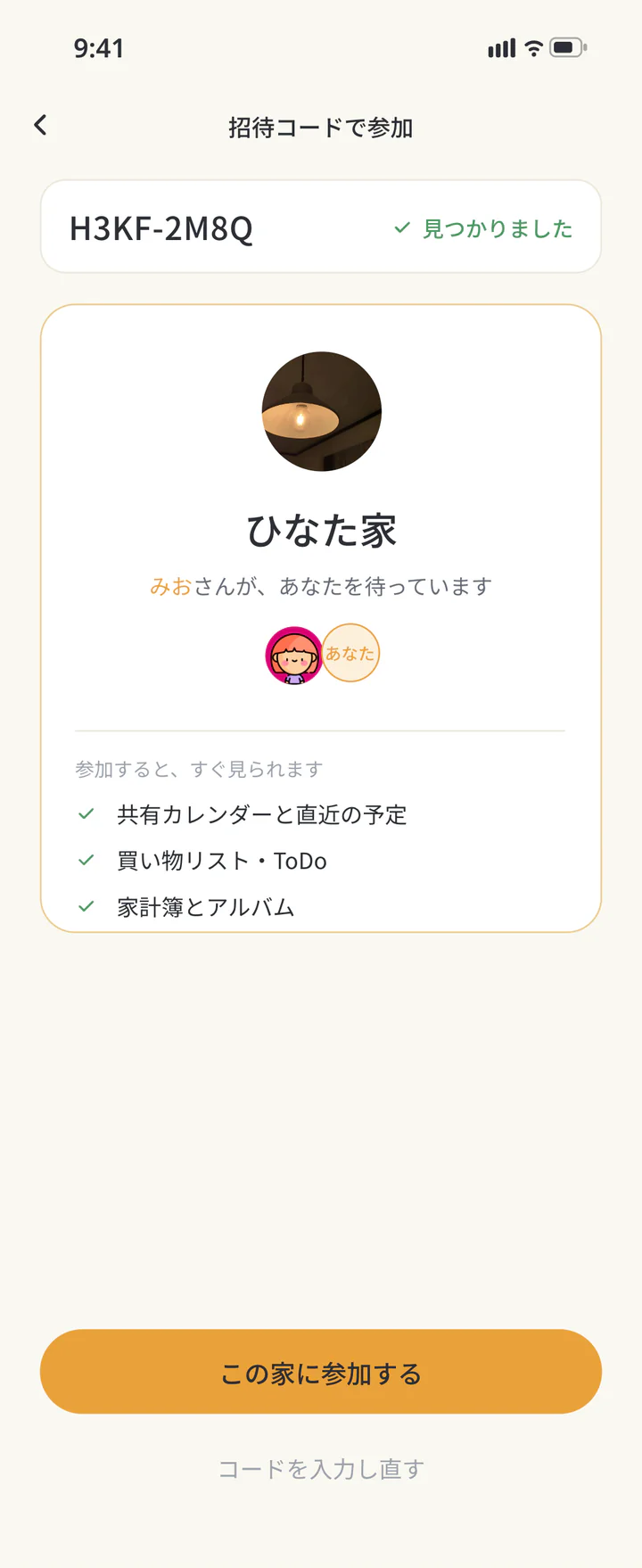 招待先の家を確かめる
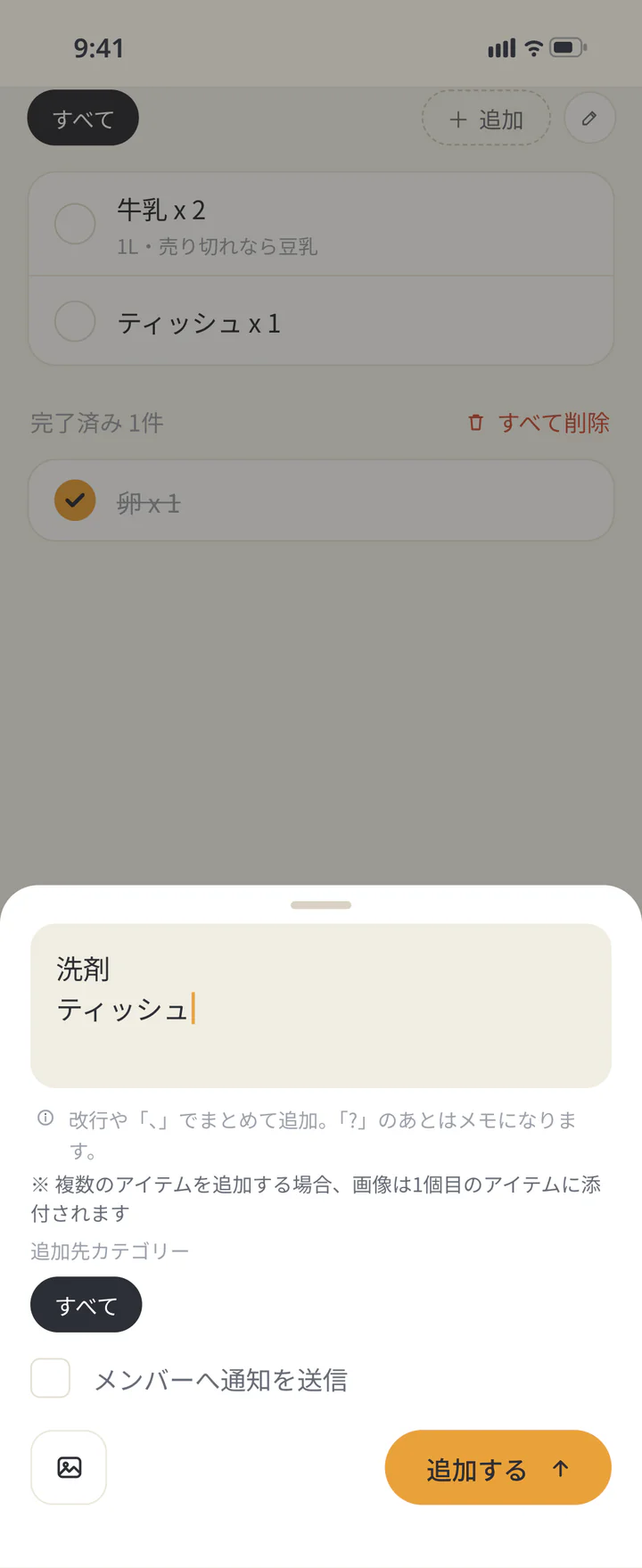 買う物を追加する
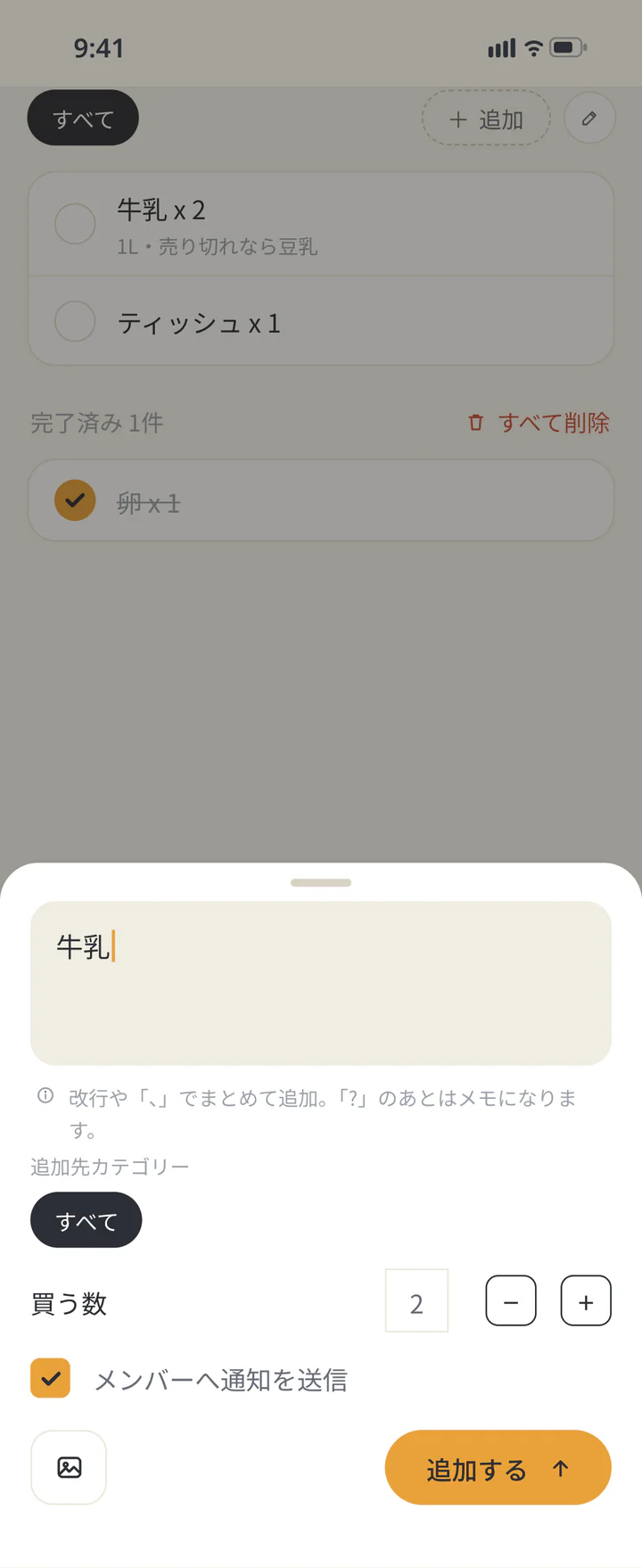 数とメモを添えて頼む
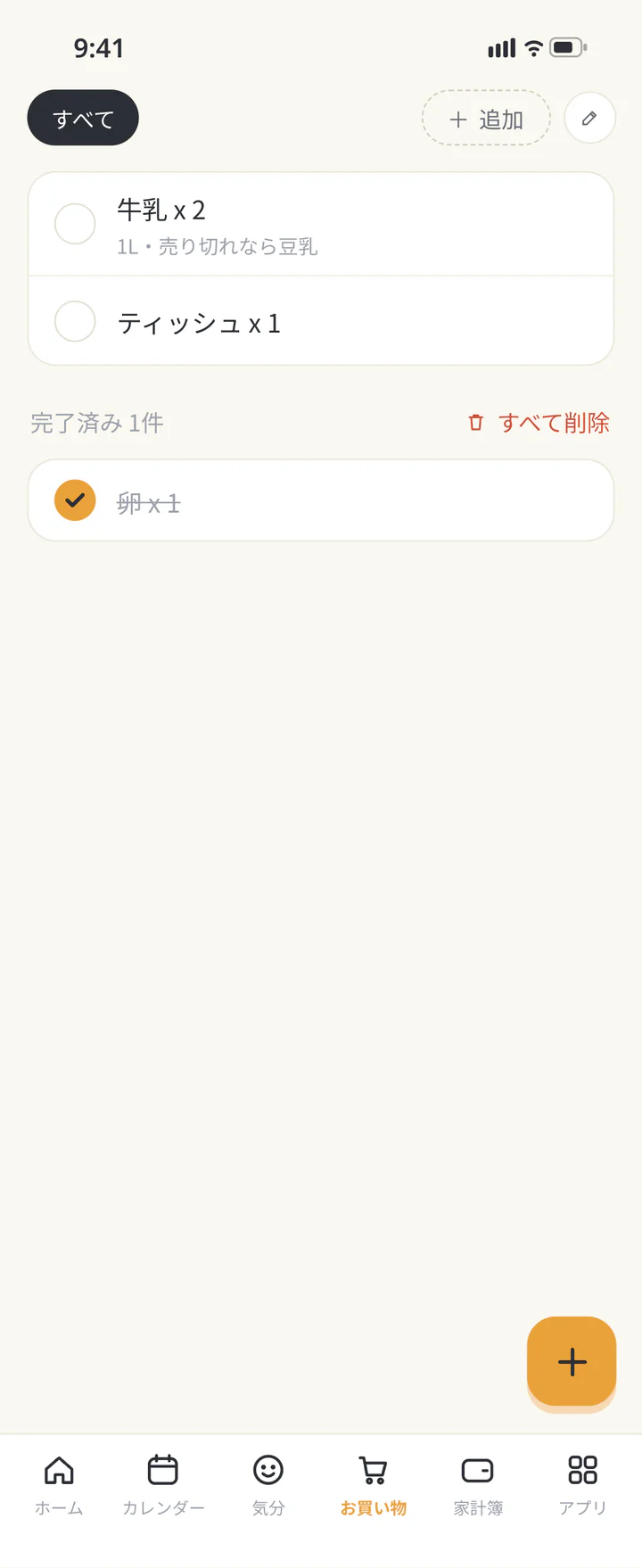 買ったらチェックし、次の人も確認する


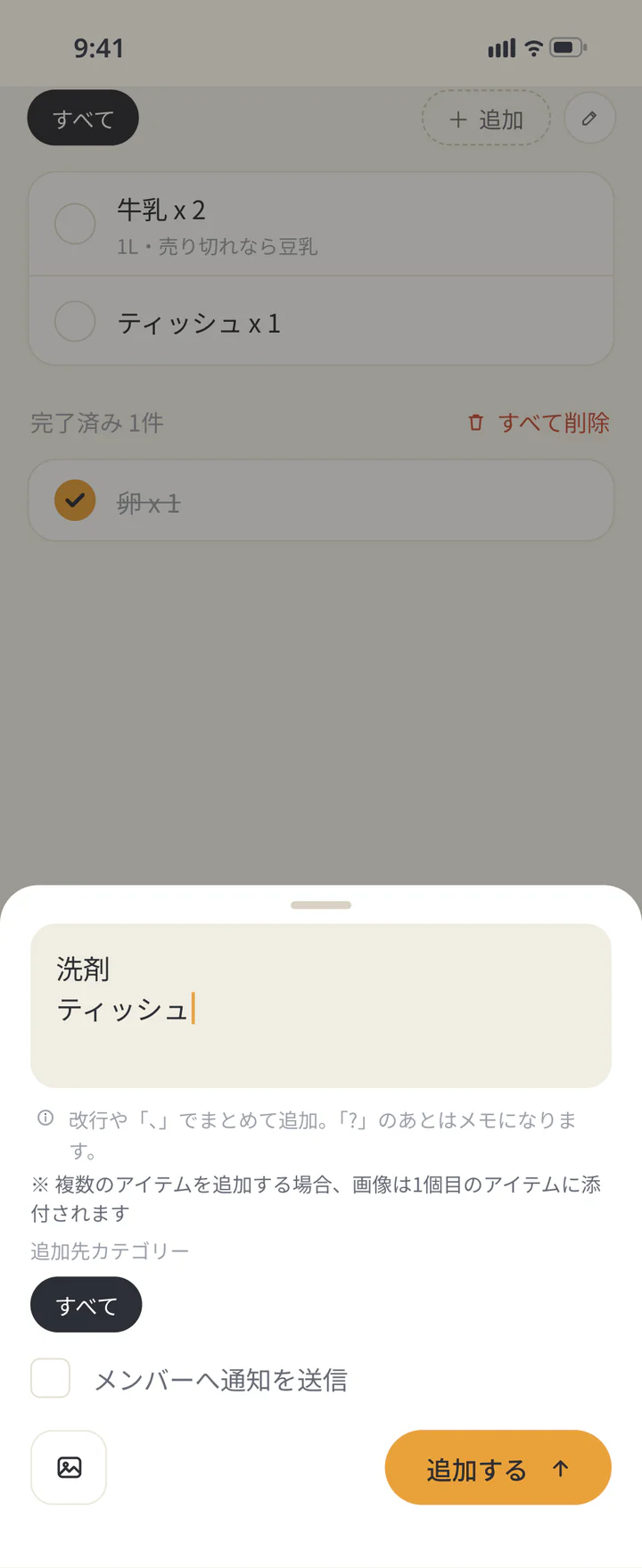

ienonで
- みんな入れる: 参加する人もienonを入れて、自分のAppleかGoogleのアカウントでサインインします。Appleのボタンは対応する端末に表示されます。相手と同じログイン情報を使う必要はありません。家族を招待する手順
- 無料の範囲: 共有の買い物リストは無料で始められます。在庫の管理や買い物のカテゴリ分けは、Premiumの追加機能です。無料とPremiumの違い
- 通知と追加は別: 「メンバーへ通知を送信」を選ばなくても、品物は同じ家のリストに追加されます。
- 在庫と合わせる: 在庫から追加した補充品は、チェックした時に在庫へ反映する設定をオンにできます。ふつうの買い物の品物が、全部自動で在庫に入るわけではありません。家の在庫を共有して買い足す
どれを
4つのやり方の違いを、各社の公式の案内をもとに並べました。
| やり方 | iPhoneのリマインダー |
|---|---|
| 共有の単位 | リストごと |
| 相手に届く物・要る物 | 参加依頼(「メッセージ」や「メール」など)・Apple AccountとiCloudのリマインダー |
| 一緒に直せる範囲 | 参加した人が項目を追加・編集・実行済みにできる |
| やり方 | Google Keep |
|---|---|
| 共有の単位 | メモごと |
| 相手に届く物・要る物 | 共同編集者への追加(名前・メールアドレス・Googleグループ) |
| 一緒に直せる範囲 | 共有相手もテキストやリストを編集できる |
| やり方 | LINEのノート |
|---|---|
| 共有の単位 | トークルームごと |
| 相手に届く物・要る物 | 同じトークルームに入っている事 |
| 一緒に直せる範囲 | 投稿を直せるのは書いた人だけ |
| やり方 | ienon |
|---|---|
| 共有の単位 | 家(招待して同じ家に入る) |
| 相手に届く物・要る物 | 招待のリンク・ienonと、AppleかGoogleのアカウント(Appleのボタンは対応する端末に表示) |
| 一緒に直せる範囲 | 頼む人も買う人も同じリストを見て、買った人がチェック |
- 家族がみんなiPhoneなら、まずリマインダーの共有から。
- AndroidとiPhoneが混ざっていて、みんなGoogleのアカウントがあるなら、Google Keep。
- 頼み事のやり取りがほとんどLINEで、買う物を貼っておければ足りるなら、LINEのノート。
- 頼んだ事を知らせたり、買った物にチェックを付けたりを、予定や家計簿と同じ家でしたいなら、家族向けのアプリ。
よく
QiPhoneのリマインダーの買い物リストを、Androidの家族と共有できますか?
Appleの案内では、共同作業する相手は自分のApple Accountにサインインし、iCloud設定でリマインダーを有効にしている必要があります。家族がそうできない時は、Google Keep・LINEのノート・家族向けのアプリのどれかを使います。
Q共有したはずのリストが、相手に出ません。
リマインダーでは、相手が参加依頼を受け入れたかと、相手がApple Accountにサインインし、iCloud設定でリマインダーを有効にしているかを確かめます。Keepでは、相手を共同編集者に追加して保存したかを確かめます。ienonでは、家族が同じ家に入っているかを確かめます。
Q買う物を足した時に、家族に知らせられますか?
iPhoneのリマインダーは、「共有リストを管理」の「通知を送信」で、項目の追加や完了の通知を受け取れます。ienonは、品物を追加する時に「メンバーへ通知を送信」を選べます。
Q頼まれた物が変わった時、ほかの人が書いたものを直せますか?
Google Keepは、共有相手もリストを編集できます。LINEのノートは、自分が作成した投稿だけを修正・削除できます。リマインダーは、参加依頼を受け入れた人が項目を編集できます。
iPhoneと
ienonは、招待して同じ家に入ると、買い物リスト・予定・家計簿を一緒に使えます。共有の買い物リストは無料で始められます。