
STEP BY STEP
写真を
写真を先に選んで合う型を探すことも、型と台紙から始めることもできます。文章を書きたいときは書く型へ。画像に残す内容と、公開する写しの内容を確認して仕上げます。
始める前に
- 01下のタブに見当たらない機能は「アプリ」から開けます。
- 02端末から選ぶ写真は家のアルバムにも入ります。家族に見せてよい写真で始めます。台紙は使える表示を確かめ、まずは無料のものを選べます。
- 03写真から始める場合は手順3〜5へ、型から写真を入れる場合は手順6〜10へ進みます。写真入りのページができたら手順11へ。文章から始めるなら手順12〜16へ進みます。画像保存・公開は手順17以降です。すでに字の箱があるページには手順14から書けます。
手順
- 1
ステップ 1
シール帳で
ページを 追加する 「シール帳」を開き、帳のメニューで「+ ページを追加」を選びます。
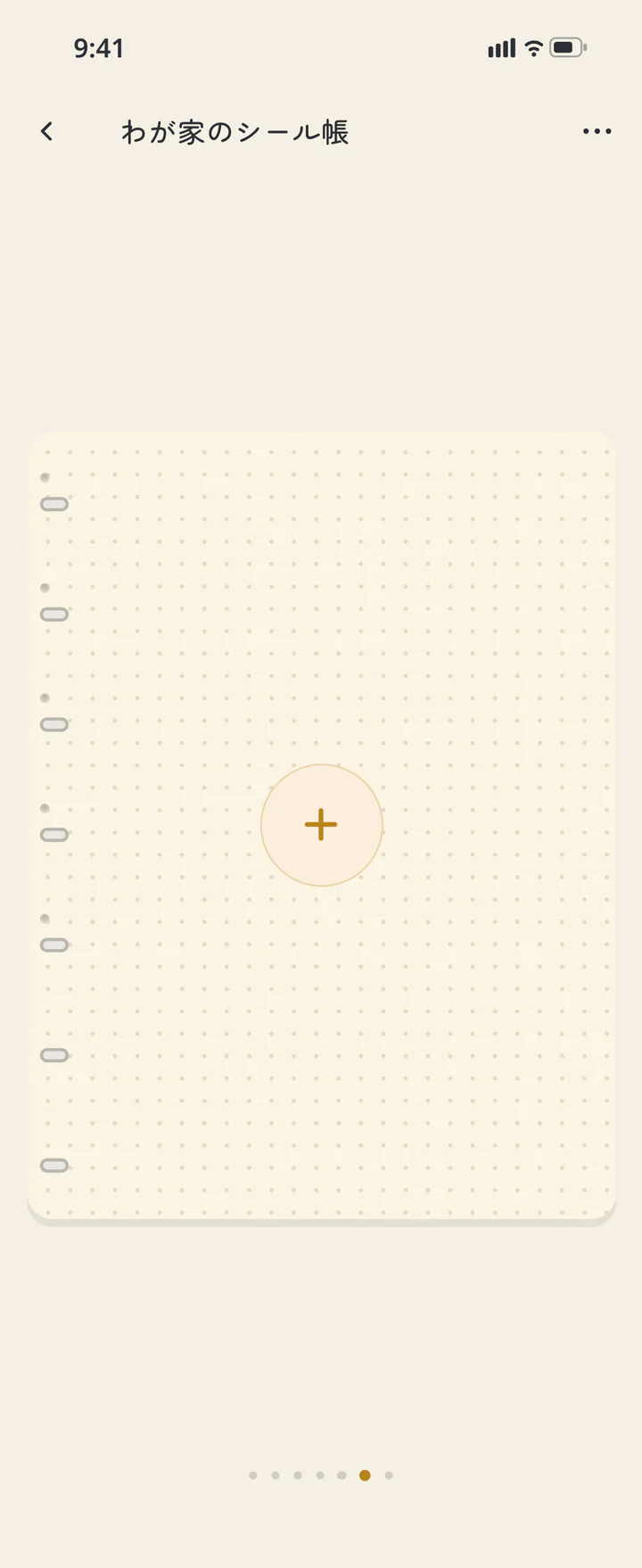
シール帳でページを追加する - 2
ステップ 2必要なときだけ
見本の
帳で、 作りたい ページを 探す 仕上がりを見たい場合は、型を選ぶ画面の「見本の帳を見る」を開き、5冊から1冊を選んでページをめくります。気に入ったページの「この型で つくる」を押すと、その型の入力と台紙選びへ進みます。写真から始めるなら、見本は見るだけにし、型選択に戻って手順3へ進みます。見本の型でページを作った場合、写真枠のあるページは手順8、字の箱があるページは手順14へ進みます。
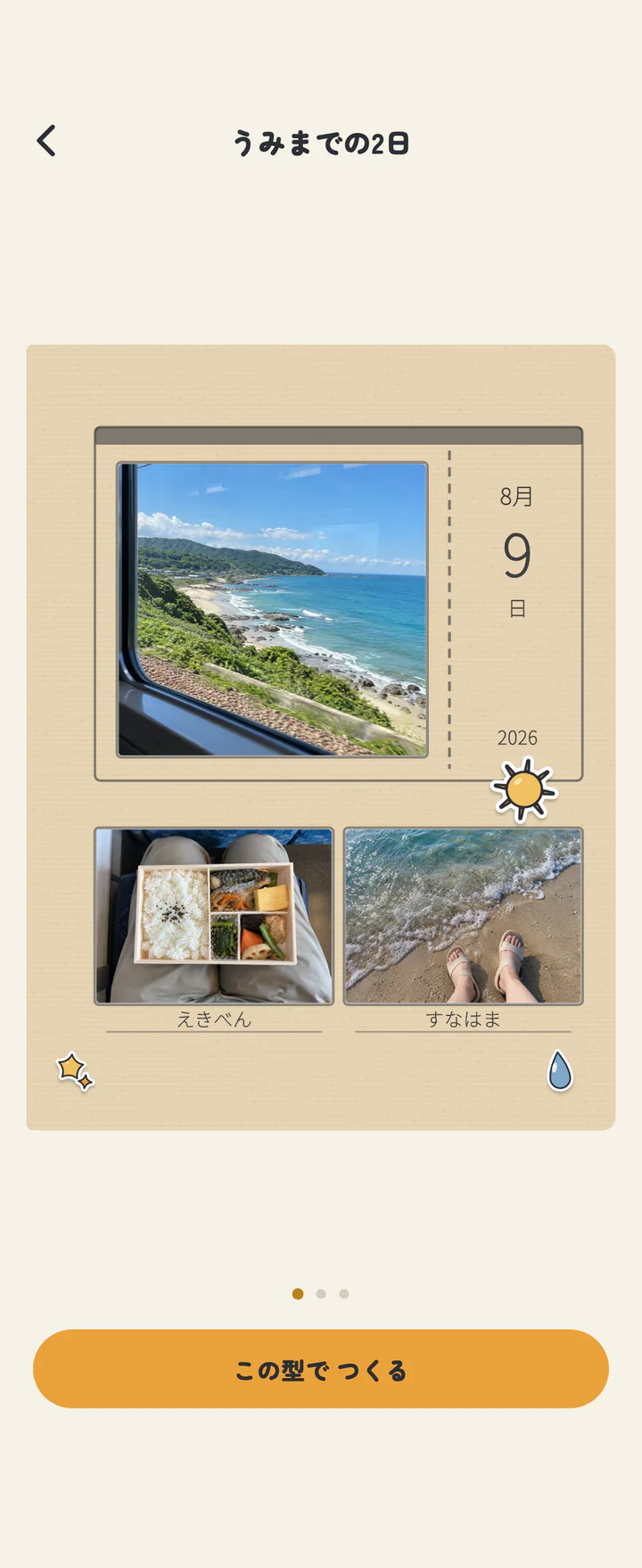
見本の帳で、作りたいページを探す - 3
ステップ 3必要なときだけ
写真から
つくるを 開く 写真を先に選びたい場合は、型を選ぶ画面の「写真からつくる」を押します。写真の枚数と向きに合う型を探す画面が開きます。
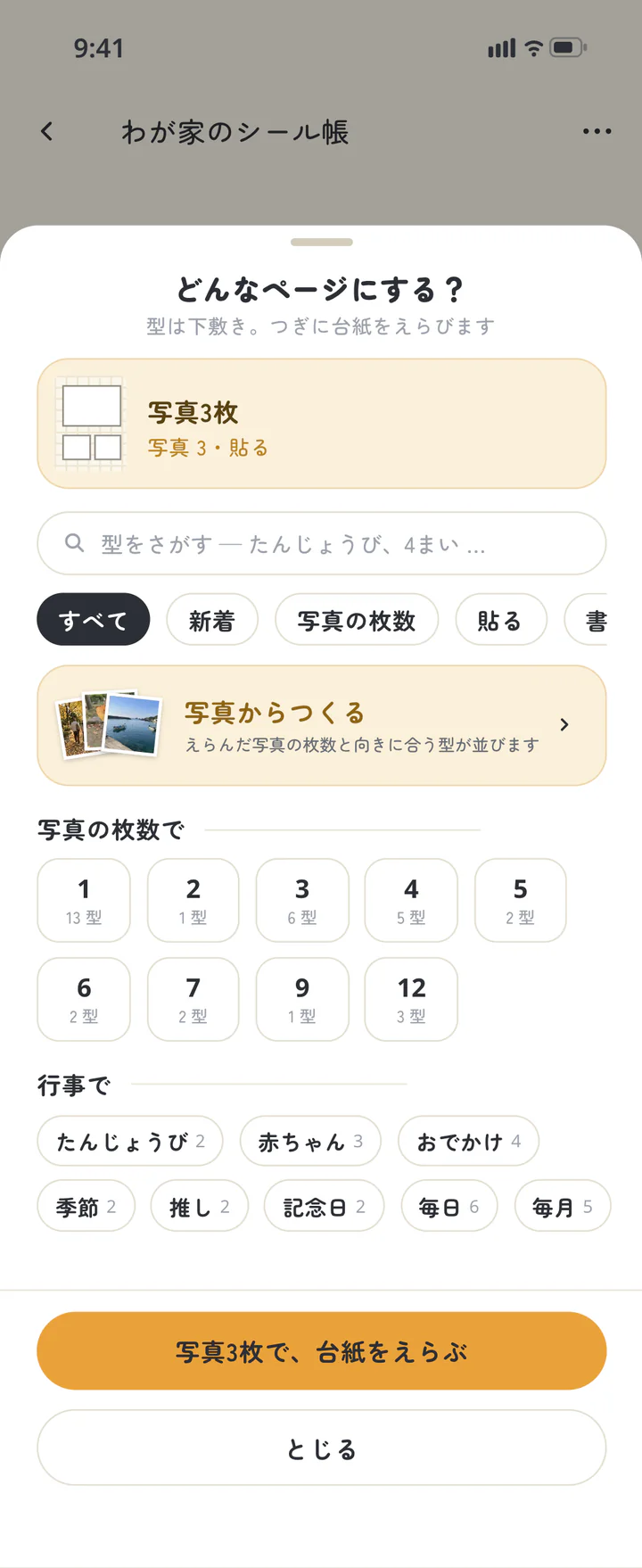
写真からつくるを開く - 4
ステップ 4必要なときだけ
アルバムや
スマホから 写真を まとめて 選ぶ 家のアルバムから写真をタップして選びます。端末の写真なら「スマホから」を押して選びます。合計12枚まで、選んだ写真に番号が付きます。スマホの写真は家のアルバムにも保存され、保存を待たずに「合う型を見る」へ進めます。
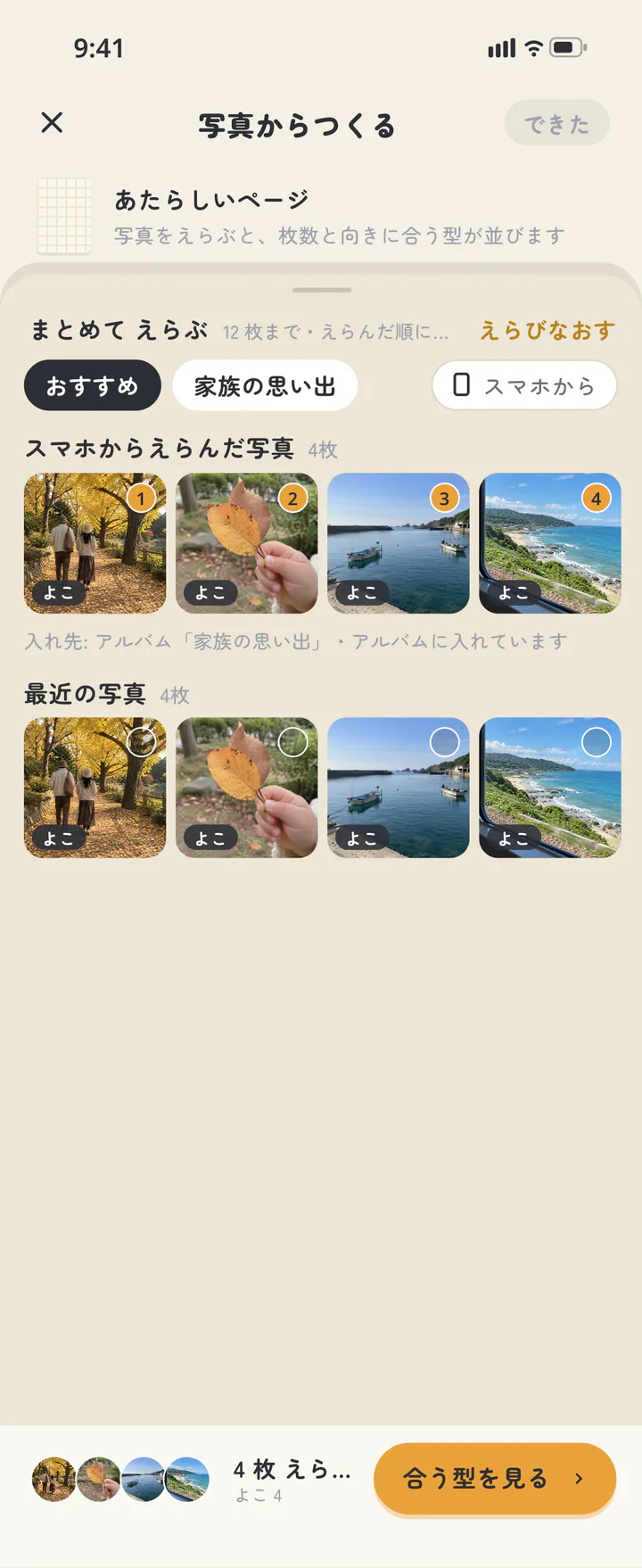
アルバムやスマホから写真をまとめて選ぶ - 5
ステップ 5必要なときだけ
合う
型を 選んで、 写真入りの ページを 作る 並んだ型をタップして写真の入り方を確認します。並びを替えるなら、写真を長押しして別の枠で離します。「できた」を押し、型が日付などを尋ねた場合は入力して次へ進みます。使える既定の台紙で写真入りのページができます。台紙を選ぶ画面が出た場合だけ、使える台紙を選んで作成します。写真を足したい場合は手順8〜10、仕上げる場合は手順11へ進みます。
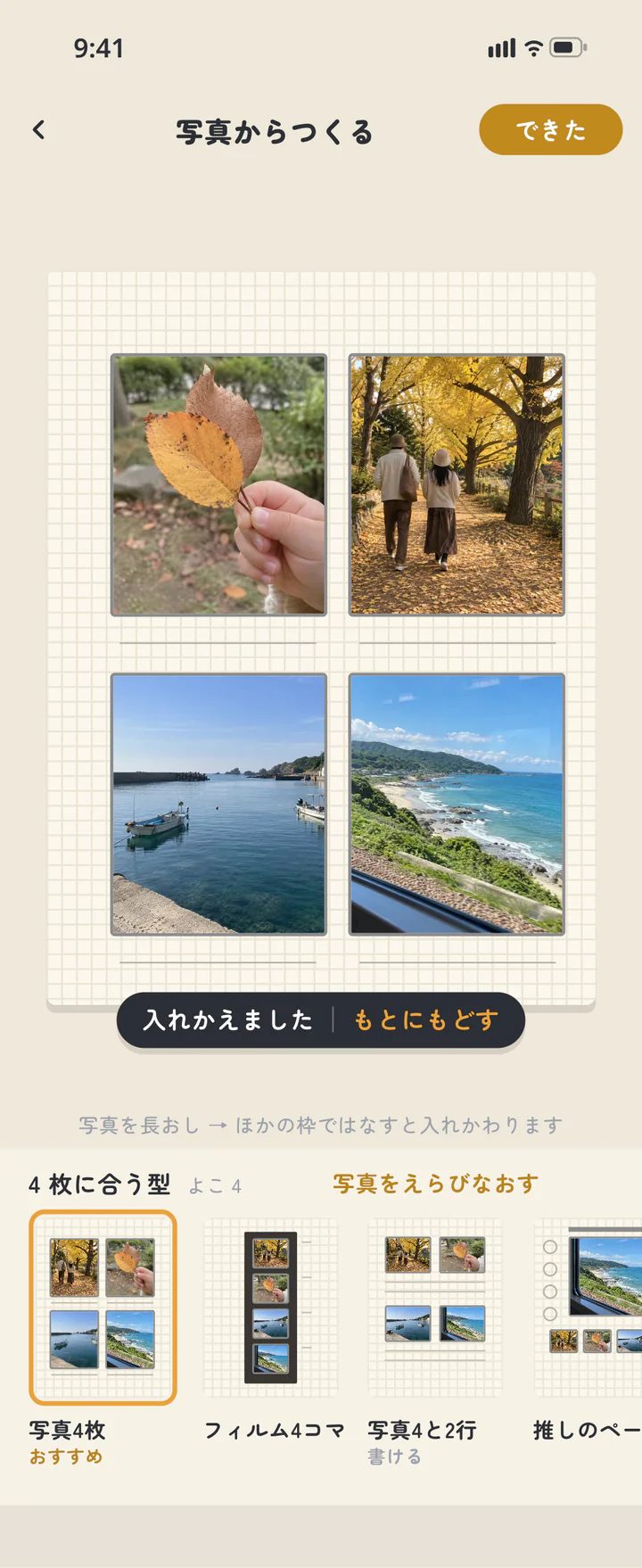
合う型を選んで、写真入りのページを作る - 6
ステップ 6必要なときだけ
写真の
枠が ある 型を 選ぶ 型の一覧で、写真の枠がある型を選びます。日付などを尋ねる型では、次の入力画面で必要な内容を入れます。型の名前と用意されている種類は、一覧に表示されるものを使います。
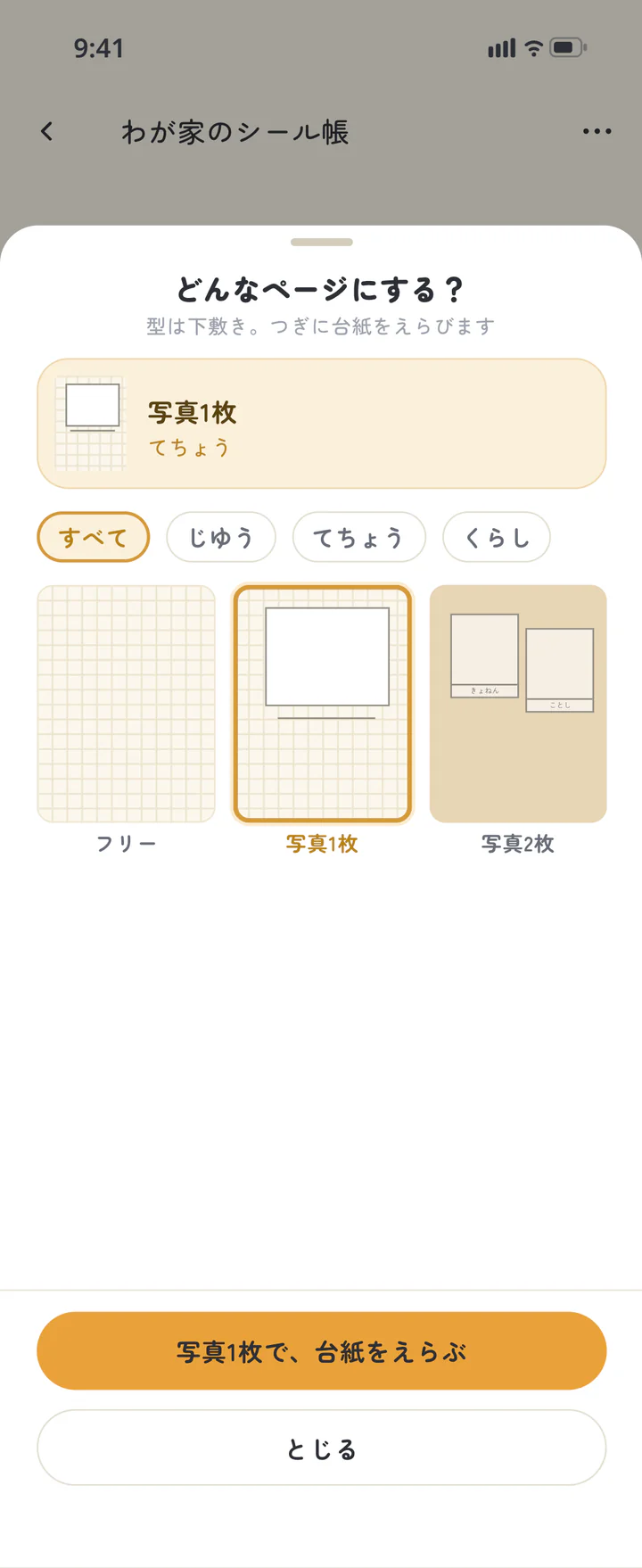
写真の枠がある型を選ぶ - 7
ステップ 7必要なときだけ
台紙を
選んで ページを 作る 次に台紙を選びます。使える状態を確認し、選んだ台紙名が入った作成ボタンを押します。作成したページで「貼る」の画面が開きます。
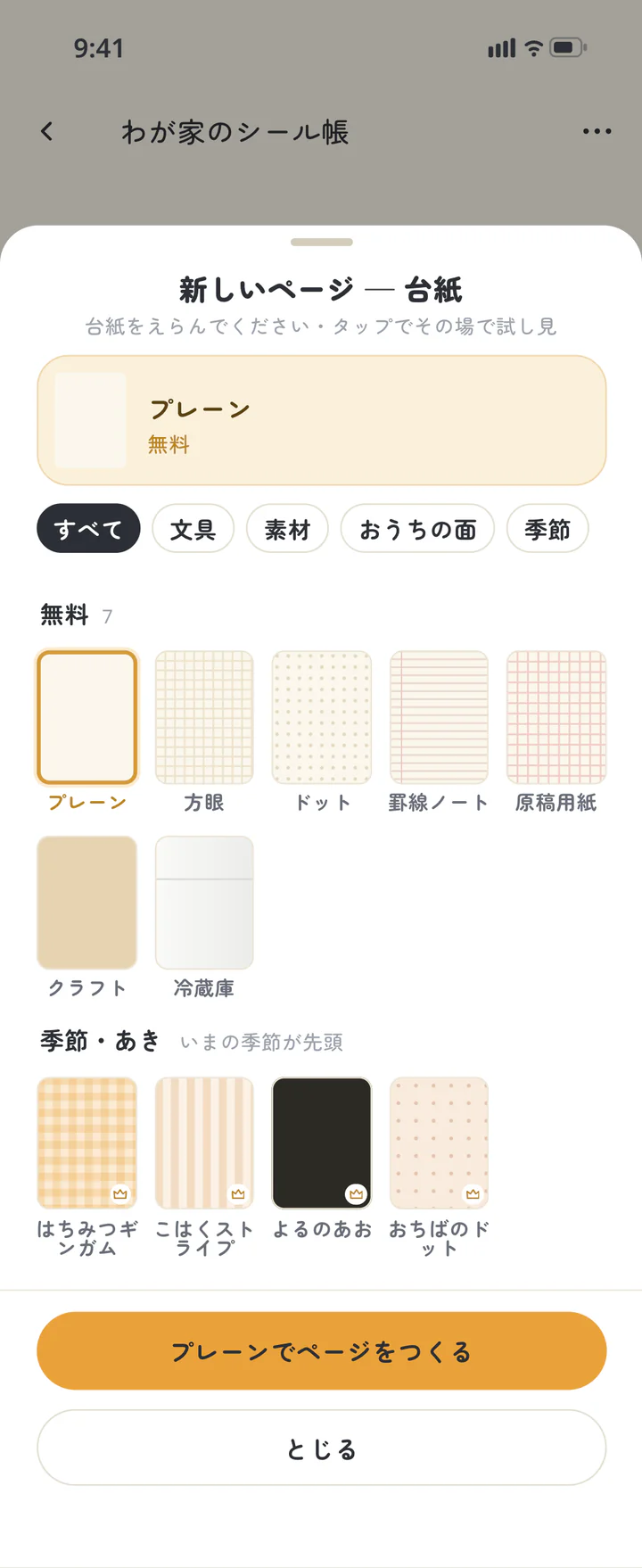
台紙を選んでページを作る - 8
ステップ 8必要なときだけ
写真の
枠を 押して 写真を 選ぶ 「貼る」の画面で写真の枠をタップします。家のアルバムの写真を選ぶか、「スマホから」から端末の写真を選びます。端末からの写真は、表示された入れ先の家のアルバムにも保存されます。
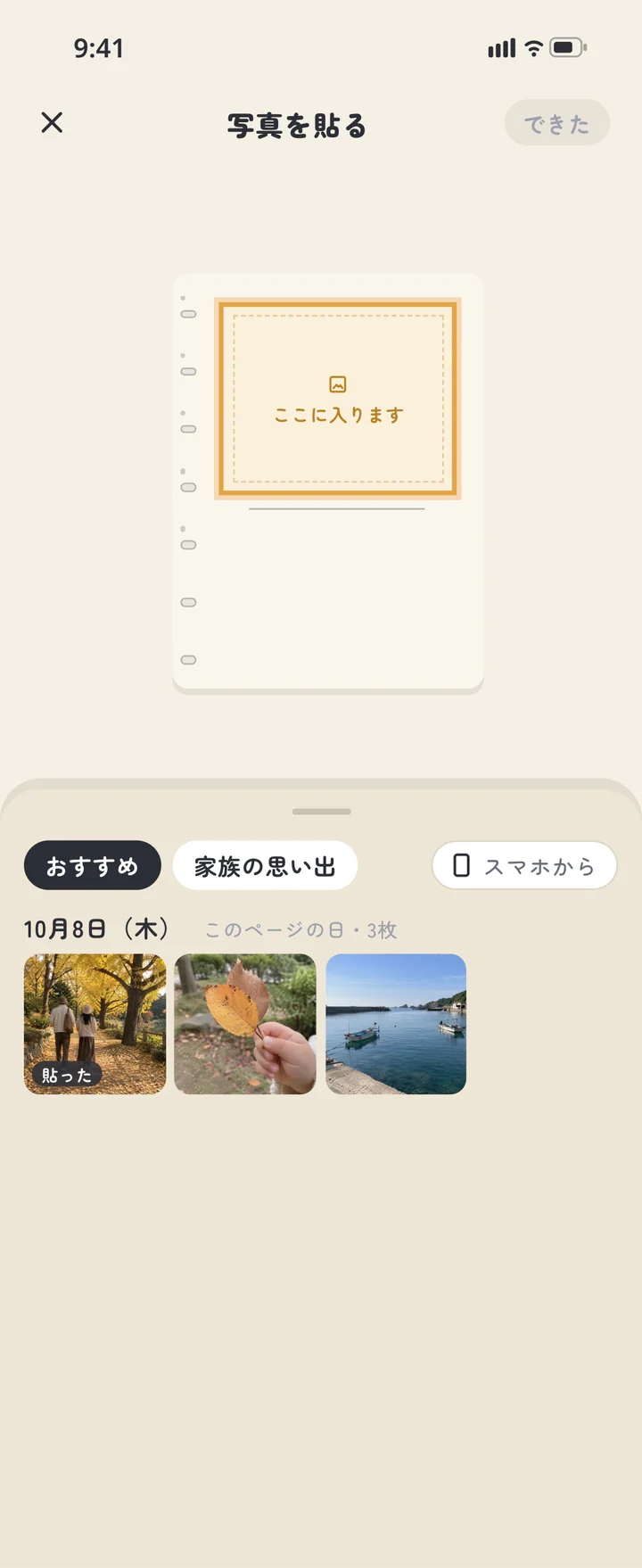
写真の枠を押して写真を選ぶ - 9
ステップ 9必要なときだけ
空いている
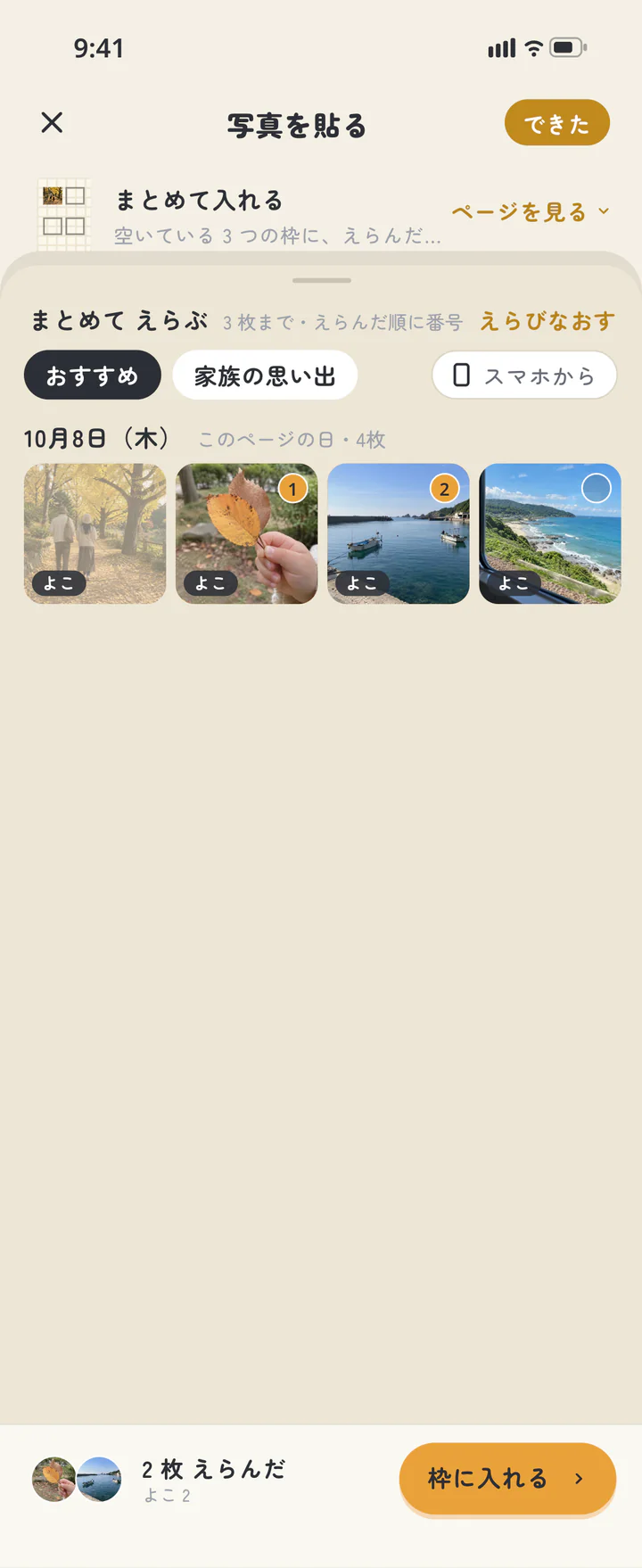
枠へ、 まとめて 写真を 入れる 複数の空き枠を埋めたい場合は、貼る画面で写真枠を押します。家のアルバムに写真があり、空き枠が2つ以上のとき、写真選びの引き出しに「まとめて入れる」が出ます。押して空き枠の数まで写真を選び、「枠に入れる」を押します。「スマホから」からも選べます。すでに入っている写真はそのままで、選んだ写真が空き枠へ入ります。
空いている枠へ、まとめて写真を入れる - 10
ステップ 10必要なときだけ
位置と
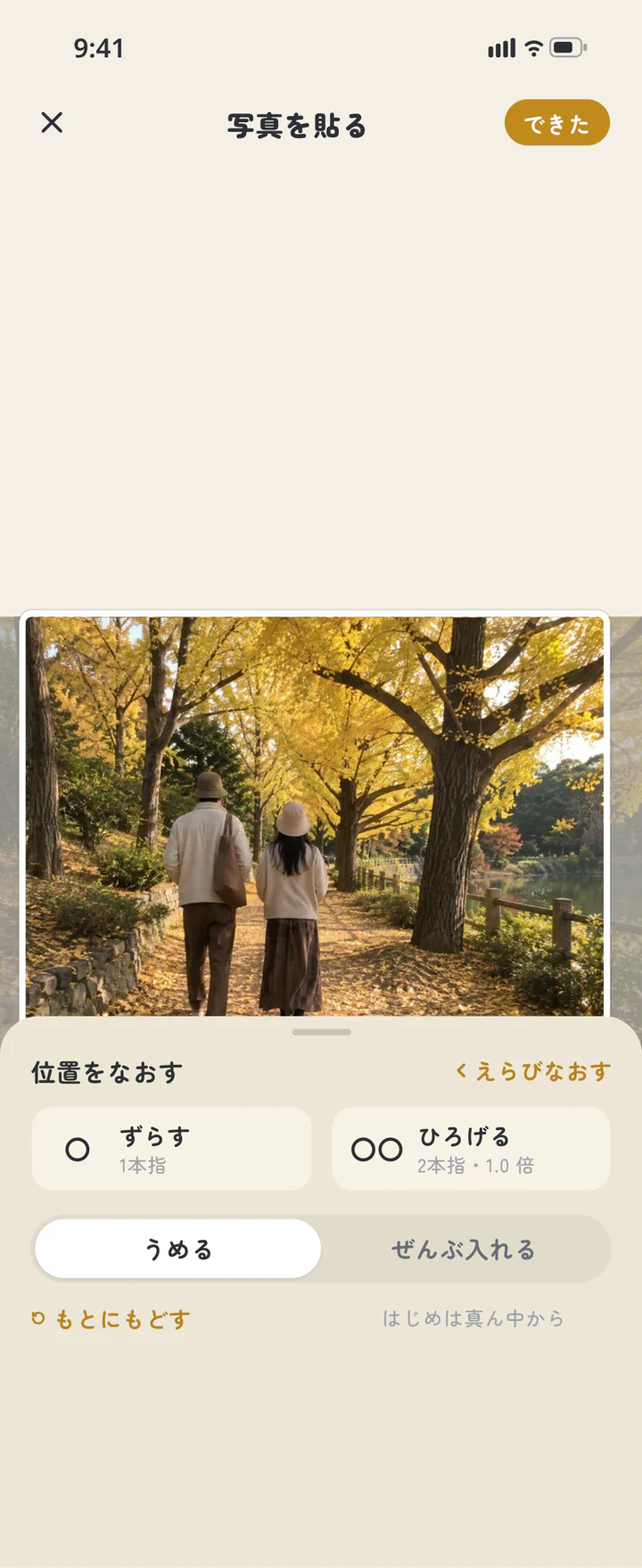
大きさを 合わせ、 枠に 入れる 必要なら「なおす」で位置を直します。1本指で移動、2本指で拡大・縮小し、「できた」を押して枠に入れます。
位置と大きさを合わせ、枠に入れる - 11
ステップ 11
ページの
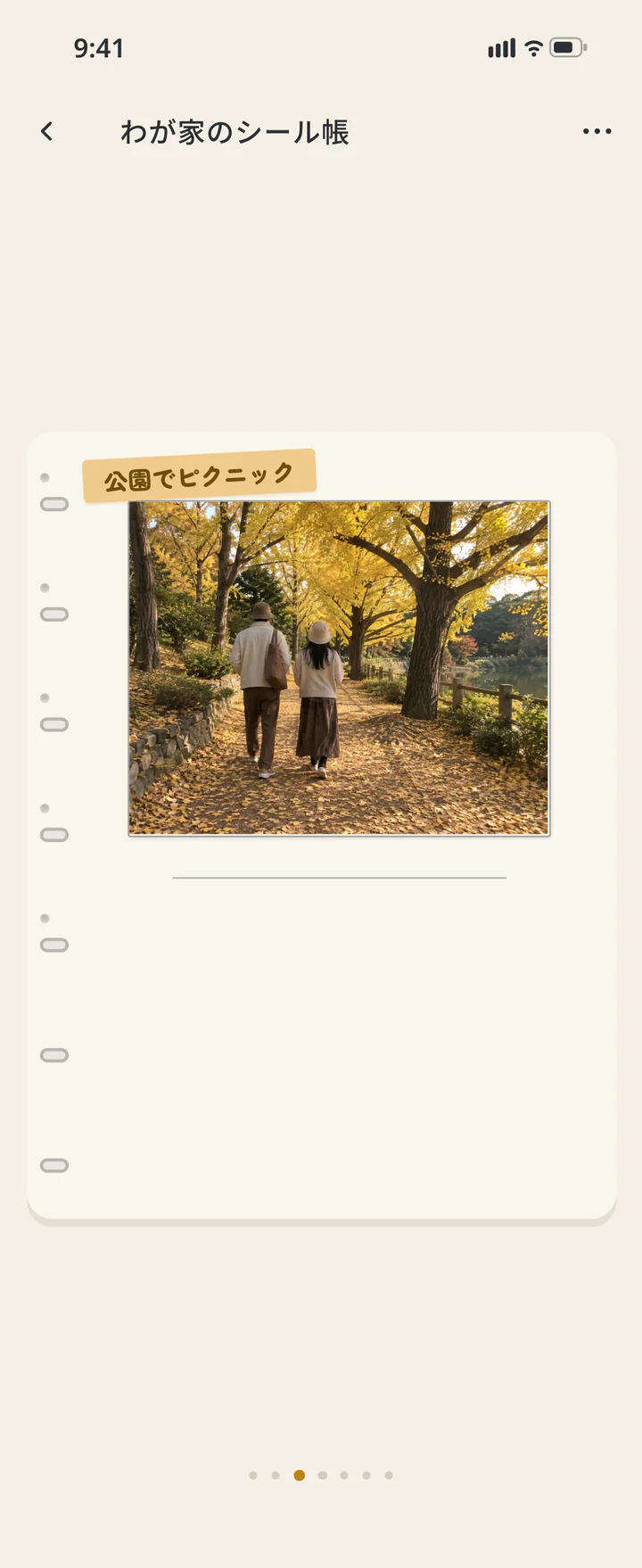
できたを 押す 写真の見え方を確認し、ページ上部の「できた」を押します。あとで写真を直すときは、ページの台紙をタップして貼る画面に入り、写真の枠を押します。
ページのできたを押す - 12
ステップ 12必要なときだけ
日記
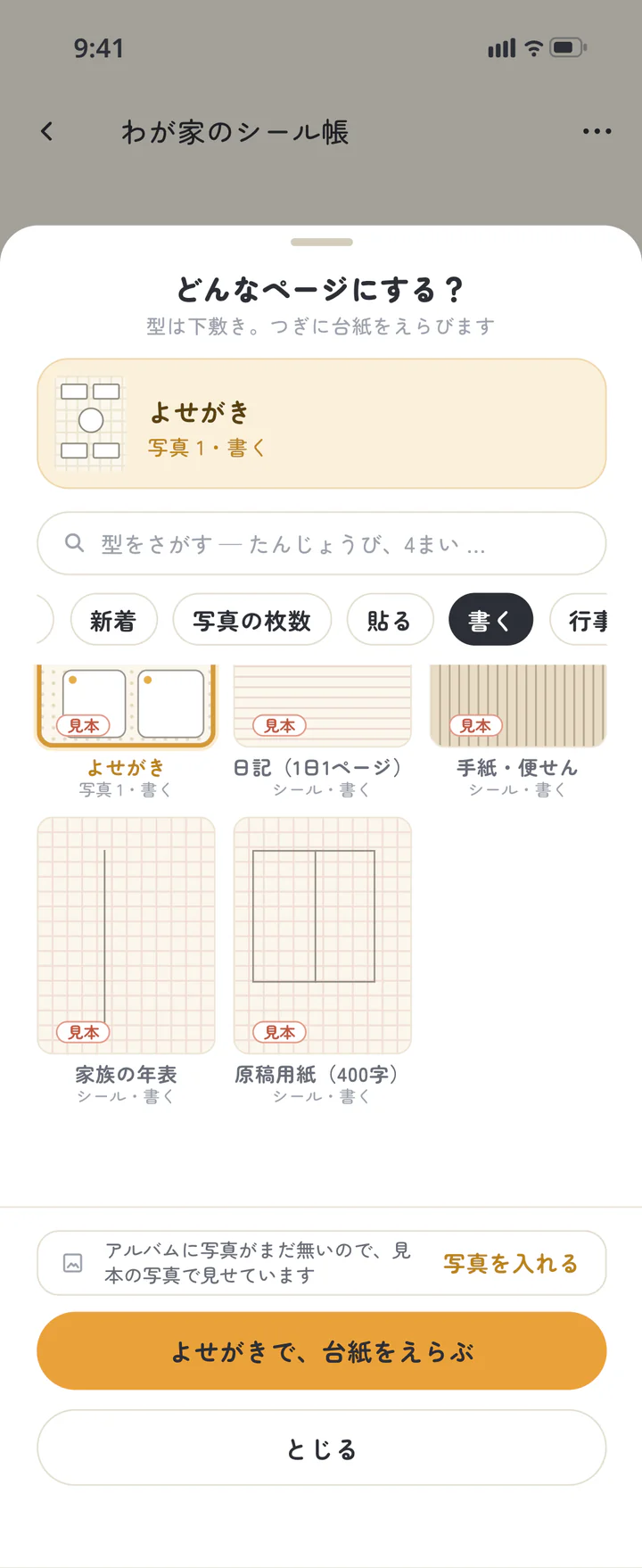
(1日1ページ) ・家族の 年表・手紙・便せん・よせがき・原稿用紙 (400字)の 型を 選ぶ 文章用のページは、型を選ぶ画面の「書く」で絞ります。帳を閲覧中なら、メニューの「+ ページを追加」から型の選択へ進みます。日記(1日1ページ)、家族の年表、手紙・便せん、よせがき、縦書きに使う原稿用紙(400字)など、表示された型から用途に合うものを選びます。写真と文章の型も選べます。型名の入った台紙選びのボタンで次へ進みます。
日記(1日1ページ)・家族の年表・手紙・便せん・よせがき・原稿用紙(400字)の型を選ぶ - 13
ステップ 13必要なときだけ
必要な
日付・ 書く 人・宛先を 選び、 台紙を 決める 日記(1日1ページ)では日付、手紙・便せんでは「だれへ」、よせがきでは日付と「書く人」を尋ねられたら選びます。よせがきの書く人は2〜4人です。入力後は、画面下の型名が入った台紙選びのボタンで次へ進みます。入力を尋ねない型では、そのまま台紙選びへ進みます。使える台紙を選び、台紙名の入った作成ボタンを押します。貼る画面が開いたら、上部の「できた」で帳の閲覧に戻ります。
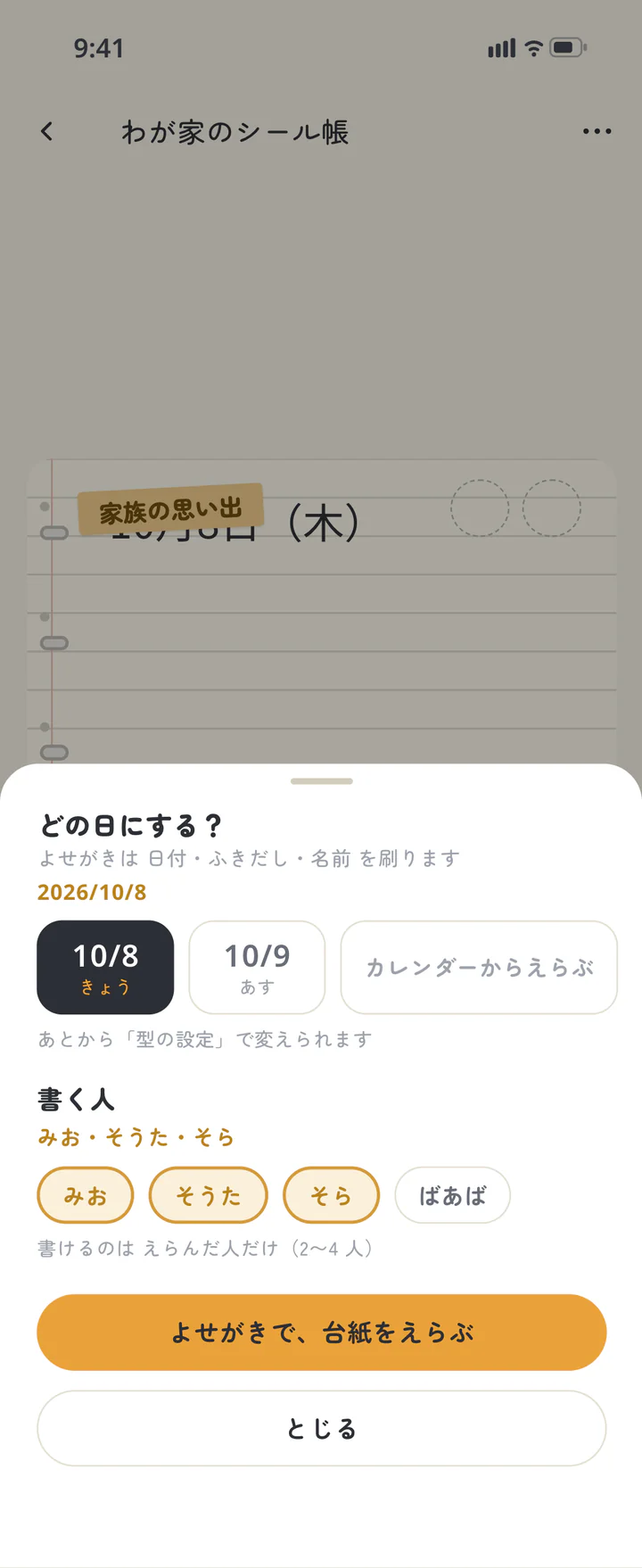
必要な日付・書く人・宛先を選び、台紙を決める - 14
ステップ 14必要なときだけ
閲覧中の
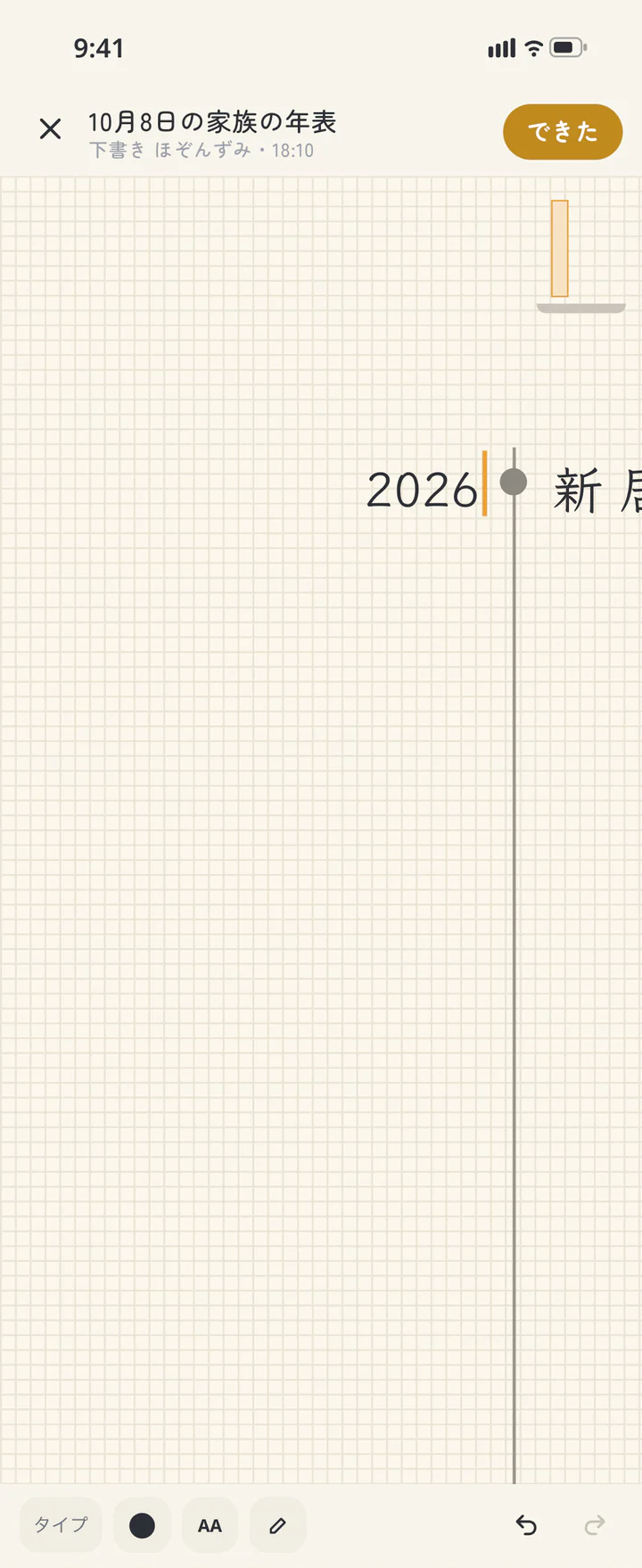
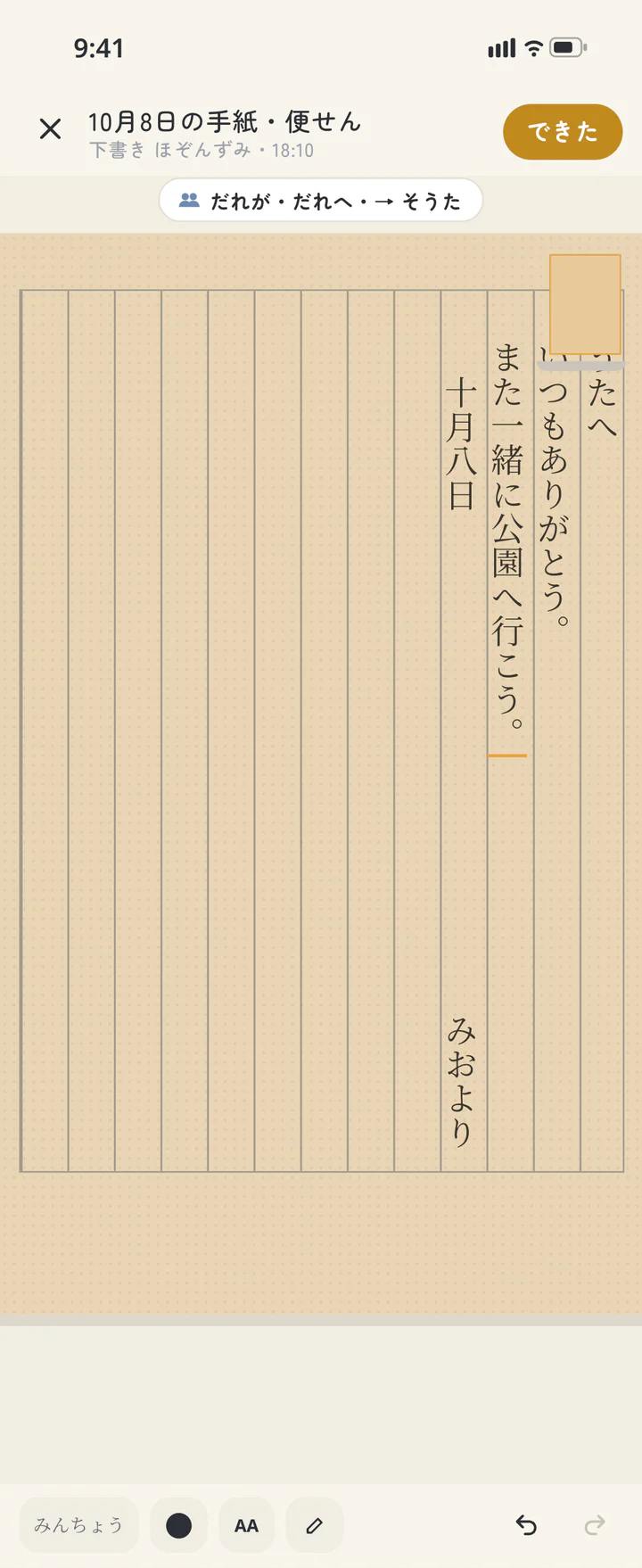
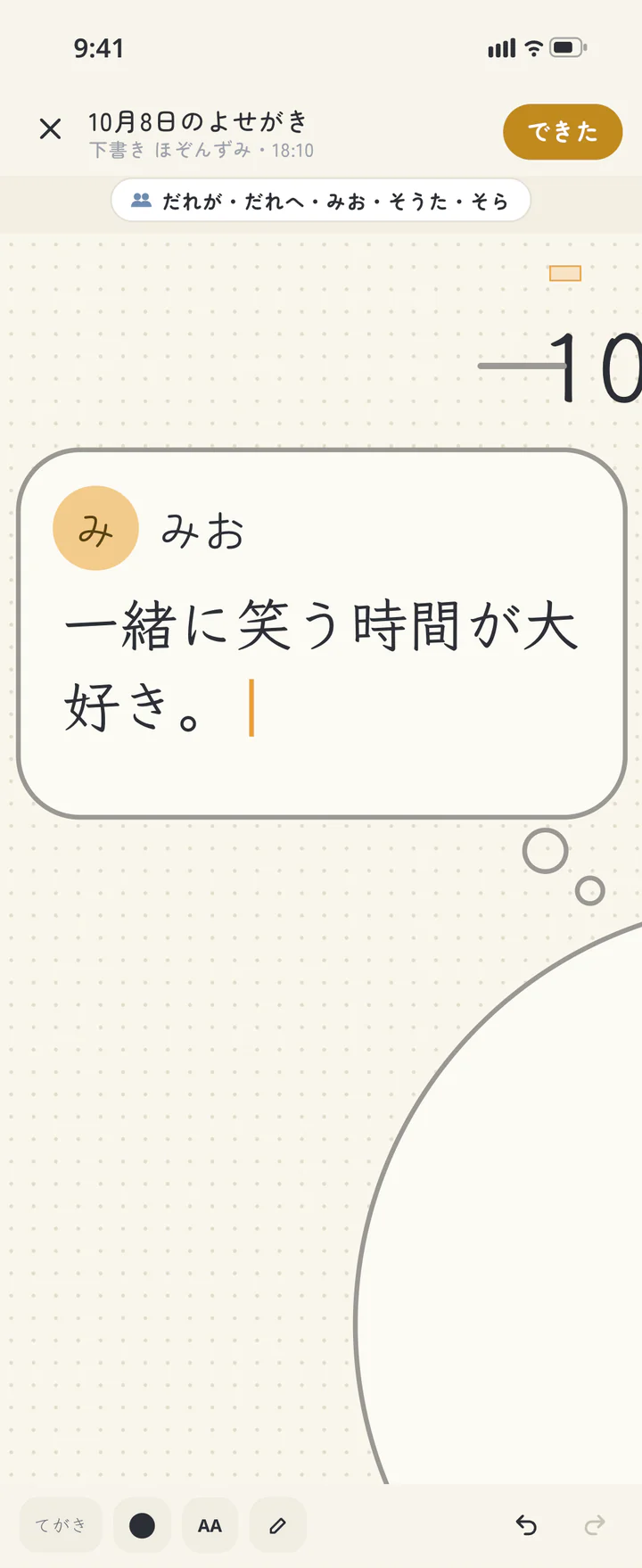
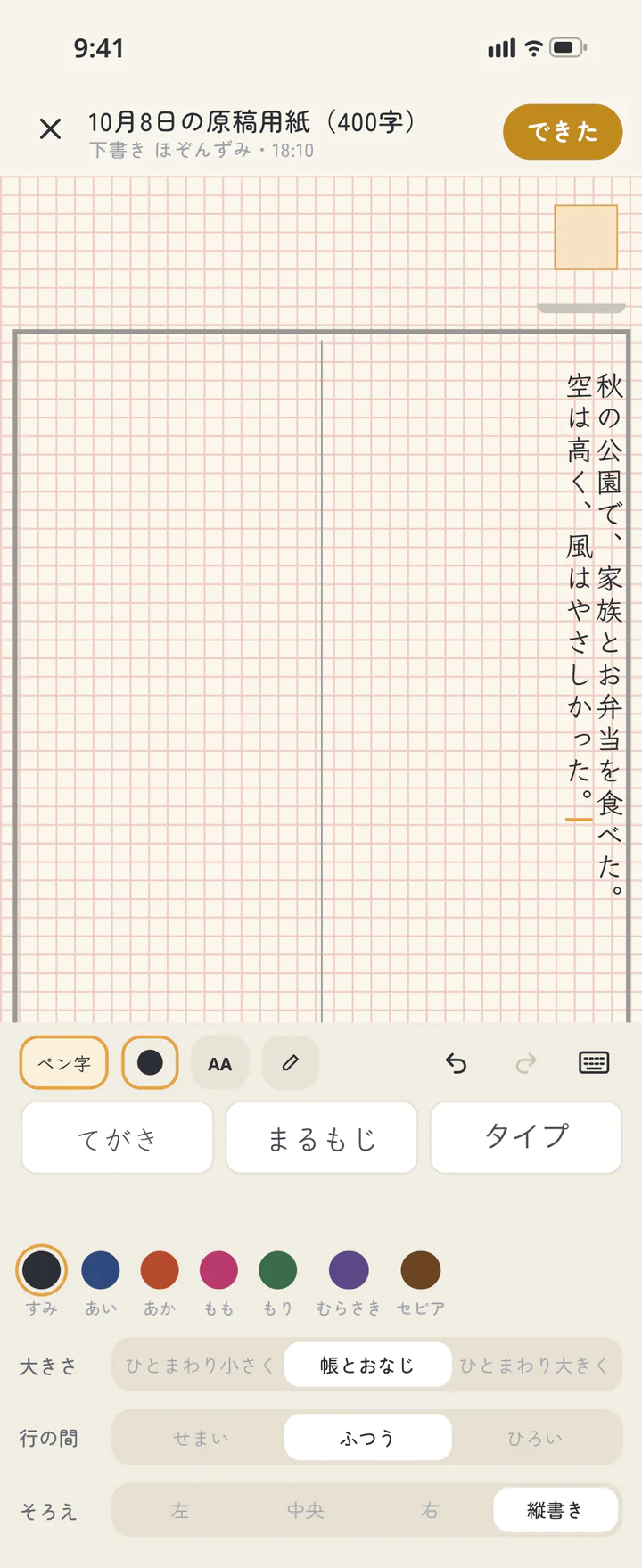
字の 箱を 押して 書く 帳を閲覧している状態で字の箱を押し、書く画面に入力します。日記(1日1ページ)と手紙・便せんは本文、家族の年表は年とできごとの箱をそれぞれ使います。よせがきは自分に割り当てられた箱へ書き、ほかの人の専用箱は直せません。続きに対応する型の本文や家族の年表のできごとは、文章が増えると元を含め最大4ページまで自動で続きができます。よせがきなどの箱はいっぱいになると「この箱は ここまでです」と表示されます。
- 日記(1日1ページ)の本文を書く
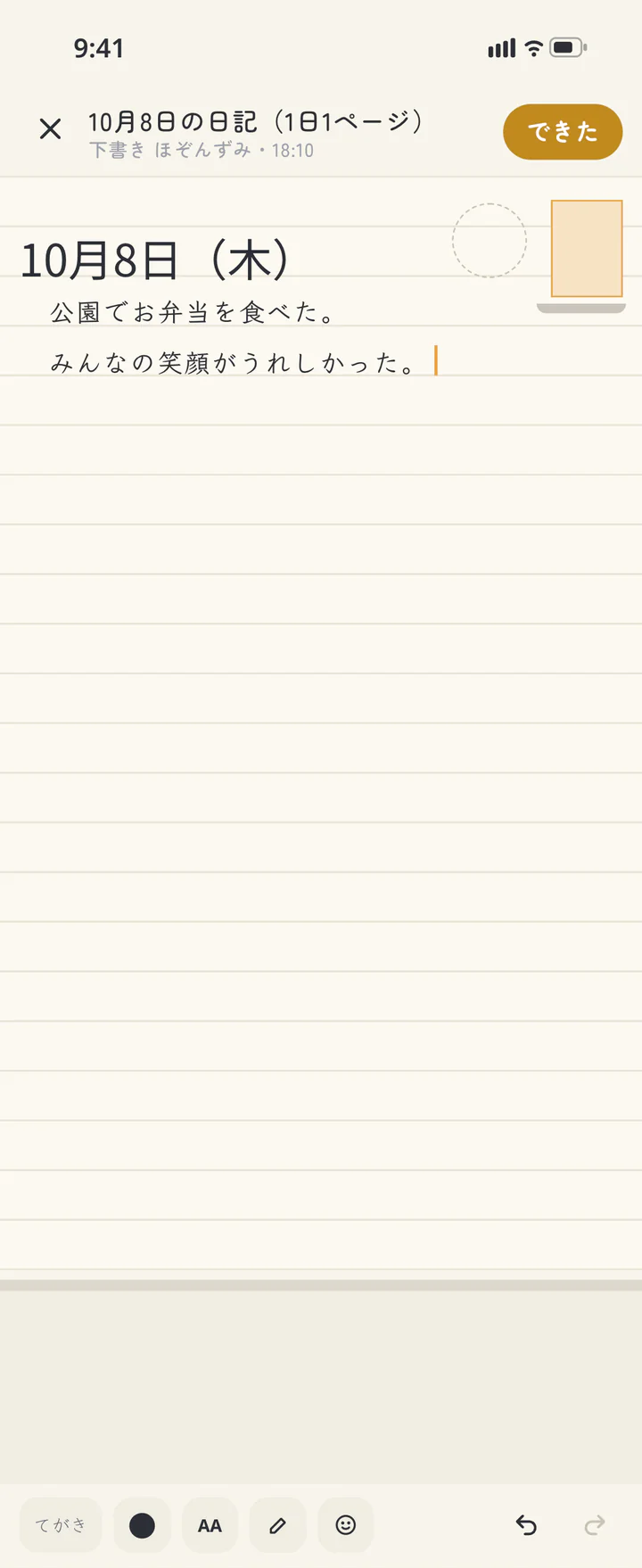
- 年とできごとを家族の年表に書く
- 宛先を選んで手紙・便せんを書く
- よせがきの自分の箱へ書く
- 原稿用紙(400字)に縦書きする
- 15
ステップ 15必要なときだけ
縦
書きの 向きを 確認する 縦書きに対応する型では、書く画面の「書体」を開き、「縦書き」を選べます。手紙・便せんや原稿用紙(400字)は、書き始めの向きも確認します。縦書きを選べるのは日本語・繁体字のアプリ表示です。
縦書きの向きを確認する - 16
ステップ 16必要なときだけ
書く
画面の できたで 文章を 確定する 文章を確認し、書く画面上部の「できた」を押します。保存が成功すると帳に戻ります。保存失敗の案内が出た場合は、下書きを残したまま、通信を確認してもう一度試します。
書く画面のできたで文章を確定する - 17
ステップ 17必要なときだけ
保存する
画像の 形と 写真の 見せ方を 選ぶ 画像で残す場合は、そのページのメニューから「画像にする」を開きます。「たて 9:16」か「ましかく 1:1」を選び、写真を「そのまま」「ぼかす」「枠だけ」のどれで出すか選びます。保存画像に写真を出したくない場合は枠だけを選びます。 「枠だけ」では書いた字も画像に出ません。字を残す場合は「そのまま」か「ぼかす」を選びます。
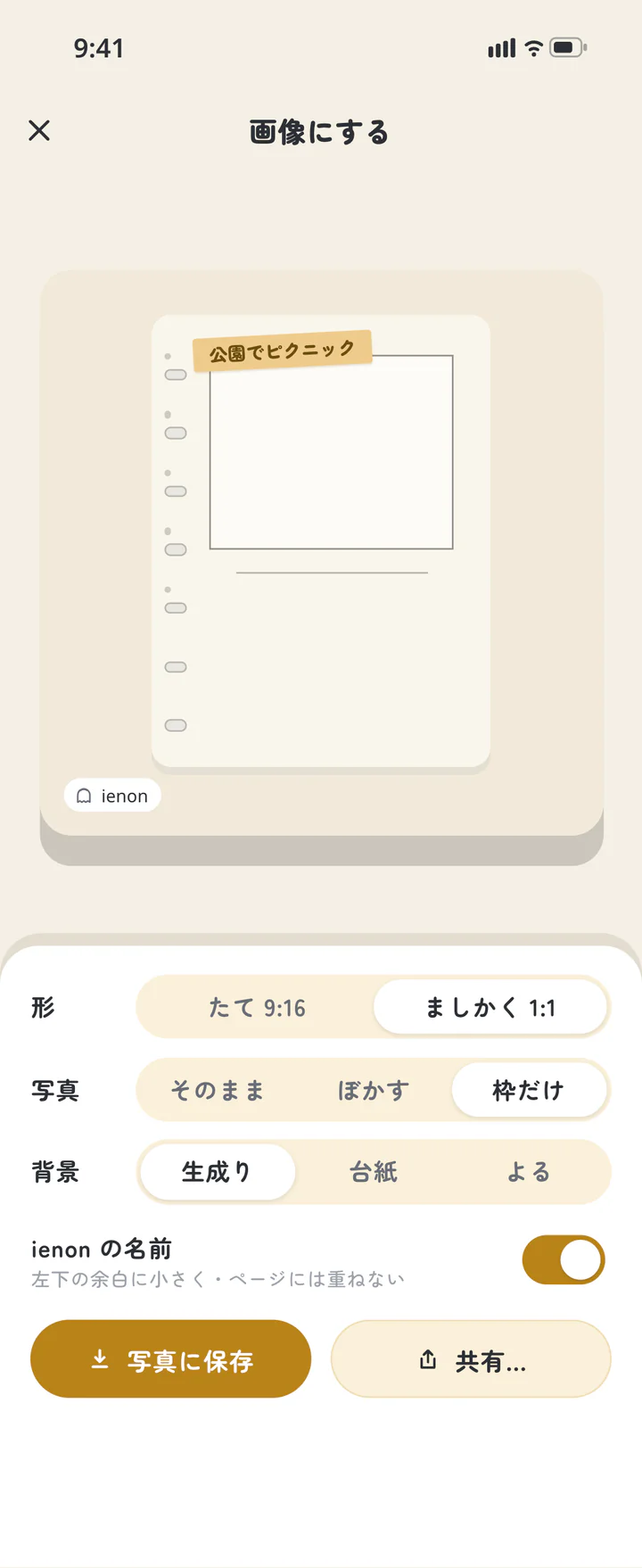
保存する画像の形と写真の見せ方を選ぶ - 18
ステップ 18必要なときだけ
続きの
枚数と、 画像に 載る 字を 確認する 続きがあるページでは、元のページから続きまでをまとめて画像にできます。画像にする画面の枚数の案内と、各ページのプレビューを確認します。書いた字を残すなら写真の表示を「そのまま」または「ぼかす」にします。「枠だけ」では、書いた字も画像に出ません。保存すると、各ページが1枚ずつの画像になります。
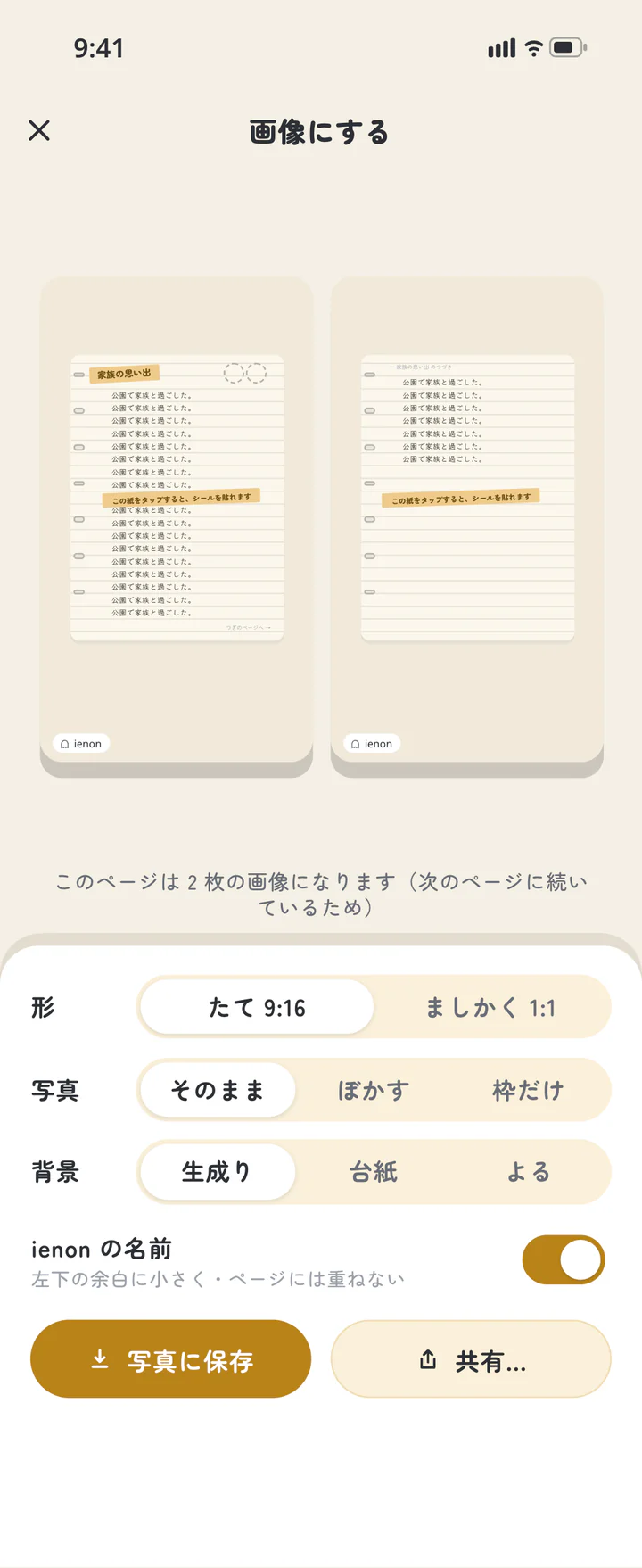
続きの枚数と、画像に載る字を確認する - 19
ステップ 19必要なときだけ
プレビューを
確認して 写真に 保存する 「できあがりの画像」で写真や文字の見え方を確認し、「写真に保存」を押します。端末が写真への保存を求めたら許可します。保存できた案内が出たら、端末の写真でも確かめます。
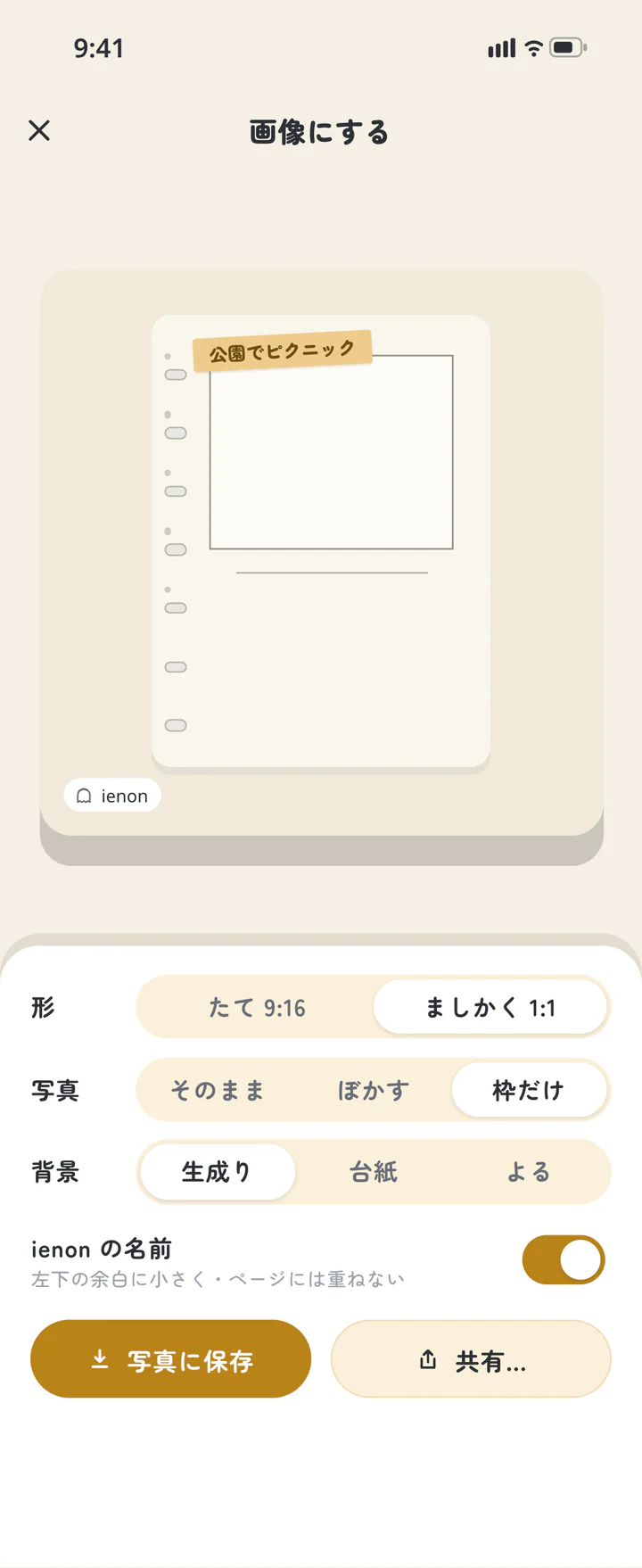
プレビューを確認して写真に保存する - 20
ステップ 20必要なときだけ
リンク公開する
内容を 確認する リンクで見せたい場合、帳のメニューの「公開する」を開きます。シール・台紙・表紙が公開され、写真と書いた字は枠だけです。家族の名前・署名・できごとの日付は載りません。これは共有した時点の写しです。 公開の写しに、書いた字は出ません。
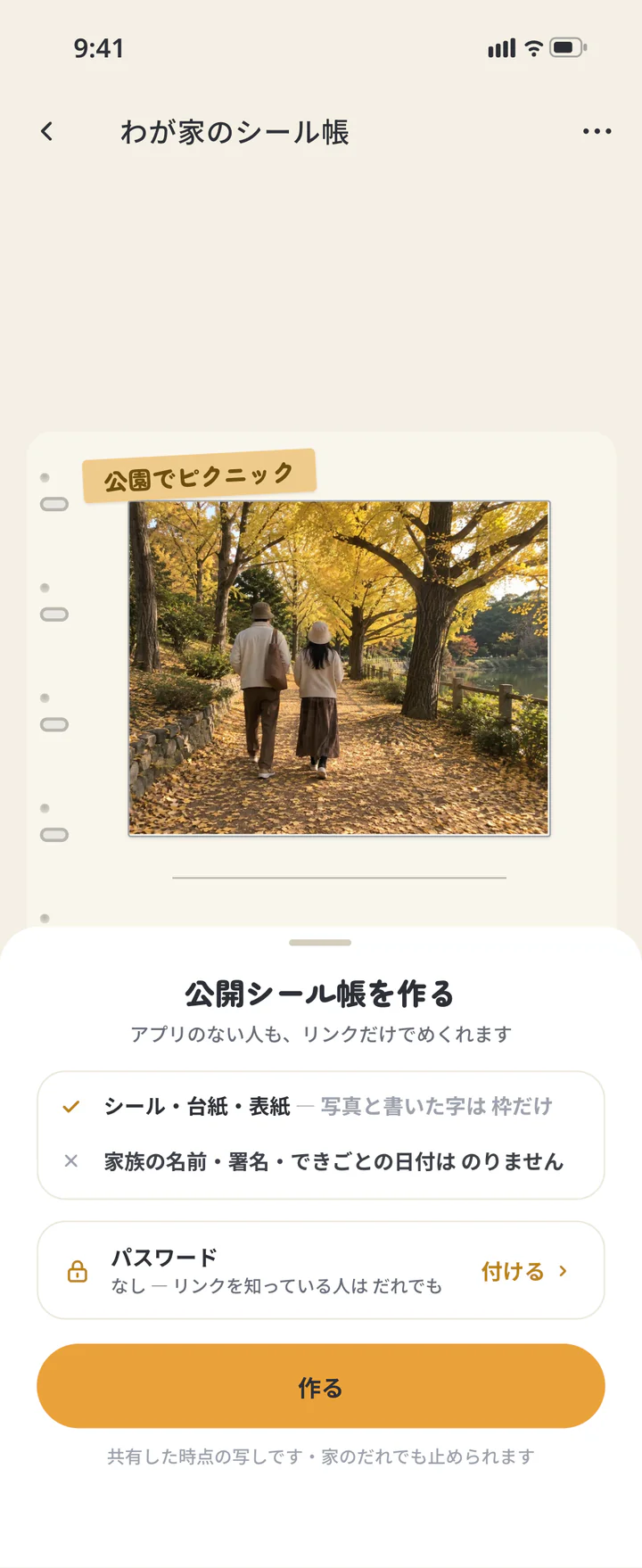
リンク公開する内容を確認する - 21
ステップ 21必要なときだけ
必要なら
パスワードを 付ける パスワードで限りたい場合は「付ける」を押します。「パスワード」に4字以上を入れ、下の「付ける」で確定します。大文字と小文字は区別されます。確認画面に戻り、パスワードありの状態を確かめます。
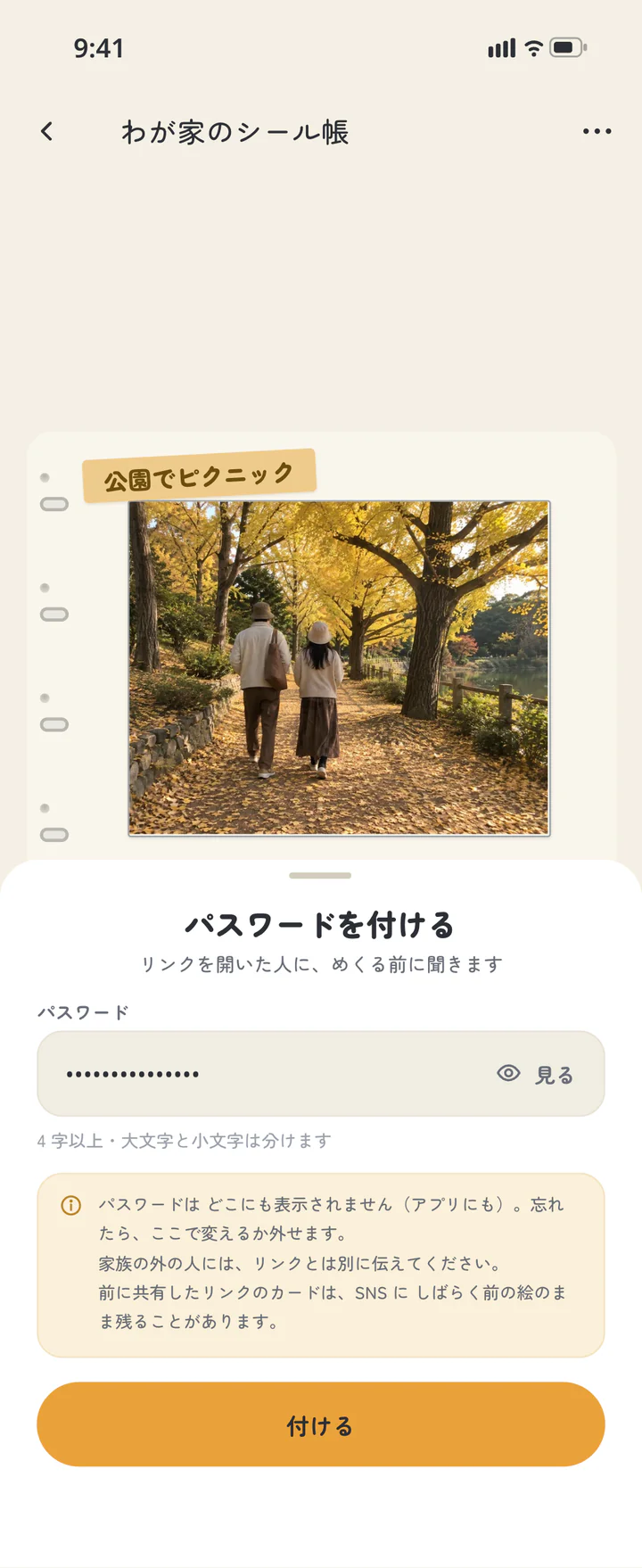
必要ならパスワードを付ける - 22
ステップ 22必要なときだけ
公開し、
リンクを コピーする 内容を確認して「作る」を押します。公開できたら「コピー」でリンクをコピーして渡します。パスワードを付けた場合は、リンクとは別に相手に知らせます。
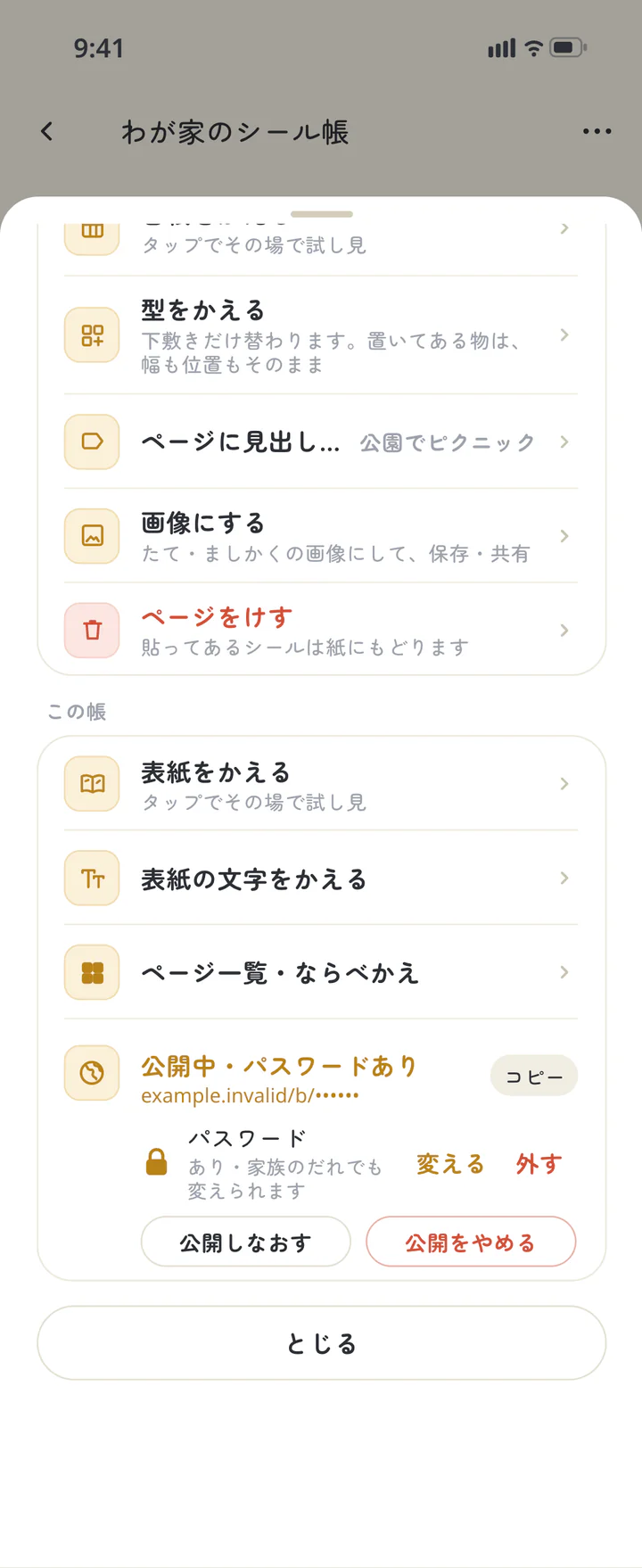
公開し、リンクをコピーする - 23
ステップ 23必要なときだけ
変更を
反映する、 または 公開を やめる 家の帳を直しても、公開した写しは自動で変わりません。更新するならメニューの「公開しなおす」を使います。見せるのをやめるなら「公開をやめる」を選びます。家のメンバーも公開を止められます。
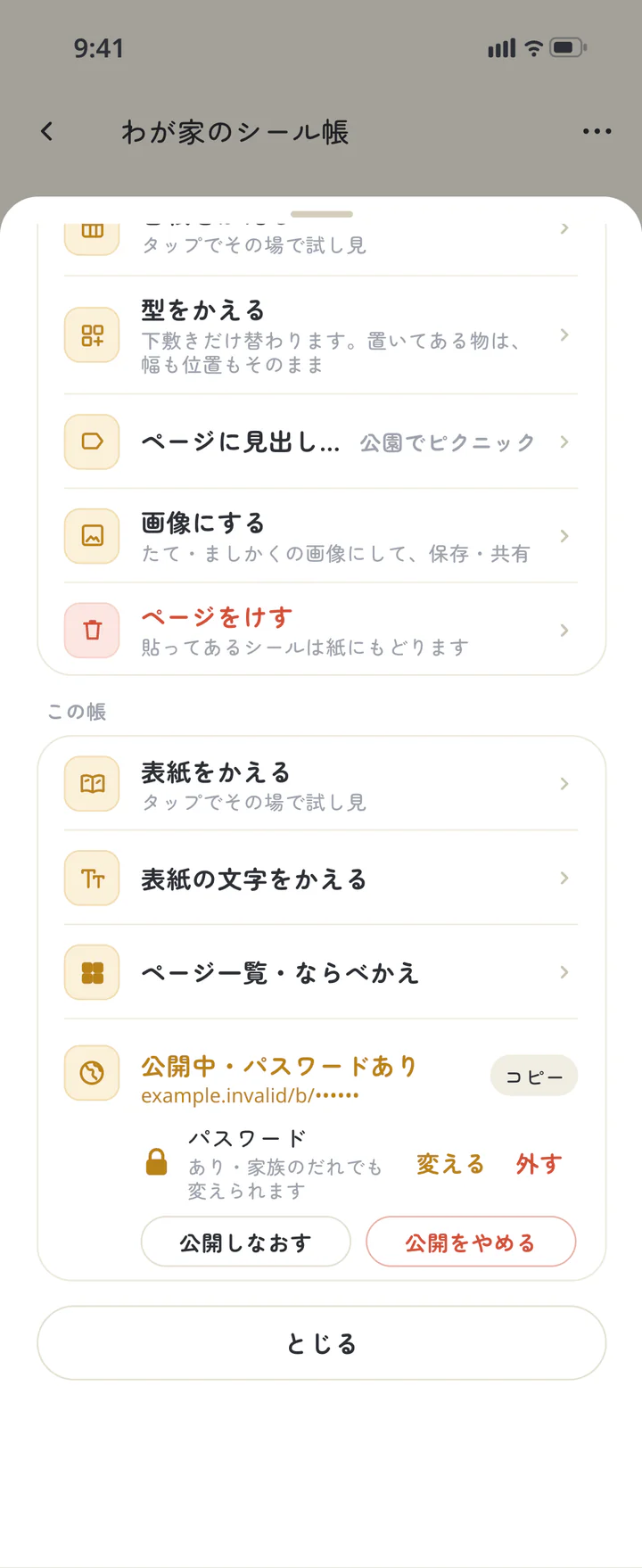
変更を反映する、または公開をやめる


TROUBLESHOOTING
うまく
Q保存した画像も、写真は必ず枠だけですか?
画像保存とリンク公開は別です。画像保存では、写真は初め「そのまま」です。外へ渡す前に、ぼかす・枠だけなどを選んでプレビューを確認します。公開リンクでは写真と書いた字は枠だけになります。
Qスマホの写真を入れられません
端末の写真の許可と、家の保存容量を確認します。保存容量がいっぱいの場合、スマホからの追加はできなくても、家のアルバムにある写真は選べます。
Qパスワードを忘れたら?
保存したパスワードはアプリにも表示されません。帳の公開設定で「変える」または「外す」を使います。外すと、リンクを知っている人はパスワードなしで見られるようになります。
Q書いた字が画像や公開リンクに出ません
画像では「枠だけ」を選ぶと字も消えます。字を残すなら「そのまま」か「ぼかす」でプレビューを確認します。公開リンクの写しには書いた字は出ません。
ienonを
家の写真を、1ページの思い出に。
更新履歴: 2026年10月9日 公開 — アプリ 16.5.0 で確かめました