
STEP BY STEP
把
可以先選照片,讓 ienon 找合適的版型,也可以先選版型與底紙。想留下文字,就用書寫版型。完成前,分別確認儲存圖片與公開副本會顯示哪些內容。
開始前先確認
- 01底部找不到功能時,可從「應用程式」開啟。
- 02從手機選的照片也會存進家庭相簿。先用可以讓家人看到的照片;底紙要確認可用狀態,也可以先選免費的。
- 03先選照片,從步驟3~5開始;先選版型再放照片,走步驟6~10。照片頁做好後接步驟11。想先寫文字,走步驟12~16。儲存圖片與公開在步驟17之後。頁面已經有文字框時,可直接從步驟14開始寫。
操
- 1
步驟 1
在
貼紙簿 新增一 頁 開啟「貼紙簿」,在本子的選單選「+ 新增一頁」。
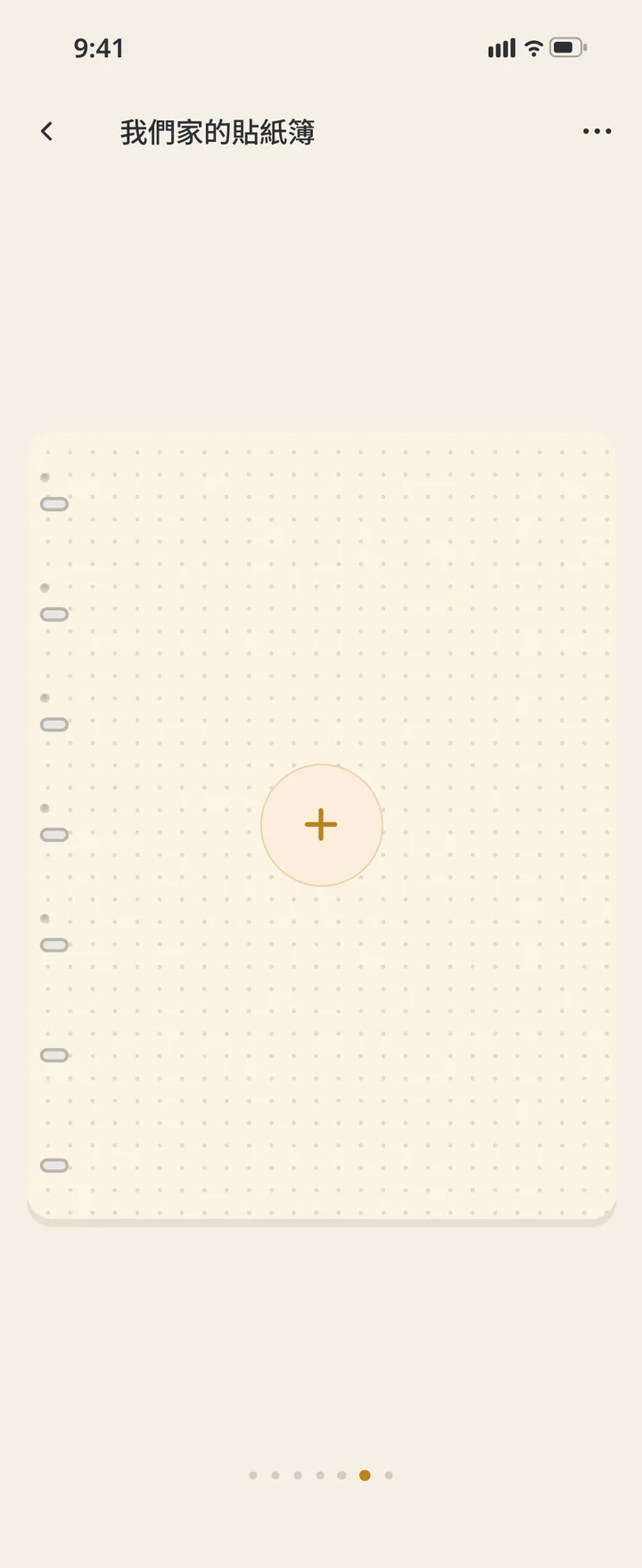
在貼紙簿新增一頁 - 2
步驟 2視需要
先翻
範 例簿, 找想 做 的 頁面 想先看看效果,可以在選版型的畫面開啟「看範例簿」,從5本中選一本翻頁。在喜歡的頁面點「用這個版型做」,就會進入該版型需要的設定與底紙選擇。想先選自己的照片,就只看範例、不建立頁面,返回版型選擇後接步驟3。若已用範例版型建立頁面,有相框的頁面接步驟8,有文字框的頁面接步驟14。
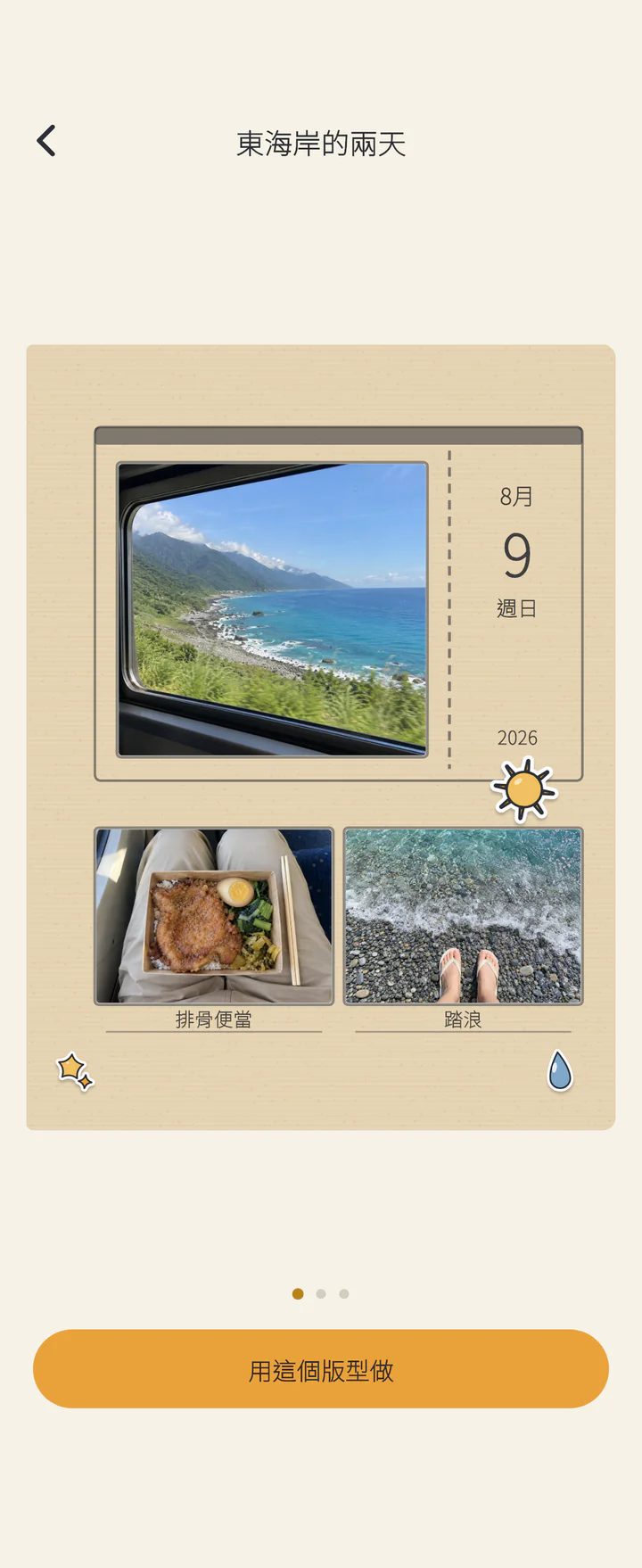
先翻範例簿,找想做的頁面 - 3
步驟 3視需要
開啟用
照片 製 作 想先選照片,就在選版型的畫面點「從照片開始做」,開始找適合照片張數與方向的版型。
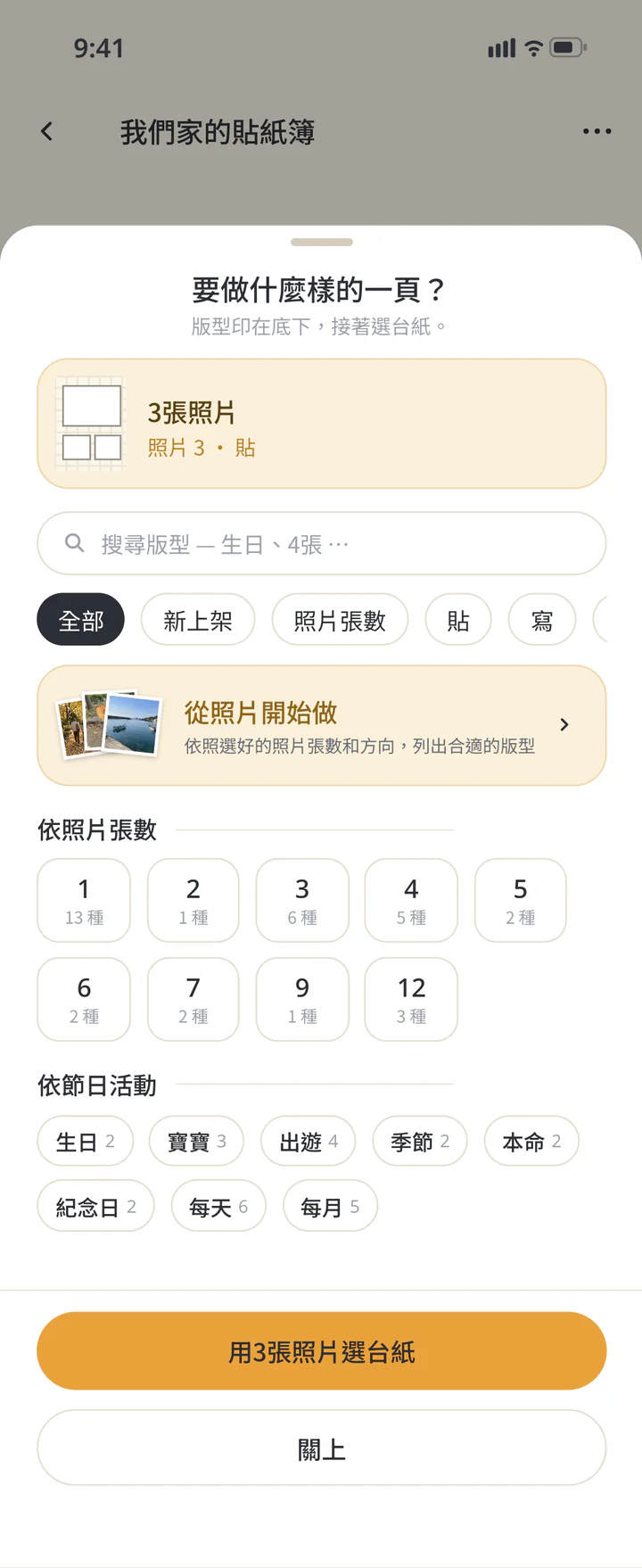
開啟用照片製作 - 4
步驟 4視需要
從
相簿 或 手機 一 次 選多 張照片 點家庭相簿的照片來選取。要用手機照片,點「從手機」再選照片。合計最多12張,選取後會出現編號。手機照片也會存進家庭相簿,不必等儲存完成,就能點「查看合適的版型」。
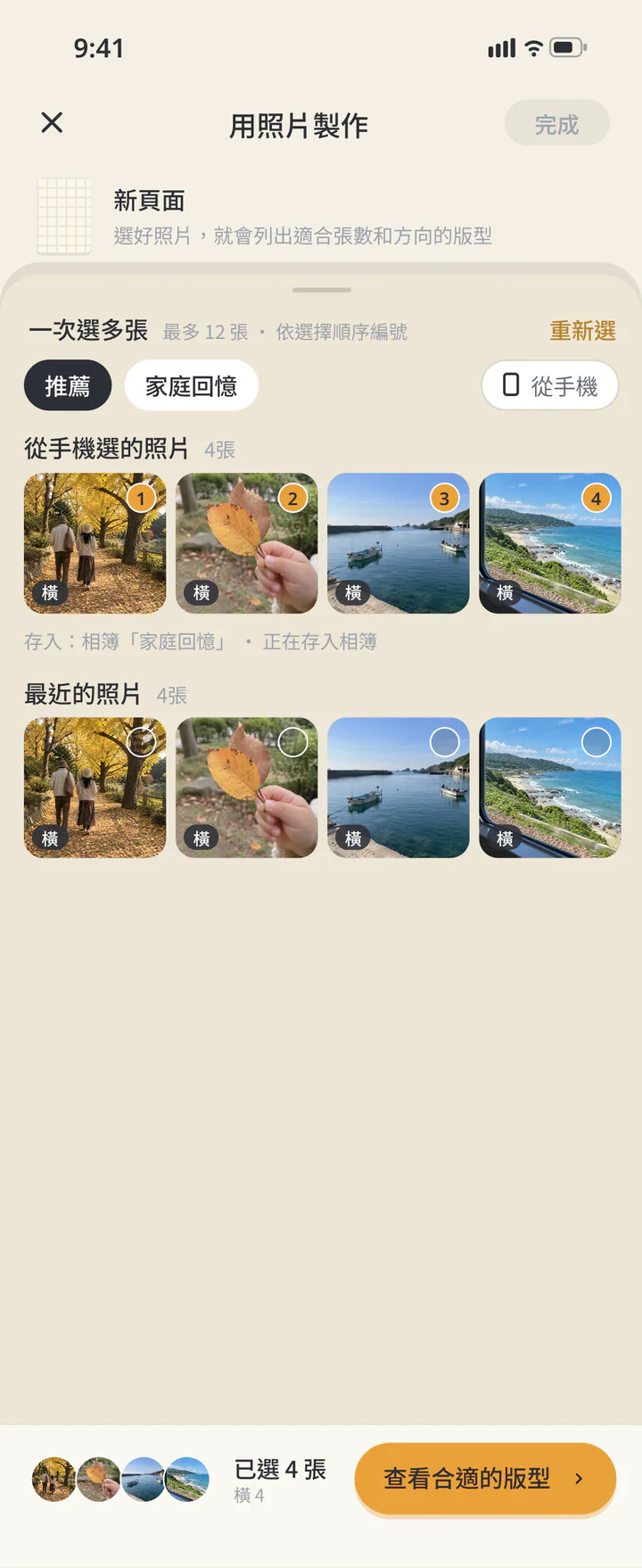
從相簿或手機一次選多張照片 - 5
步驟 5視需要
選
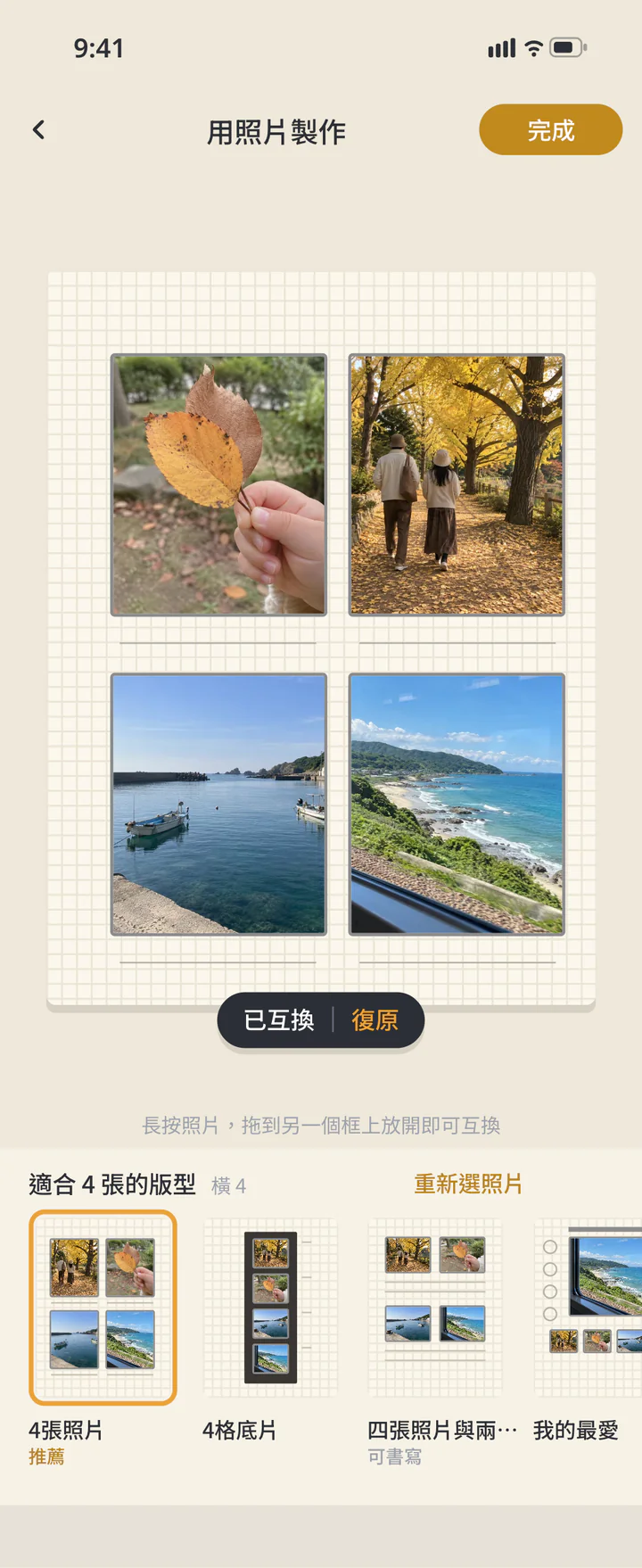
合適 的 版型, 建立 照片 頁 點版型,看看照片怎麼放。要換位置,長按照片,拖到另一個相框再放開。點「完成」;版型需要日期等資訊時,填好後繼續。App會用可用的預設底紙建立照片頁。只有出現底紙選擇畫面時,才需要另外選可用底紙並建立。要補照片,接步驟8~10;要完成整頁,接步驟11。
選合適的版型,建立照片頁 - 6
步驟 6視需要
選
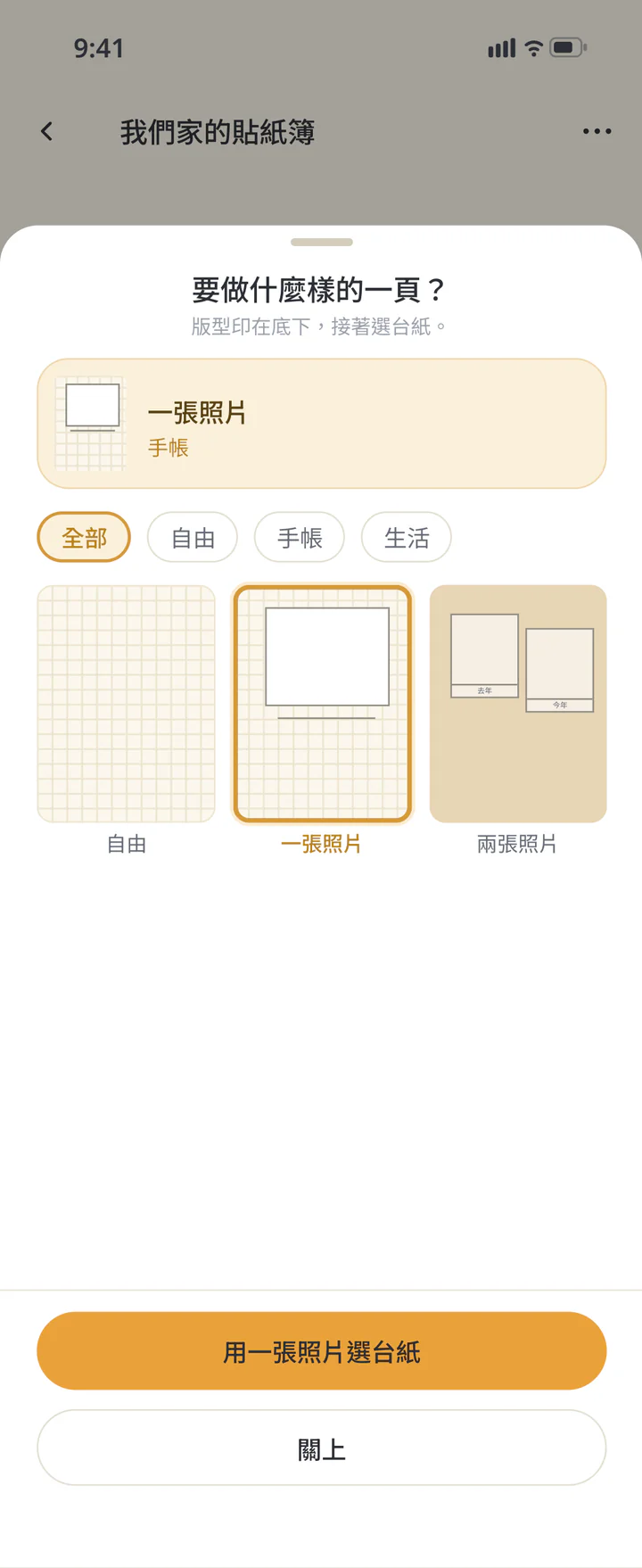
有 相框 的 版型 在版型清單選有相框的版型。若版型需要日期等資訊,就在接著出現的畫面填寫。以清單當下顯示的名稱與種類為準。
選有相框的版型 - 7
步驟 7視需要
選底
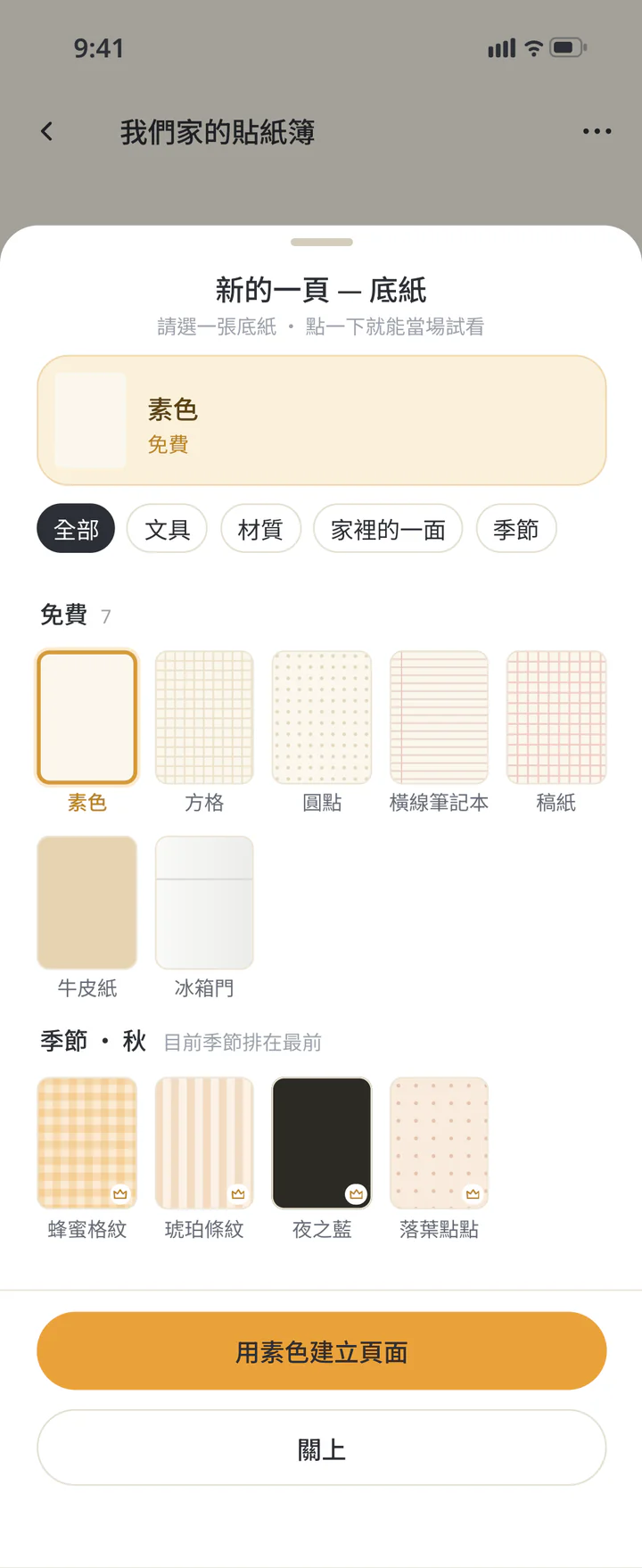
紙 並 建立 頁面 接著選底紙,確認可用狀態,點包含所選底紙名稱的建立按鈕。新頁面會開啟「貼」畫面。
選底紙並建立頁面 - 8
步驟 8視需要
點
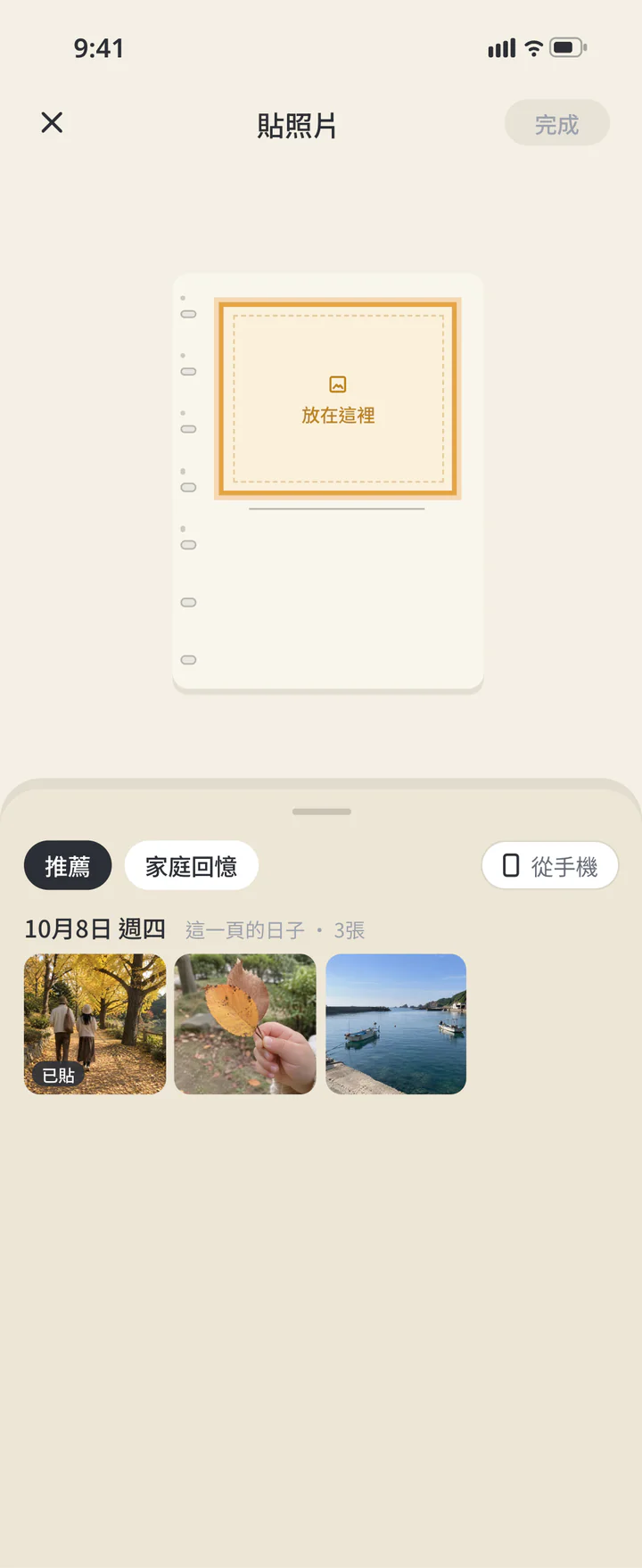
相框 並 選照 片 在「貼」畫面點相框。可選家庭相簿的照片,或從「從手機」選手機照片。手機照片也會存到畫面顯示的家庭相簿。
點相框並選照片 - 9
步驟 9視需要
一
次 填滿空 相框 想放進多張照片,先在編輯畫面點相框。家庭相簿已有照片、而且至少有2個空相框時,照片選擇區會出現「一次放入」。點它,選取不超過空相框數量的照片,再點「放進相框」。也可以從「從手機」選照片。已有的照片會保留,新選的只放進空相框。
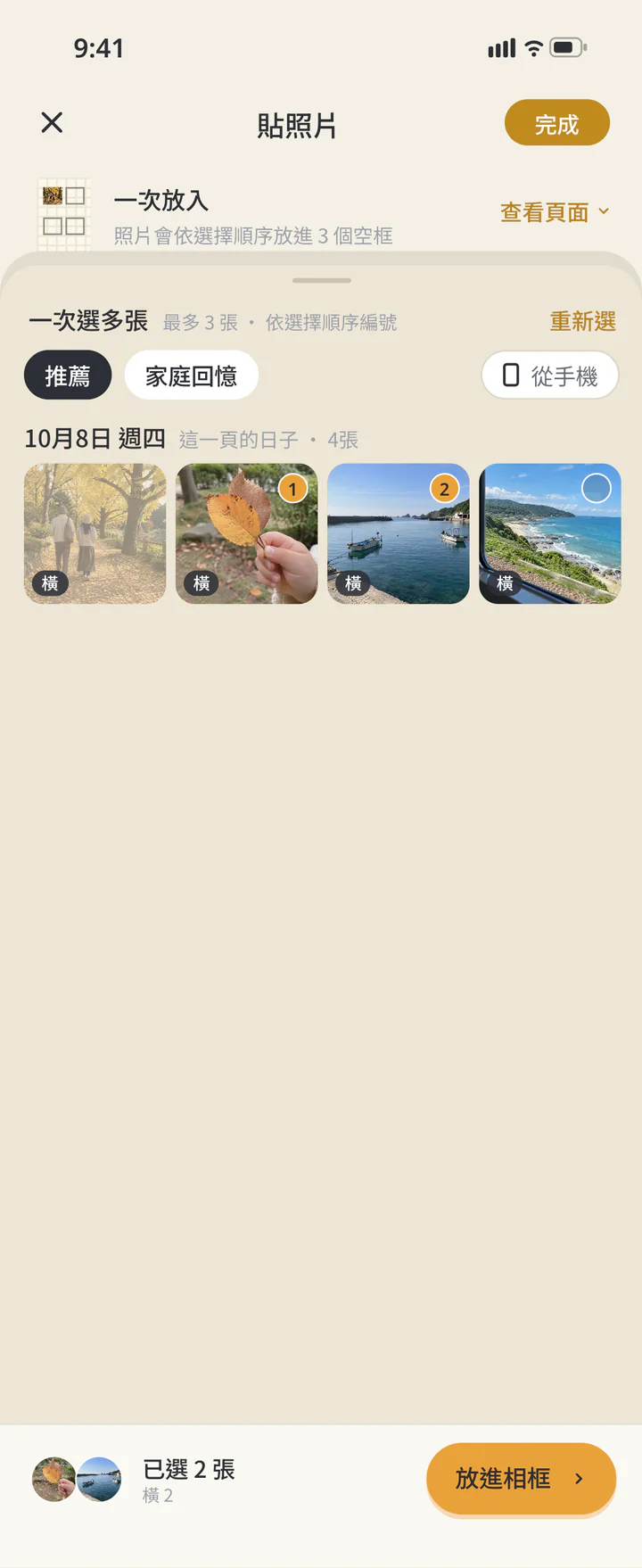
一次填滿空相框 - 10
步驟 10視需要
調整
位置 與 大小, 放進 相框 需要時用「調整」調整。一根手指移動、兩根手指縮放,再點「完成」放進相框。
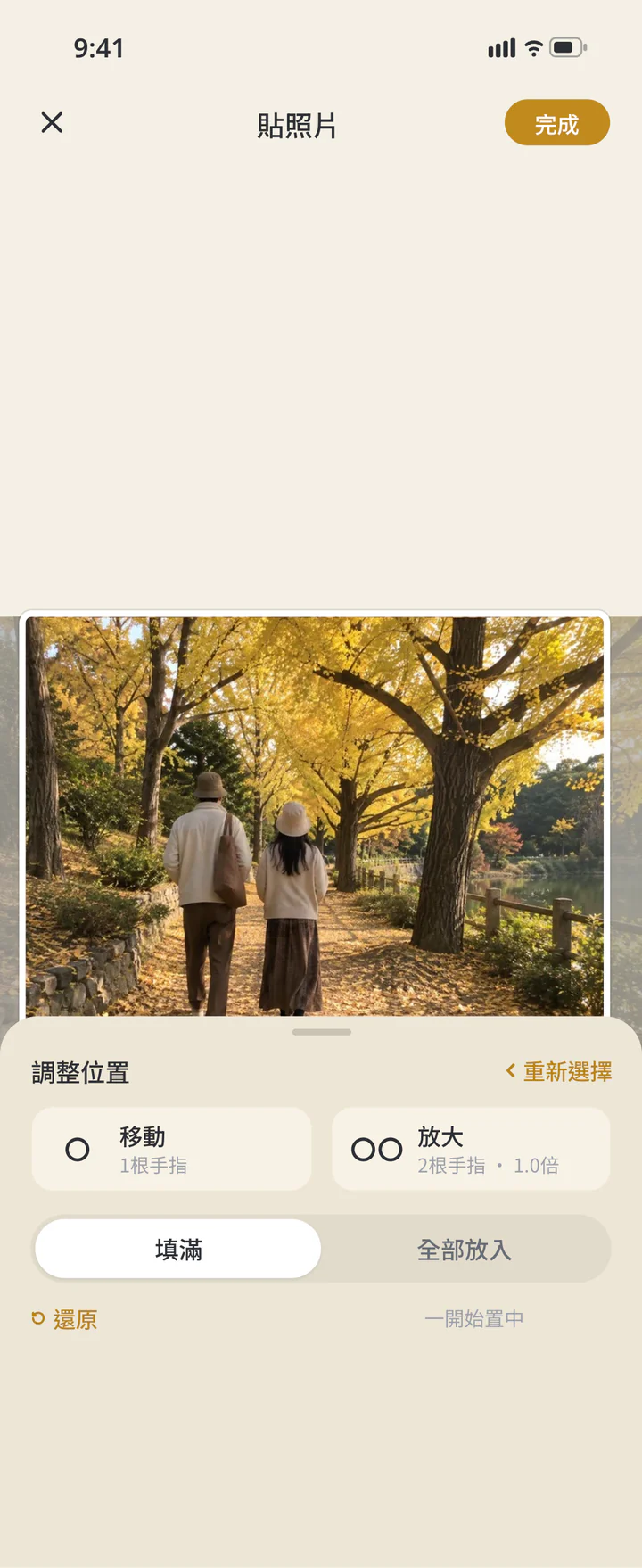
調整位置與大小,放進相框 - 11
步驟 11
完成
整頁 確認照片顯示後,點頁面上方的「完成」。之後要調整照片,先點頁面的底紙進入編輯,再點相框。
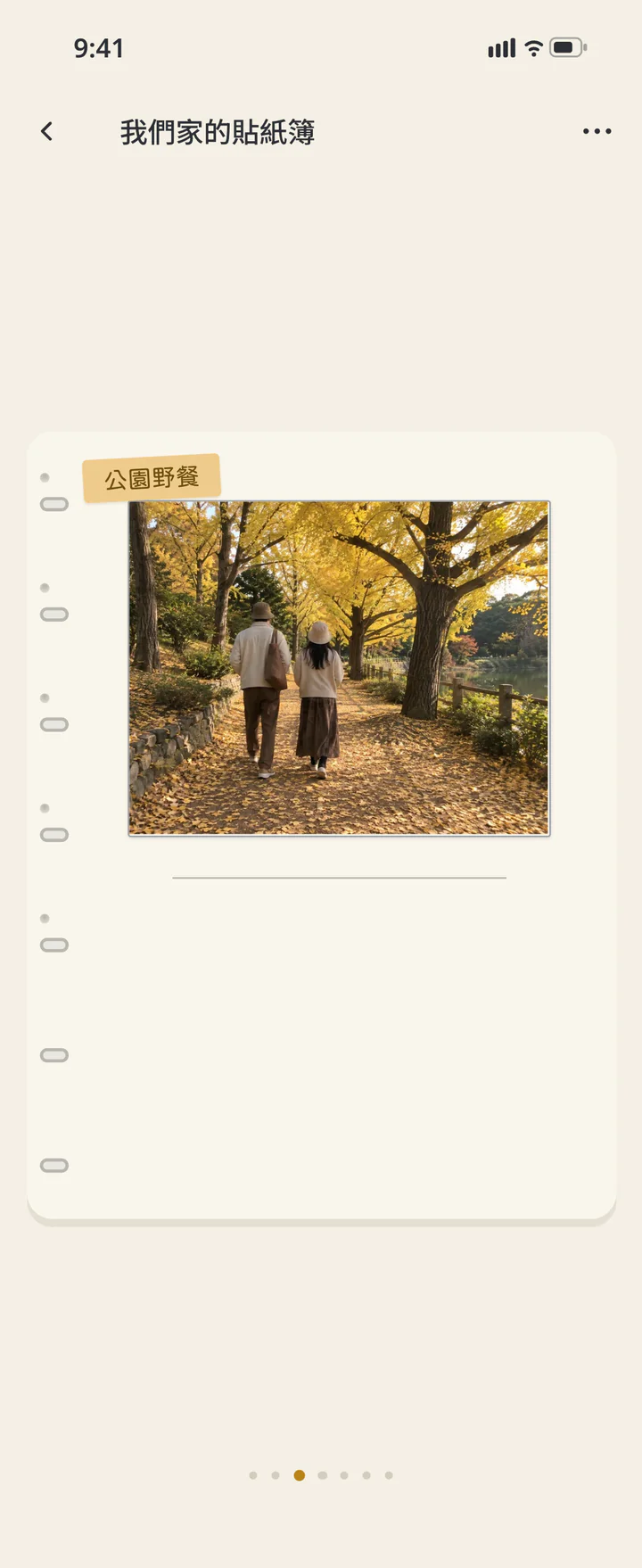
完成整頁 - 12
步驟 12視需要
選
一日 一 頁日記、 家庭 年 表、 信紙 ・ 信箋、 家人 的 留言 或 四百字稿 紙版 型 在選版型的畫面,點「寫」篩選。正在閱讀本子時,先從選單的「+ 新增一頁」進入版型選擇。依用途選一日一頁日記、家庭年表、信紙・信箋、家人的留言,或適合直書的四百字稿紙,也有照片加文字的版型。版型名稱以清單顯示為準。點包含版型名稱的台紙選擇按鈕,進入下一步。
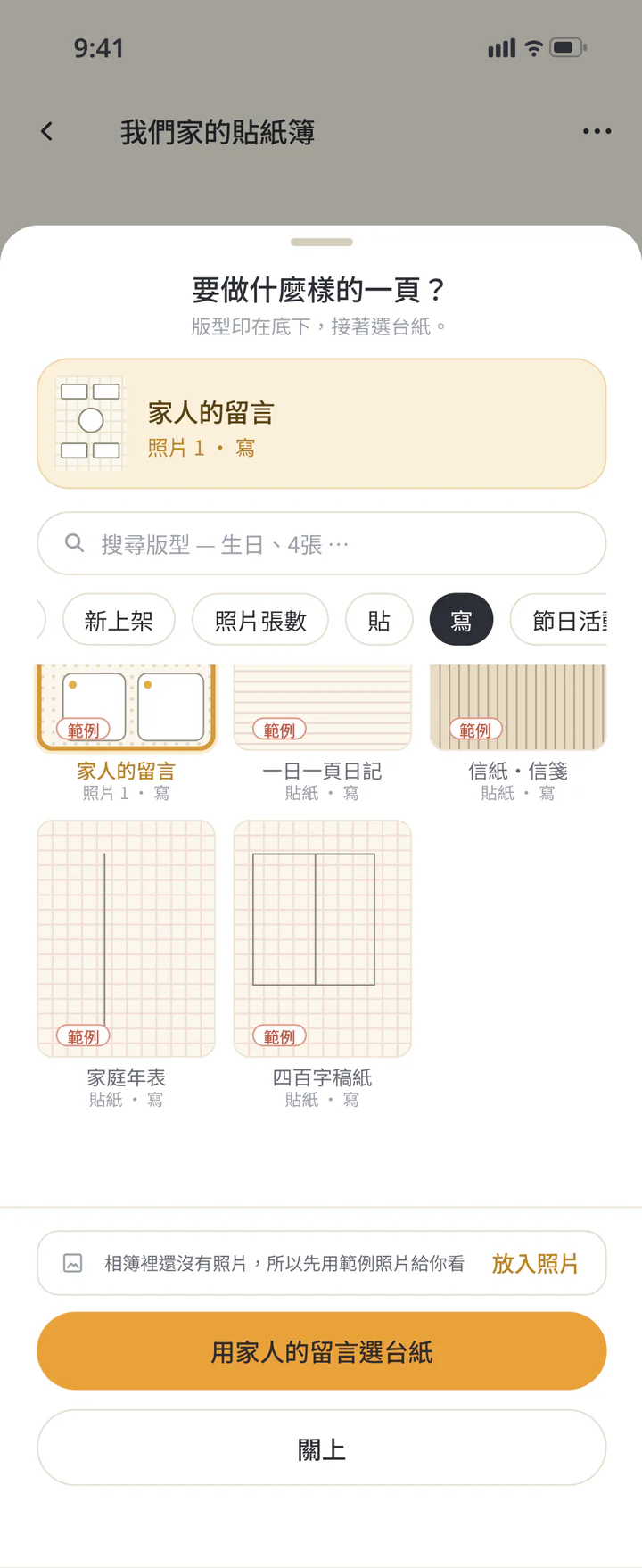
選一日一頁日記、家庭年表、信紙・信箋、家人的留言或四百字稿紙版型 - 13
步驟 13視需要
設定
日期、 書寫 的 人或 收件 人, 再 選底 紙 一日一頁日記需要日期;信紙・信箋需要「寫給誰」;家人的留言需要日期和「書寫的人」,可選2~4人。若畫面詢問這些設定,選好後點下方含版型名稱的台紙選擇按鈕。不需要設定的版型,會直接進入台紙選擇。選可用底紙,點含底紙名稱的建立按鈕。若開啟編輯畫面,先點上方的「完成」回到本子的閱讀畫面。
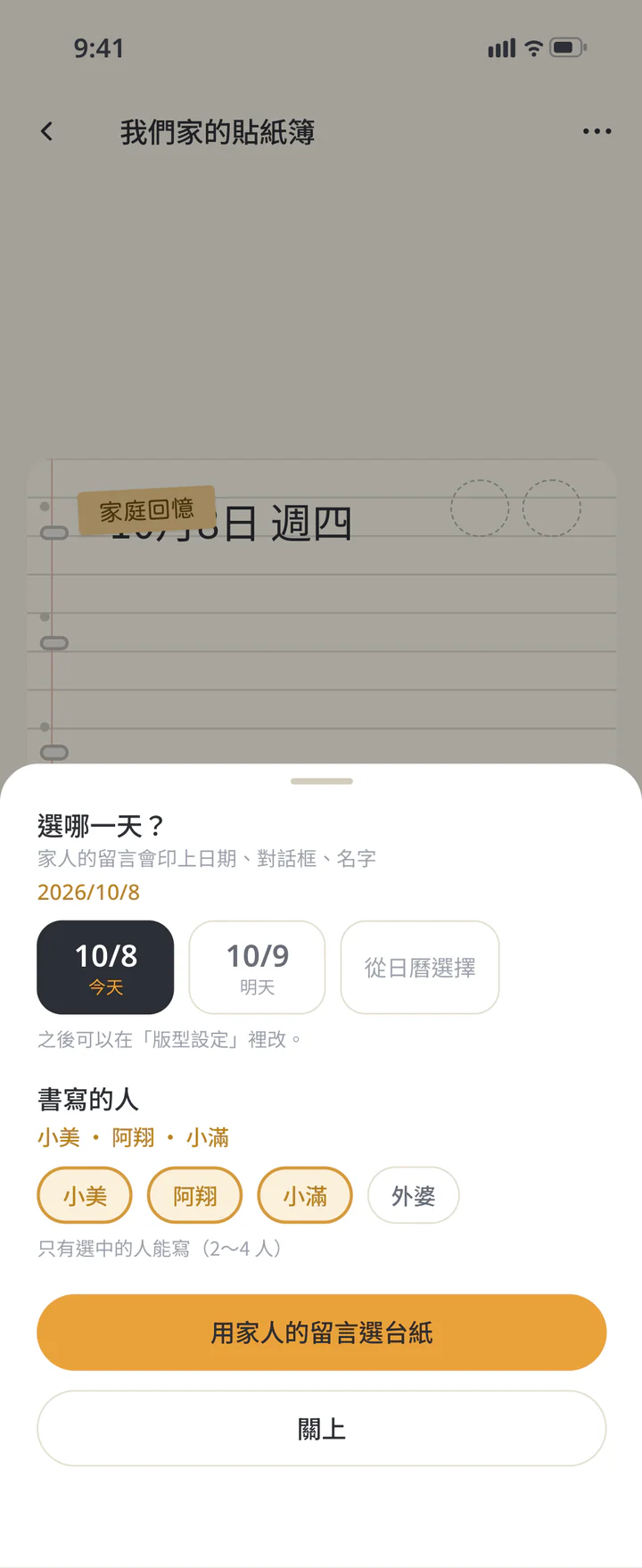
設定日期、書寫的人或收件人,再選底紙 - 14
步驟 14視需要
在
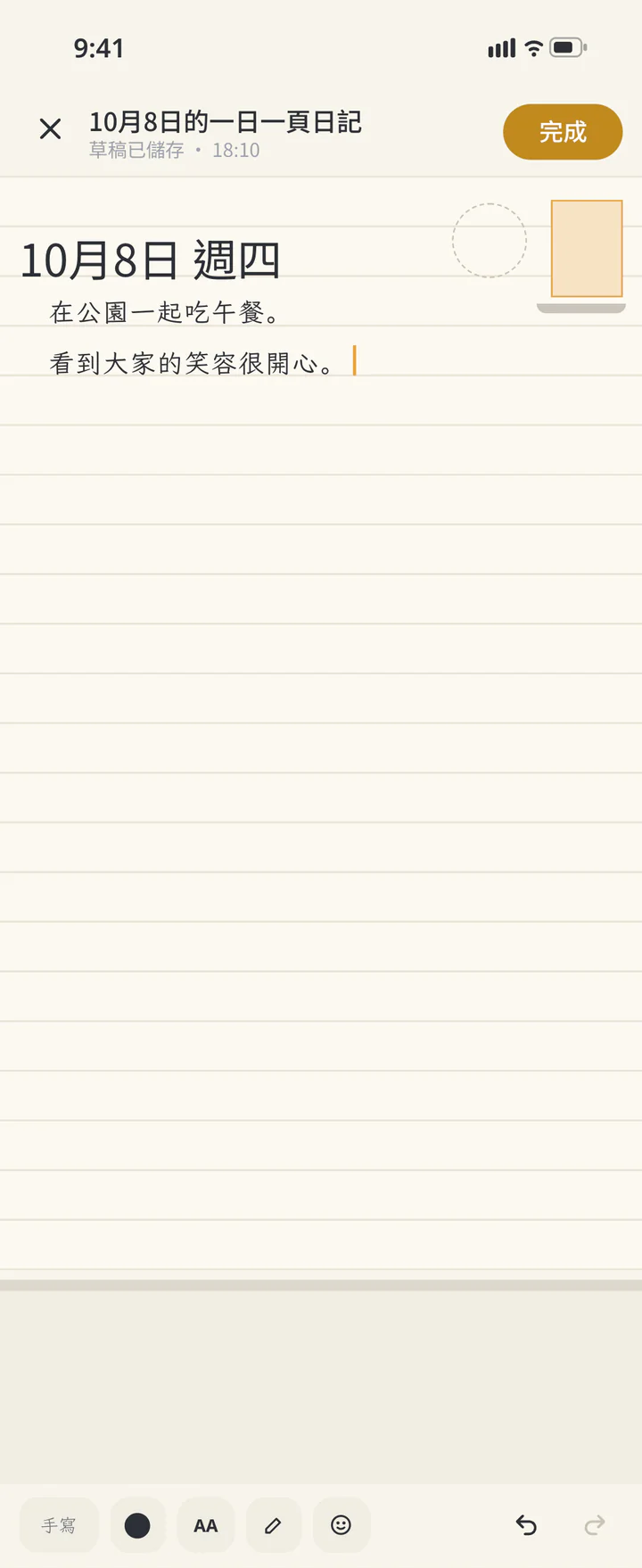
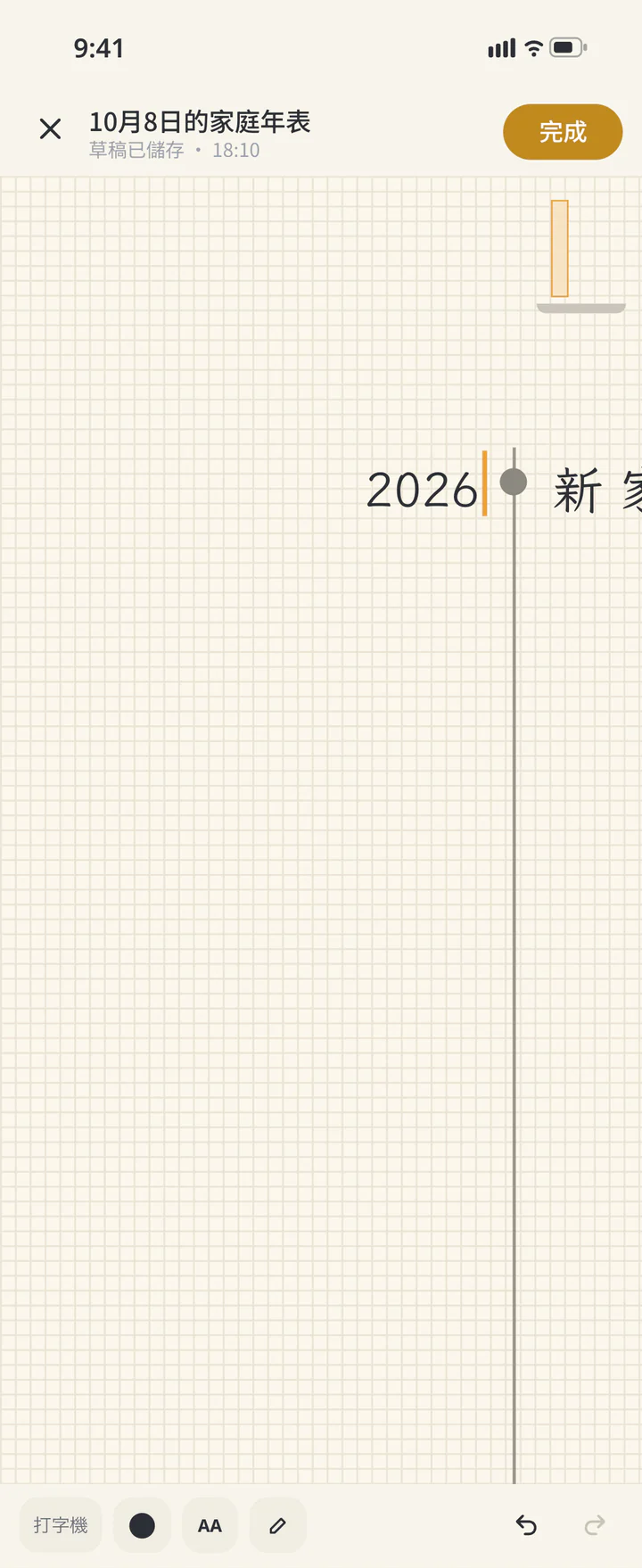
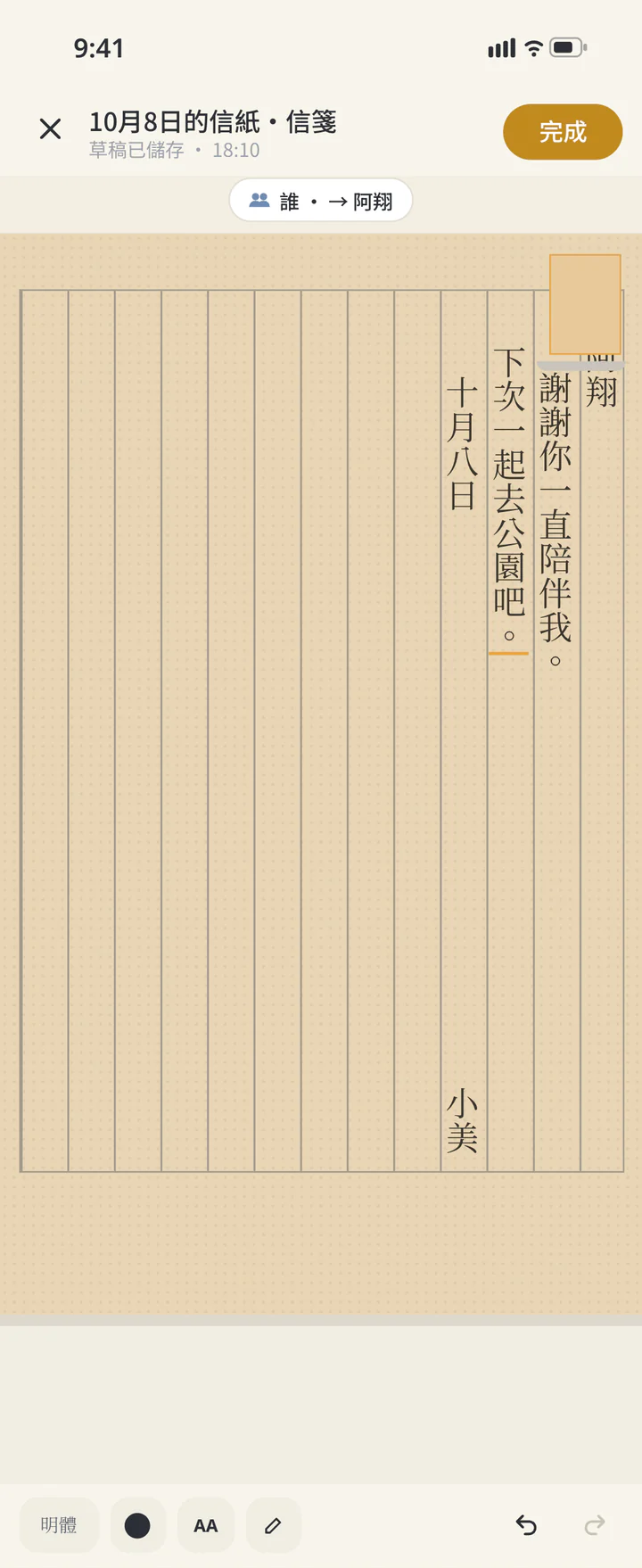
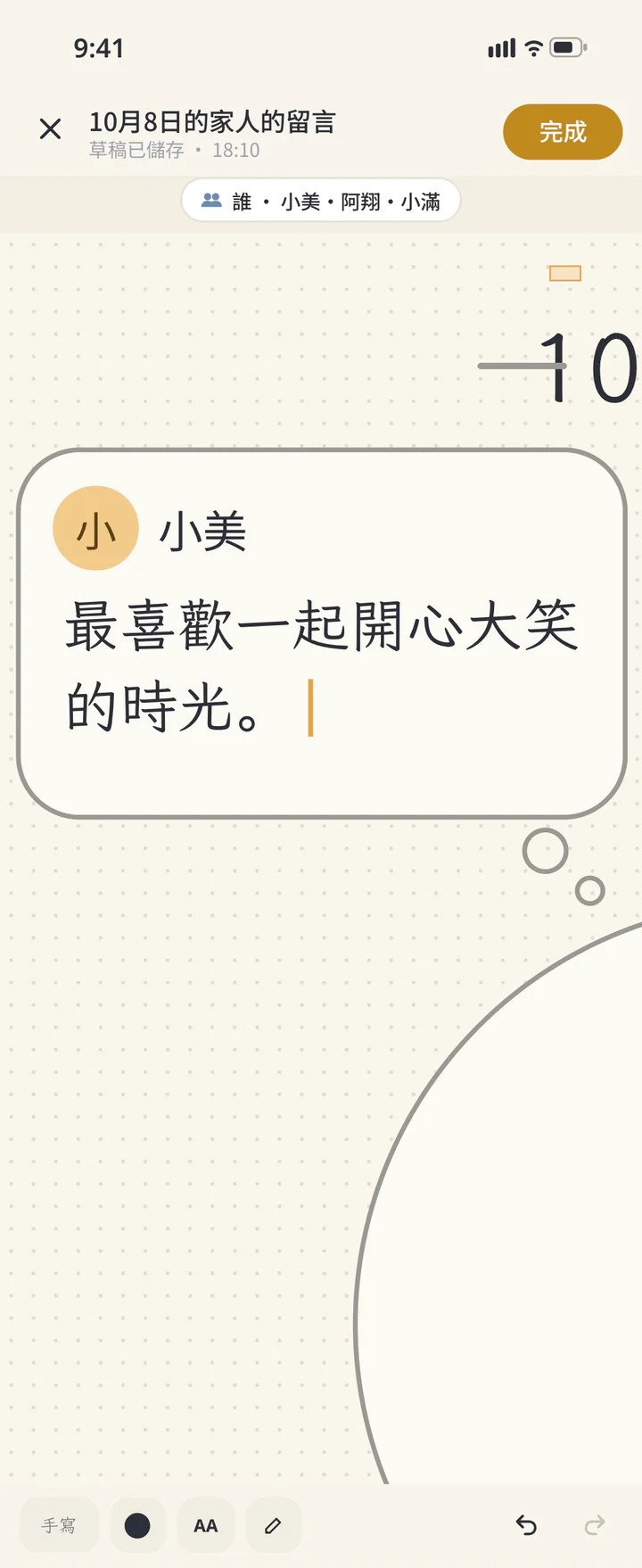
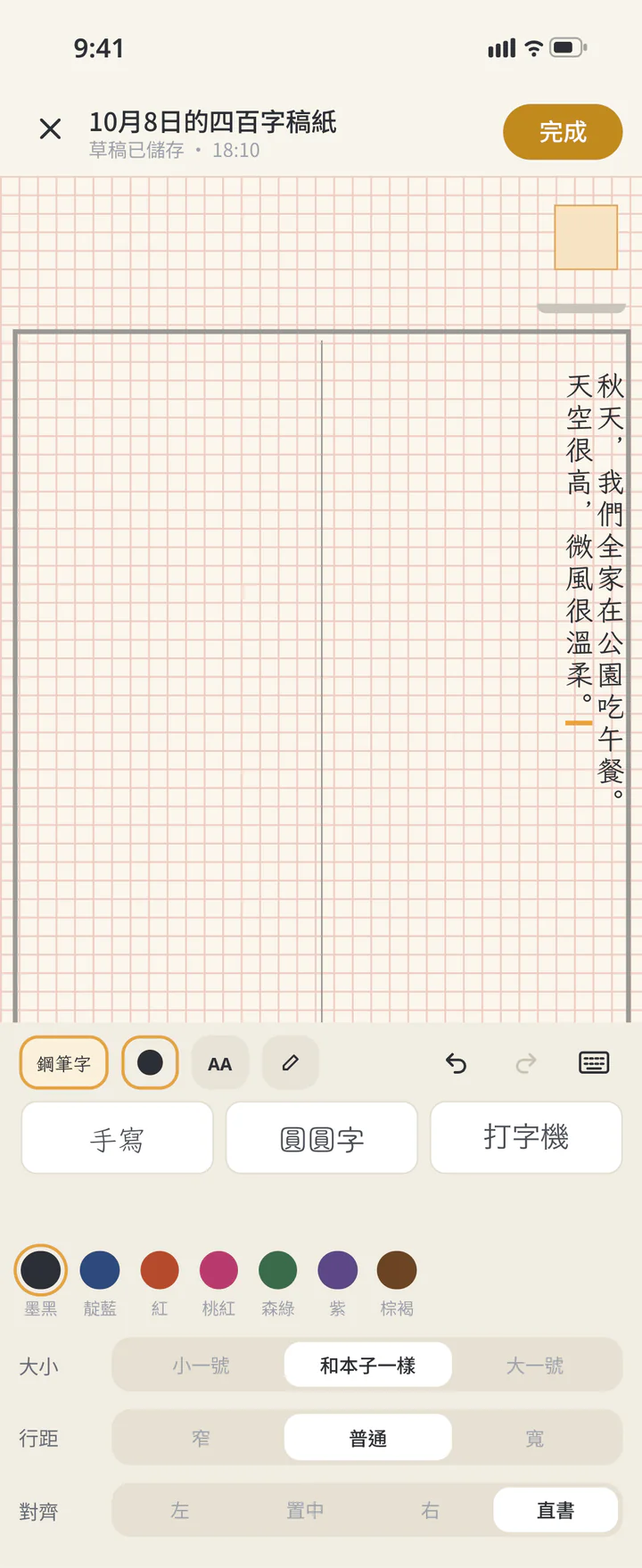
閱讀 畫面 點文字框, 寫下 內容 閱讀本子時,點文字框進入書寫畫面。一日一頁日記與信紙・信箋寫在正文區;家庭年表分別填年份與事件;家人的留言寫在分配給自己的框,不能修改其他人的專用框。支援接續的正文或家庭年表事件,內容變長時會自動新增頁面,含原頁最多4頁。家人的留言等有限大小的框寫滿時,會顯示「這個框寫滿了」。
- 寫一日一頁日記的內容
- 把年份與事件寫進家庭年表
- 選收件人,寫一封信
- 在自己的框寫下家人的留言
- 用四百字稿紙直書
- 15
步驟 15視需要
確
認 直書方 向 支援直書的版型,可以在書寫畫面開啟「字體」,選「直書」。信紙・信箋與四百字稿紙也要確認開始書寫時的方向。直書選項只在App使用日文或繁體中文時提供。
確認直書方向 - 16
步驟 16視需要
點
完成, 確定 寫好 的 內容 確認文字後,點書寫畫面上方的「完成」。儲存成功就會回到本子。若出現儲存失敗提示,草稿會保留;確認連線後再試一次。
點完成,確定寫好的內容 - 17
步驟 17視需要
選擇
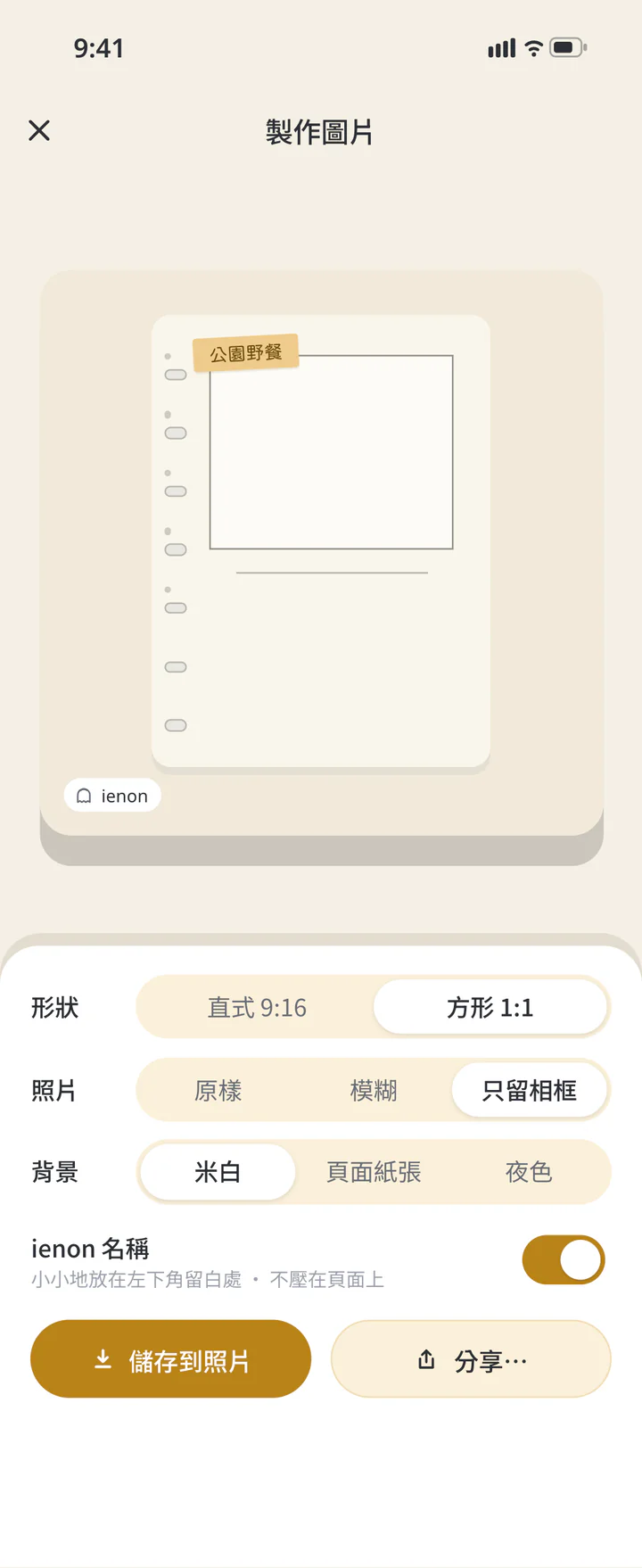
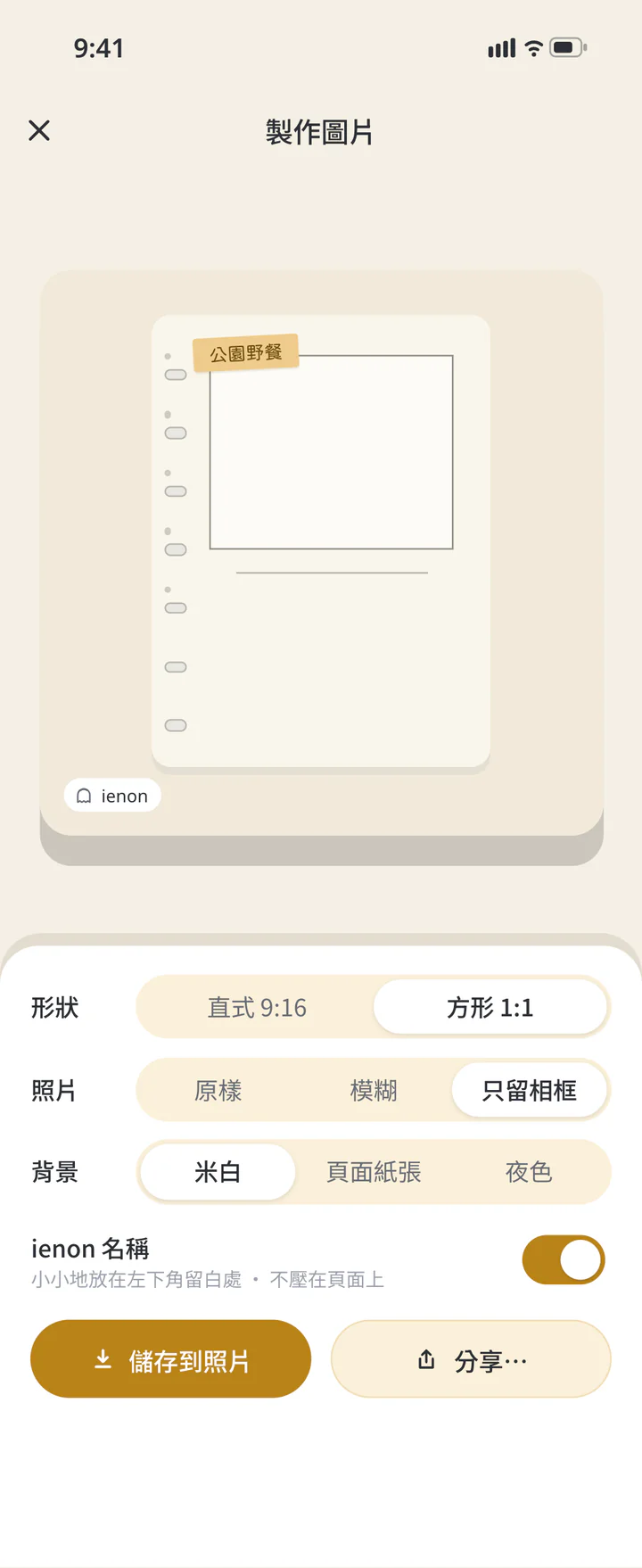
圖 片 形狀 與 照片 顯示 方式 要留成圖片時,從該頁選單開啟「製作圖片」。選「直式 9:16」或「方形 1:1」,再選照片要「原樣」、「模糊」或「只留相框」。不想讓照片出現在儲存圖片中,就選只留相框。 選「只留相框」時,寫下的文字也不會出現在圖片中。要保留文字,選「原樣」或「模糊」。
選擇圖片形狀與照片顯示方式 - 18
步驟 18視需要
確認
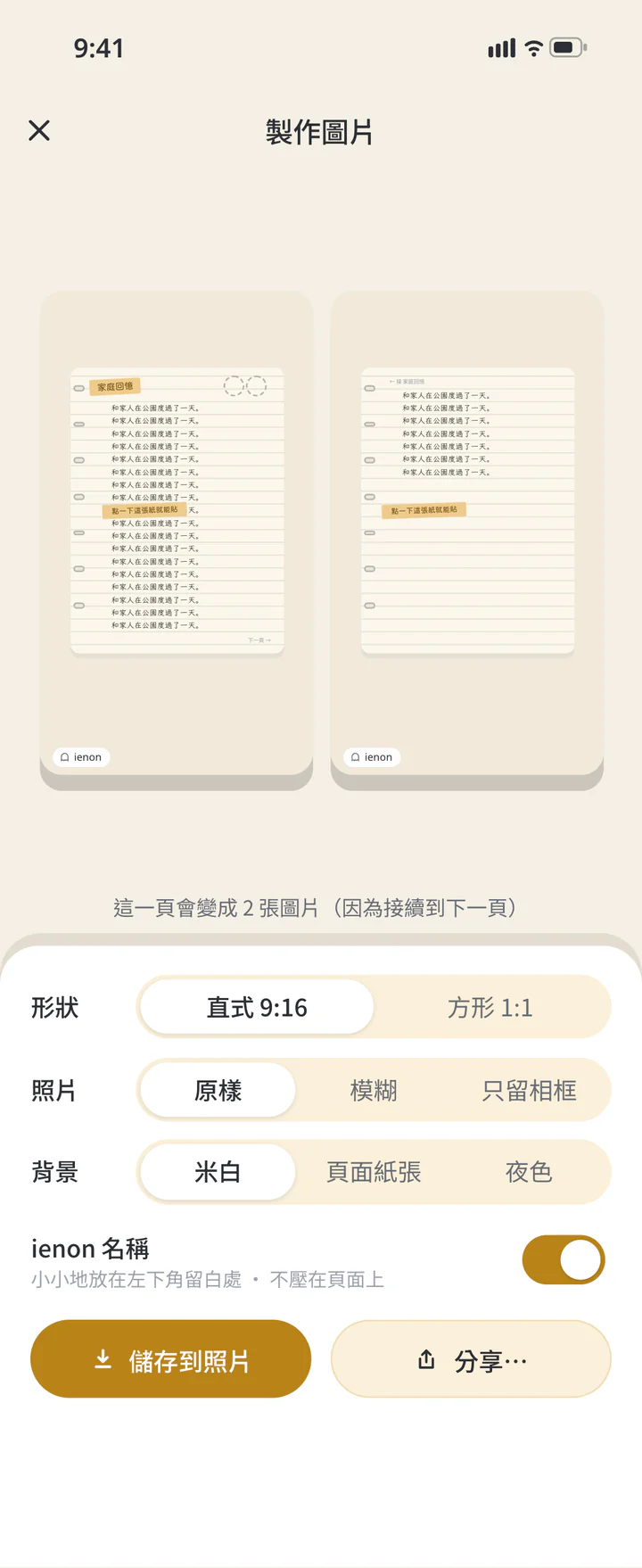
接續 頁 張數 與 圖片 中 的 文字 有接續頁時,可以把原頁到接續頁一起製作成圖片。確認畫面的張數提示,逐頁看預覽。要保留寫下的文字,照片顯示選「原樣」或「模糊」;選「只留相框」時,文字也不會出現在圖片中。儲存後,每頁各是一張圖片。
確認接續頁張數與圖片中的文字 - 19
步驟 19視需要
確認
預覽 後 儲 存 到 照片 在「完成的圖片」確認照片與文字的樣子,點「儲存到照片」。裝置詢問儲存到照片的權限時,允許後再儲存。看到成功提示後,也可到手機照片確認。
確認預覽後儲存到照片 - 20
步驟 20視需要
確認
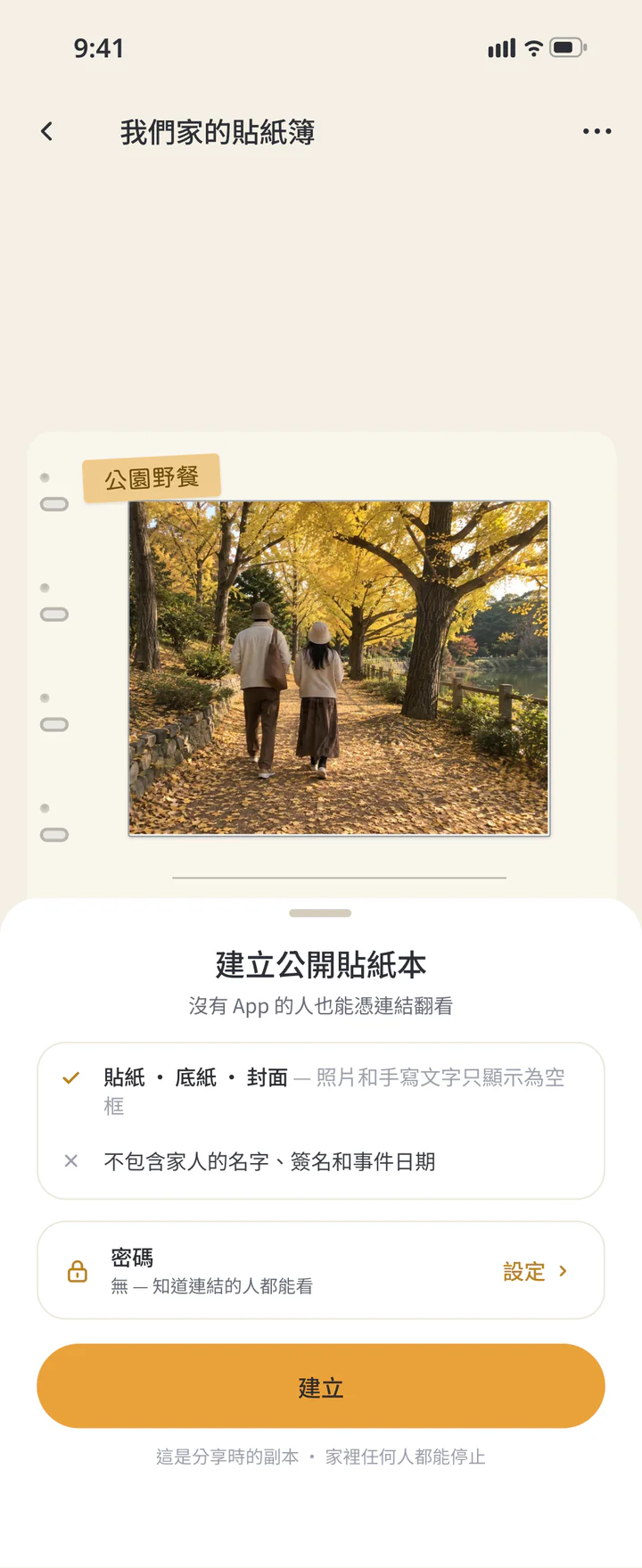
公開 連結會 顯示 什麼 要用連結分享,開啟本子選單的「公開」。會公開貼紙、底紙及封面;照片與手寫文字只顯示空框,不包含家人的名字、簽名與事件日期。這是分享當下的副本。 公開副本不會顯示你寫下的文字。
確認公開連結會顯示什麼 - 21
步驟 21視需要
需要
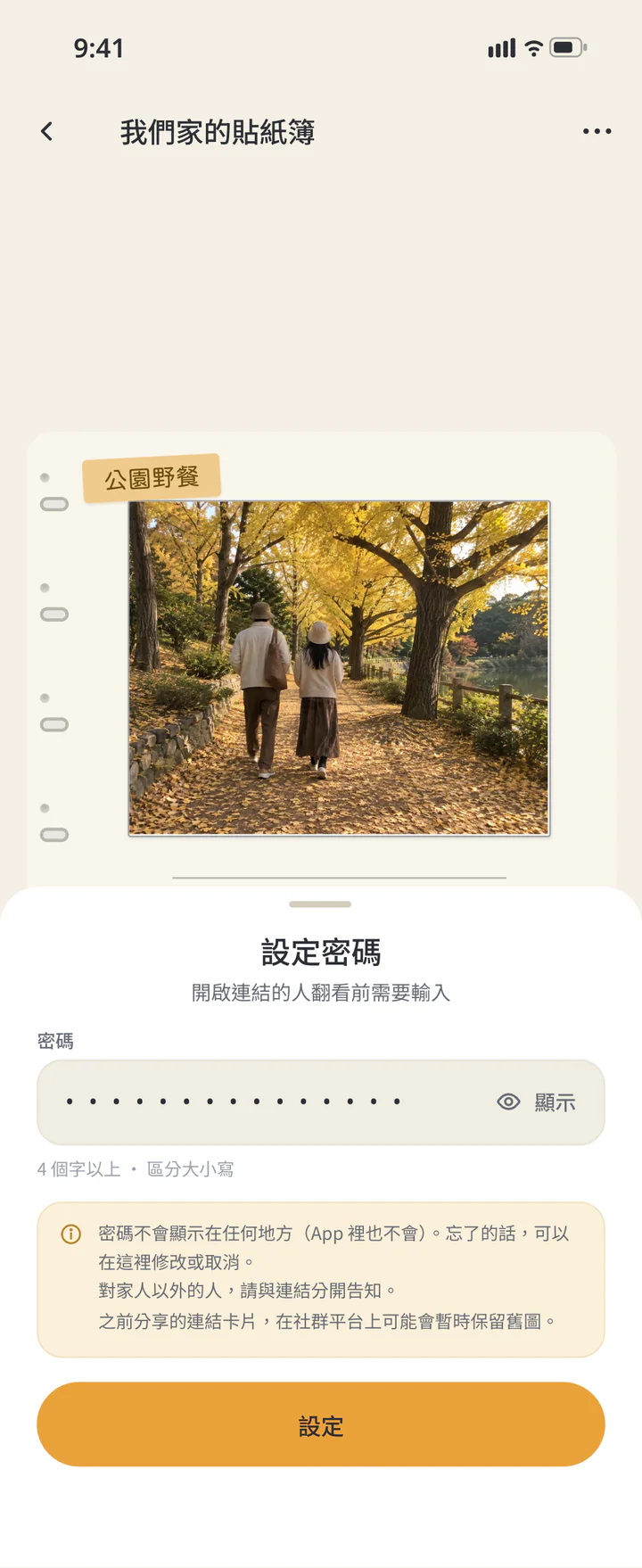
時 設定 密碼 想限制閱讀時,點「設定」。在「密碼」輸入至少4個字元,點底部的「設定」確認。大小寫有區別。回到確認畫面,檢查已設定密碼的狀態。
需要時設定密碼 - 22
步驟 22視需要
建立
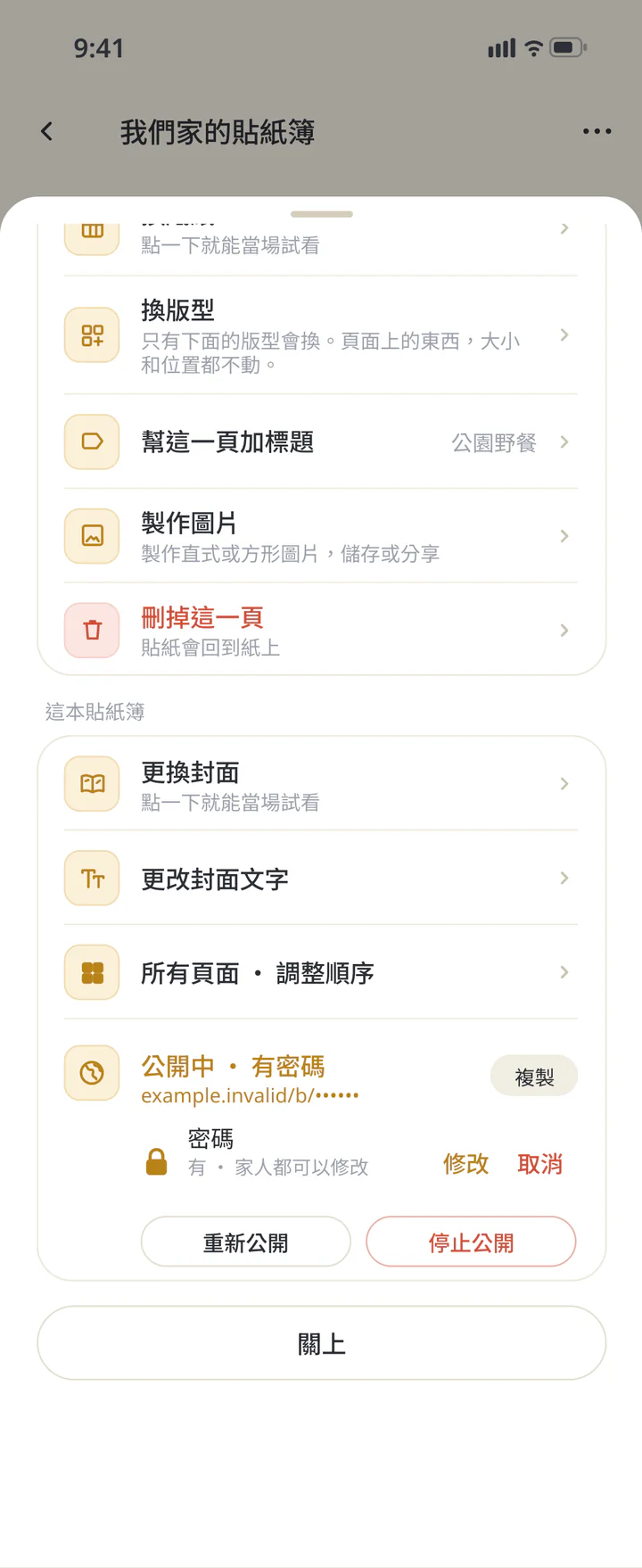
公開 副本 並 複製 連結 確認內容後,點「建立」。成功後用「複製」複製連結再分享。有設定密碼時,請與連結分開告知對方。
建立公開副本並複製連結 - 23
步驟 23視需要
更
新 副本, 或 停止 公開 家裡的本子改了,公開副本不會自動更新。要更新時,用選單的「重新公開」;要結束分享,選「停止公開」。家裡其他成員也能停止公開。
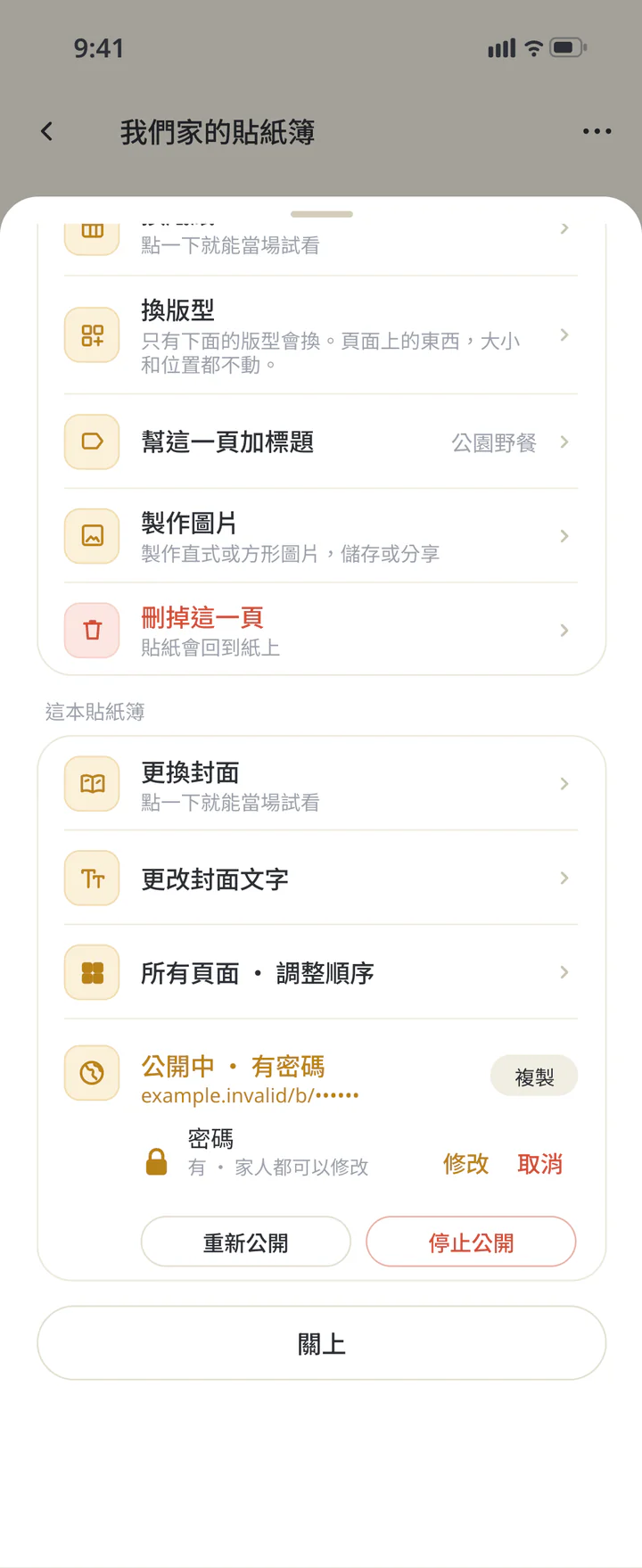
更新副本,或停止公開


TROUBLESHOOTING
遇到
Q儲存圖片也一定只顯示相框嗎?
圖片儲存與公開連結是不同方式。儲存圖片時,照片預設為原樣。傳給別人前,可選模糊或只留相框,再檢查預覽。公開連結則把照片與手寫文字顯示為空框。
Q無法加入手機照片
先確認照片權限與家庭儲存空間。空間已滿時,可能無法從手機新增,但仍可選家庭相簿裡已有的照片。
Q忘記密碼怎麼辦?
儲存後的密碼不會在 App 顯示。可在本子的公開設定使用「修改」或「取消」。取消密碼後,知道連結的人就能直接查看。
Q為什麼圖片或公開連結沒有我寫的文字?
圖片選「只留相框」時,也會隱藏文字。要留下文字,改選「原樣」或「模糊」,再看預覽。公開連結的副本不會顯示你寫下的文字。
下
把家裡的照片,留成一頁回憶。
更新紀錄: 2026年10月9日 公開 — 已以 App 16.5.0 確認