
STEP BY STEP
招待して、
共有を始めるには、家の名前が同じだけでは足りません。先に使っている人から招待を送り、受け取った人がその家に参加します。前半は招待する人、後半は参加する人の操作です。
始める前に
- 01招待する人は、共有したい家を開いておきます。
- 02参加する人はienonを入れて、AppleまたはGoogleのアカウントでサインインします。
手順
- 1
ステップ 1
招待する
人:家の メニューを 開く 「ホーム」左上のメニューを開き、「招待」をタップします。招待先として出ている家の名前を確かめます。
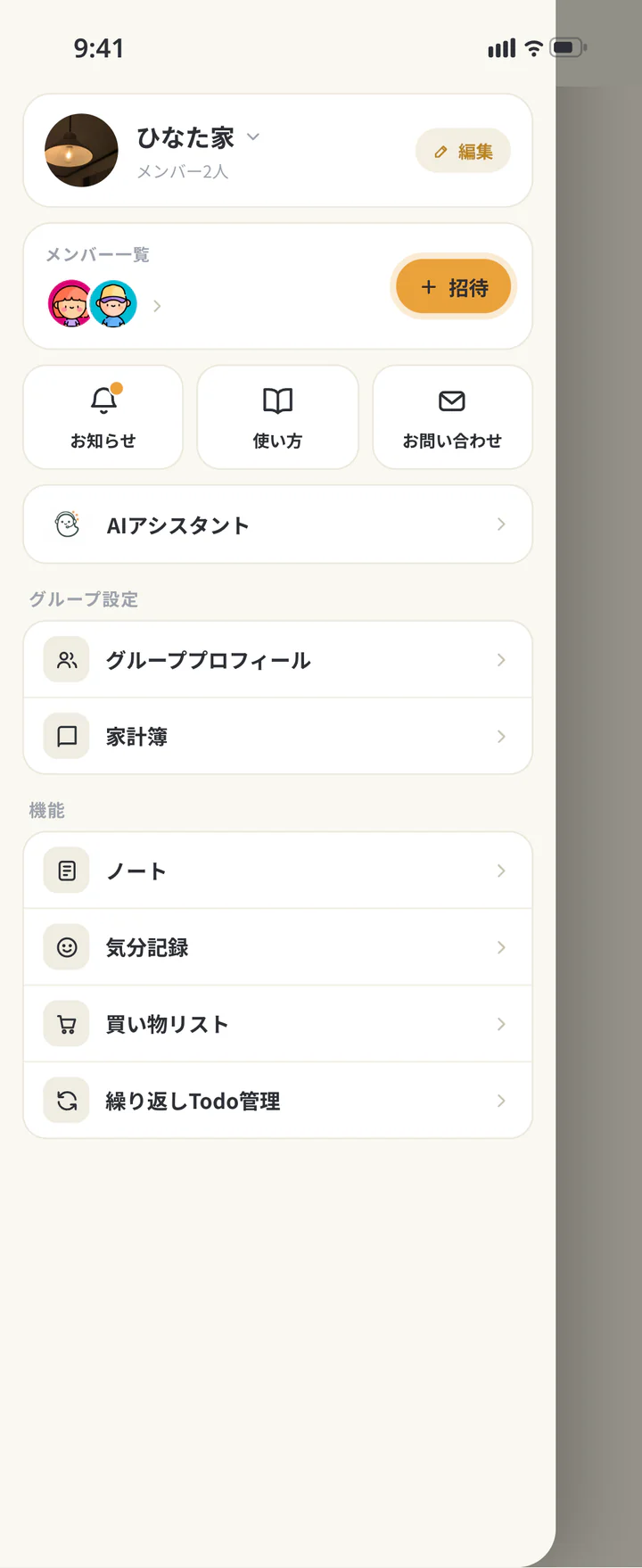
招待する人:家のメニューを開く - 2
ステップ 2
招待する
人:リンクを コピーして 送る 「リンクをコピー」を押し、いつもの連絡アプリに貼り付けて送ります。リンク・QRコードは一度に5人まで、7日間有効です。期限切れや上限に達した場合は、この画面から新しく招待を作ります。
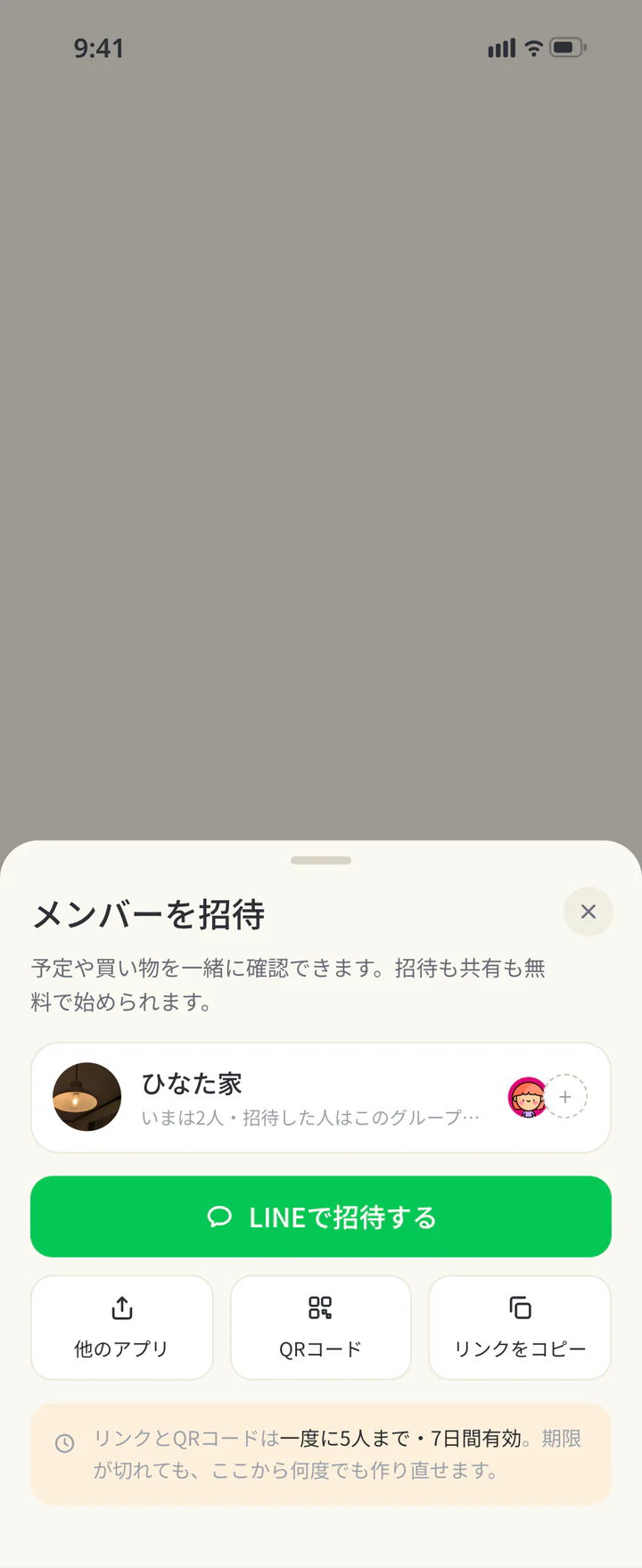
招待する人:リンクをコピーして送る - 3
ステップ 3
参加する
人:リンクを 開き、 サインインする 受け取ったリンクを開きます。未インストールならアプリを入れてから、招待メッセージのリンクをもう一度開きます。サインイン画面が出たら「Appleでサインイン」または「Googleでサインイン」を選びます。Appleのボタンは対応する端末に表示されます。
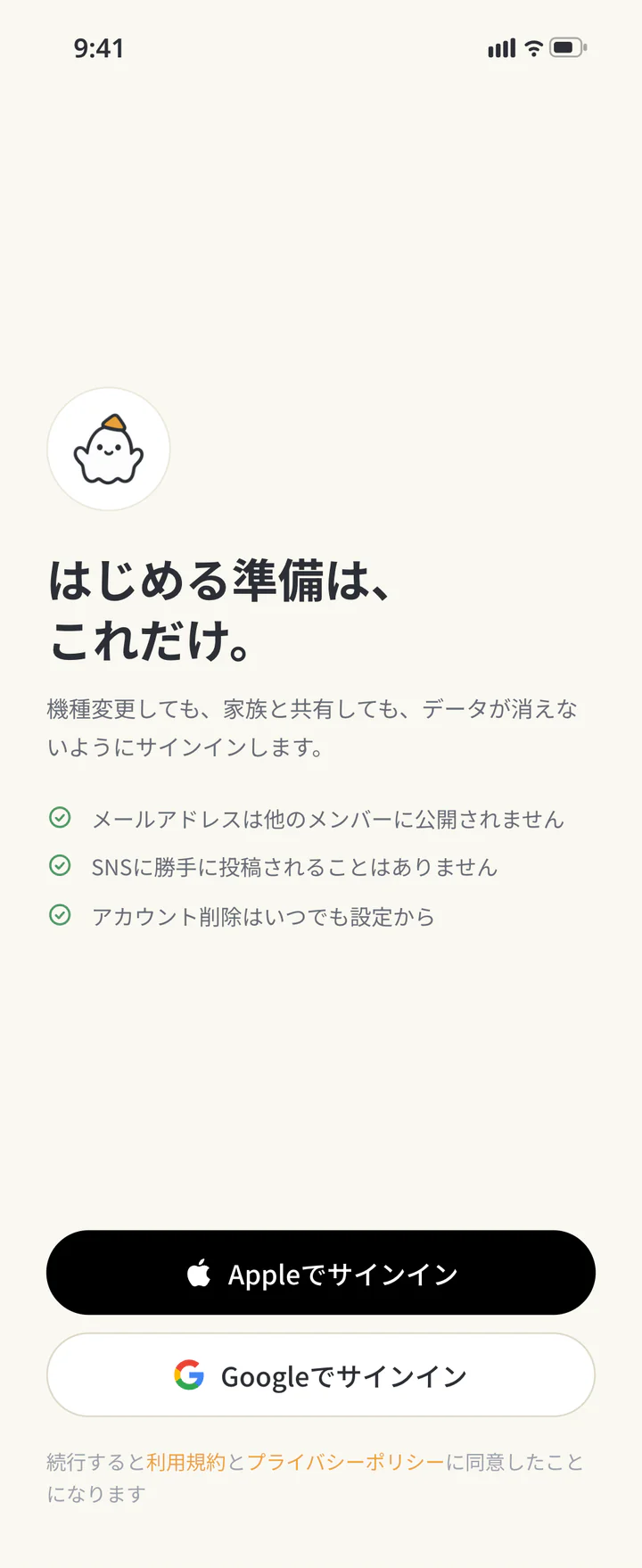
参加する人:リンクを開き、サインインする - 6
ステップ 6
招待先の
家を 確かめる 家の名前と招待した人を見て、合っていれば「この家に参加する」を押します。見覚えのない家なら「閉じる」で戻って、送り手に確認します。
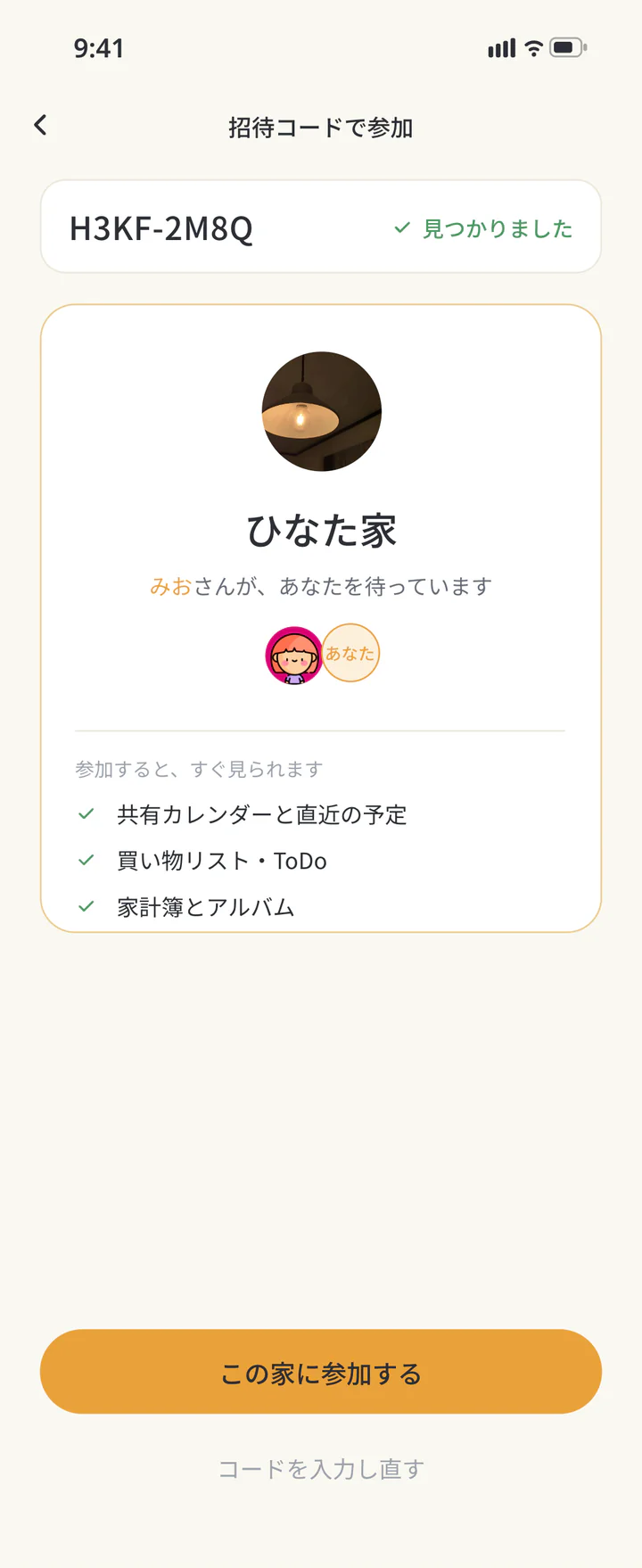
招待先の家を確かめる - 7
ステップ 7
この
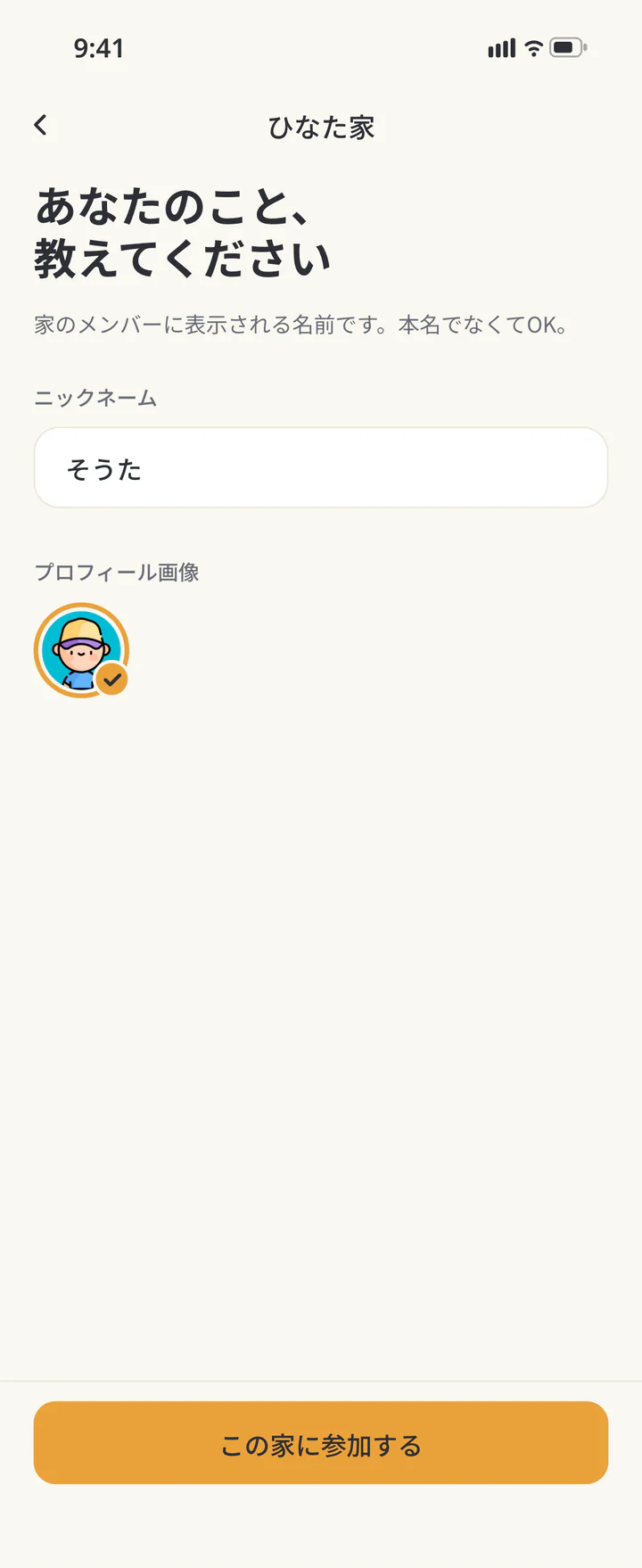
家で 使う 名前と アイコンを 入れる プロフィールの画面が出たら「ニックネーム」とプロフィール画像を選び、「この家に参加する」で参加を確定します。復帰する人などは、この入力が省かれることもあります。
この家で使う名前とアイコンを入れる - 8
ステップ 8
同じ
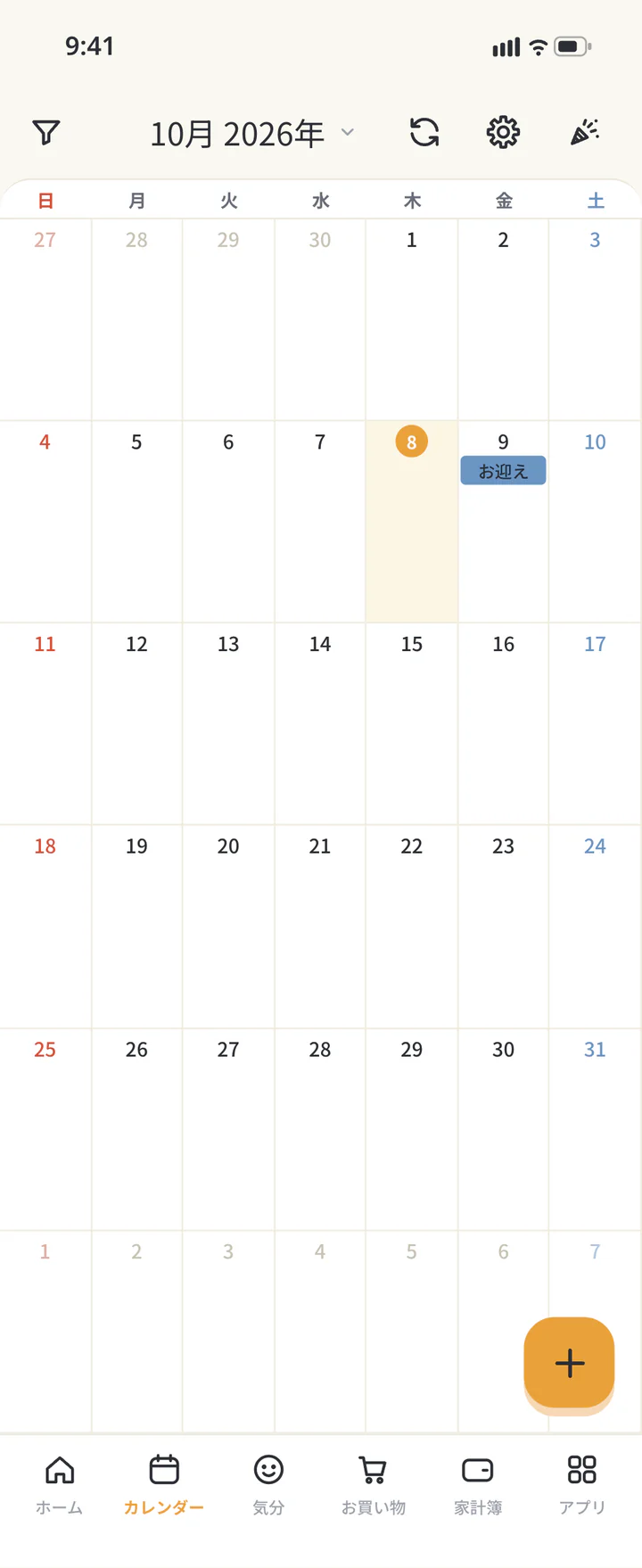
予定や 買い物が 見えるか 確かめる 参加後、「カレンダー」か「お買い物」を開きます。招待した人が入れた共有の予定や品物が見えれば、同じ家に参加できています。
同じ予定や買い物が見えるか確かめる


リンクがひらけないとき
招待コードで
ステップ 4
コードで
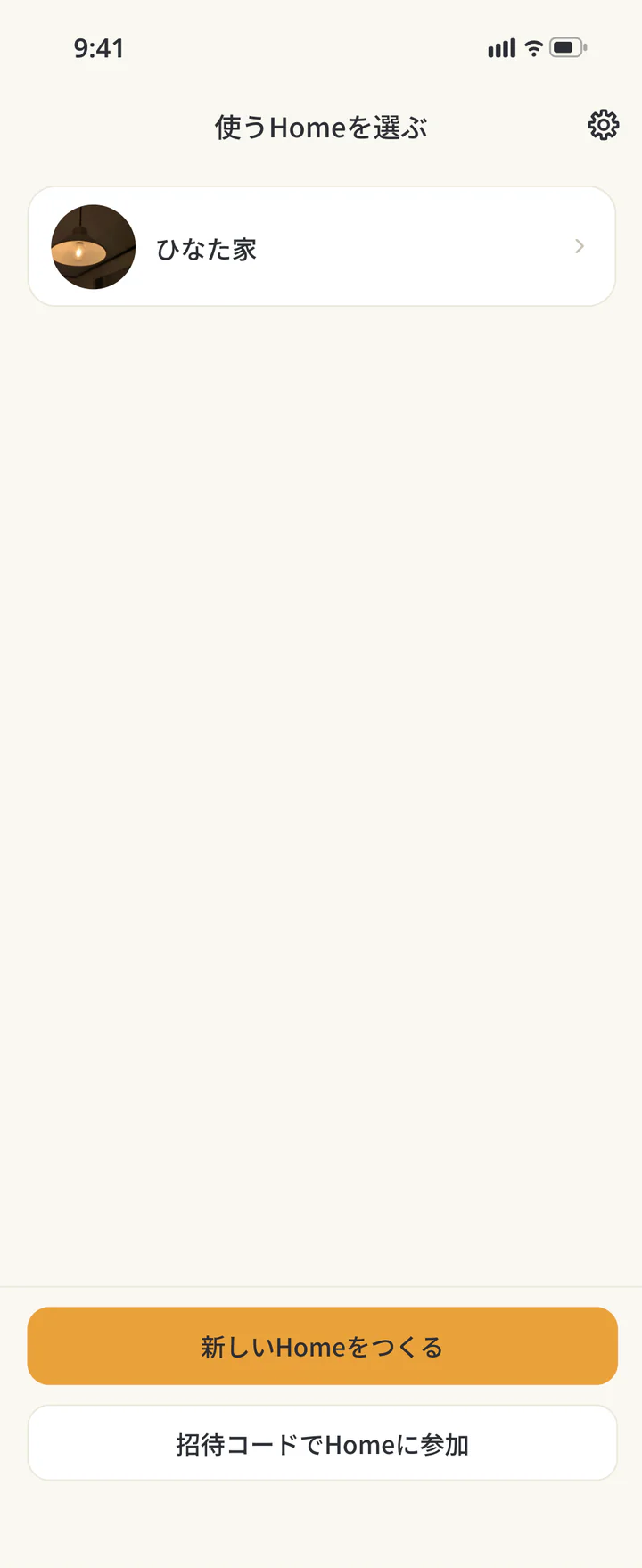
参加する ときは、 参加の 入口へ リンクから家の確認画面が出れば、次のコード入力は不要です。コードで参加する場合、家がまだない人は「招待されて来た」。すでに別の家を持つ人は「ユーザー設定」→「使うHomeを選ぶ」→「招待コードでHomeに参加」へ進みます。
コードで参加するときは、参加の入口へ ステップ 5
コードを
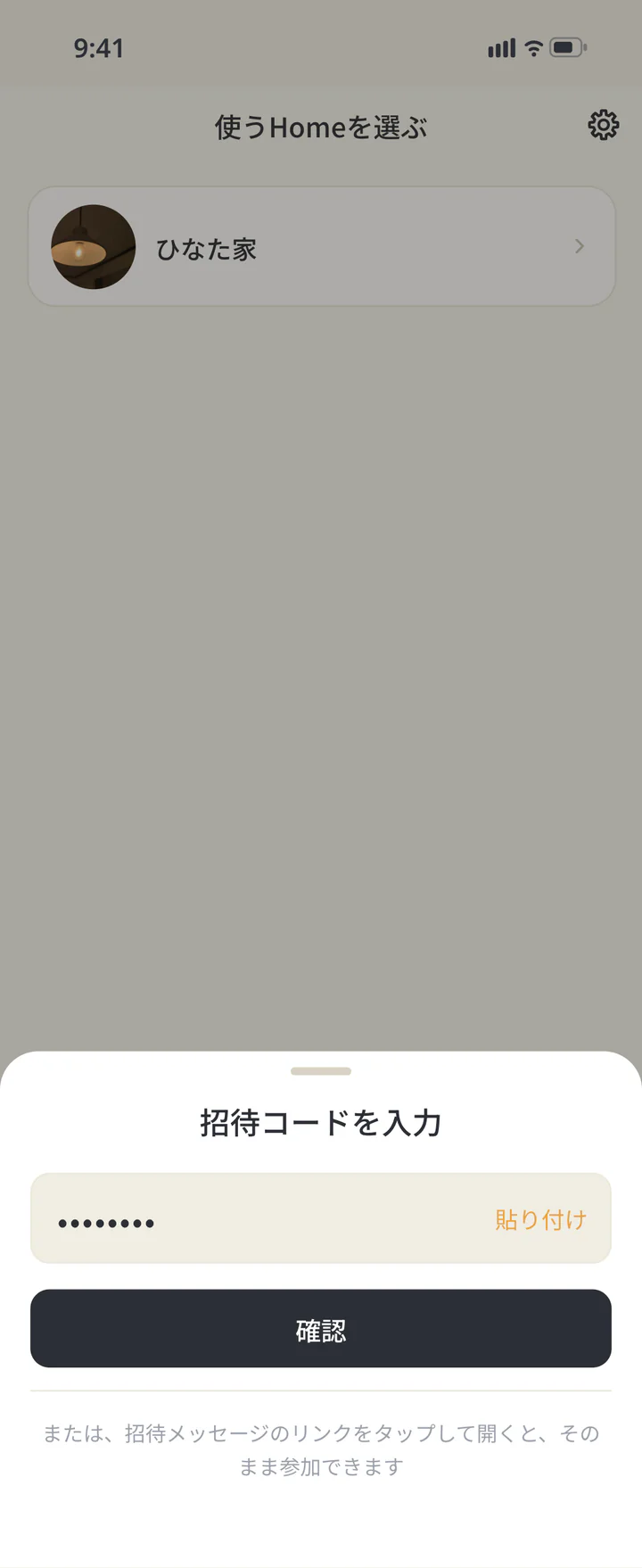
入力して 確認する 「招待コードを入力」でコードを入れ、「確認」を押します。コピーしてある招待メッセージは「貼り付け」でも入力できます。
コードを入力して確認する


TROUBLESHOOTING
うまく
Q別々に家を作ってしまいました。
共有したい家をひとつ決め、その家から招待を送ります。参加する人は「使うHomeを選ぶ」からコードで参加できます。別々の家の記録が自動でひとつになるわけではありません。
Qコードが使えません。
期限切れ・使用人数の上限・すでに参加済みなど、画面のエラーを確かめます。期限切れなら送り手に新しい招待を作ってもらいます。「招待コード」と紹介用のコードは別です。
Q招待や共有には登録が必要ですか?
はい。参加する人も自分のAppleまたはGoogleのアカウントでサインインします。相手と同じログイン情報を使う必要はありません。招待と基本機能の共有は無料で始められます。
ienonを
まずは同じ家で、予定をひとつ共有してみましょう。
更新履歴: 2026年10月9日 公開 — アプリ 16.5.0 で確かめました