
STEP BY STEP
機種変更・再ログインで、
引き継ぎ用にもう一度家を作る必要はありません。前と同じ方法・同じアカウントでサインインして、使っていた家を選びます。
始める前に
- 01以前使ったApple IDまたはGoogleアカウントで認証できる状態にします。
- 02家の名前と、前に登録した予定などをひとつ覚えておくと確認しやすくなります。
手順
どちらの手順を見ますか
- 1
ステップ 1
ienonを
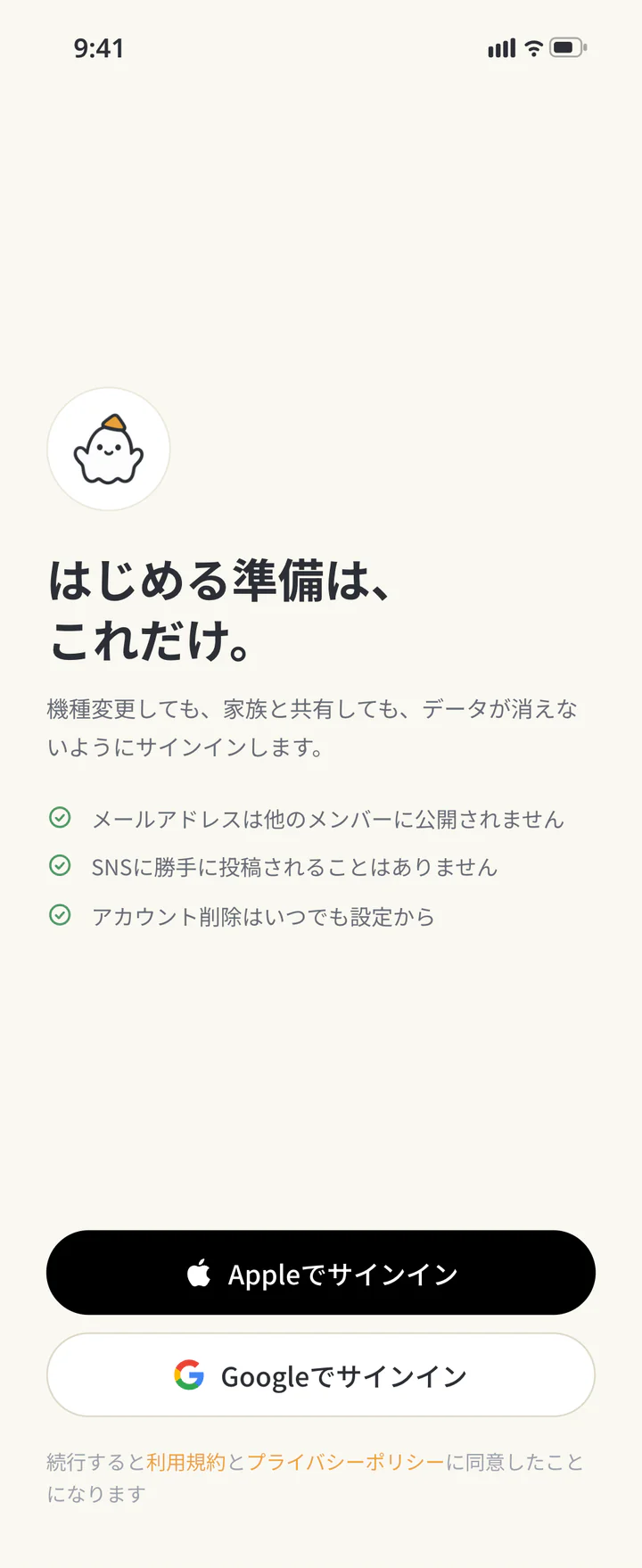
開き、 サインインへ 進む 新しい端末にienonを入れ、案内を進めてサインイン画面を開きます。ログアウト後も同じ画面から戻れます。
ienonを開き、サインインへ進む - 2
ステップ 2
前と
同じ方 法・アカウントで サインインする 前にAppleで登録したなら「Appleでサインイン」、Googleなら「Googleでサインイン」を選び、前と同じアカウントで認証します。同じメールアドレスでも、別の認証方法を選べば元の家に戻れるとは限りません。
前と同じ方法・アカウントでサインインする - 3
ステップ 3
使っていた
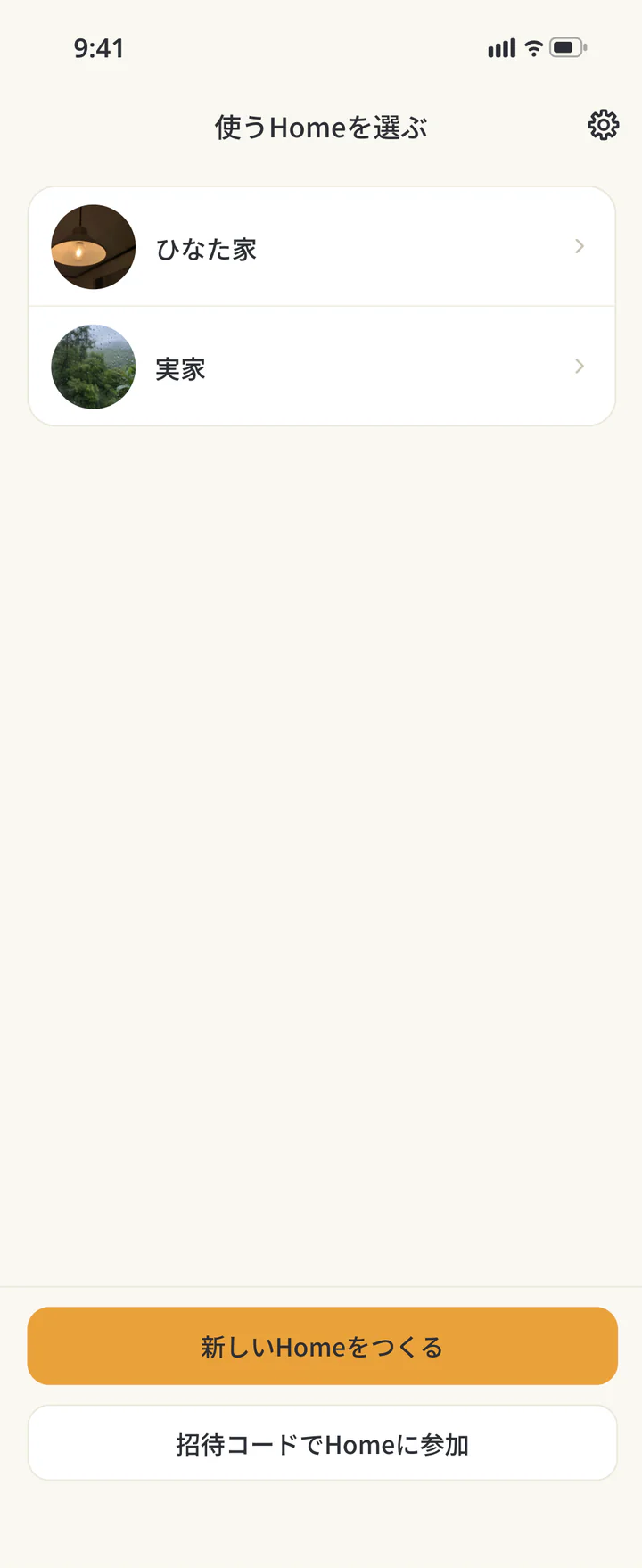
家を 選ぶ 「使うHomeを選ぶ」に出る家の名前を見て、使っていた家を選びます。家が複数ある場合も、戻りたい家を選びます。
使っていた家を選ぶ - 4
ステップ 4
前の
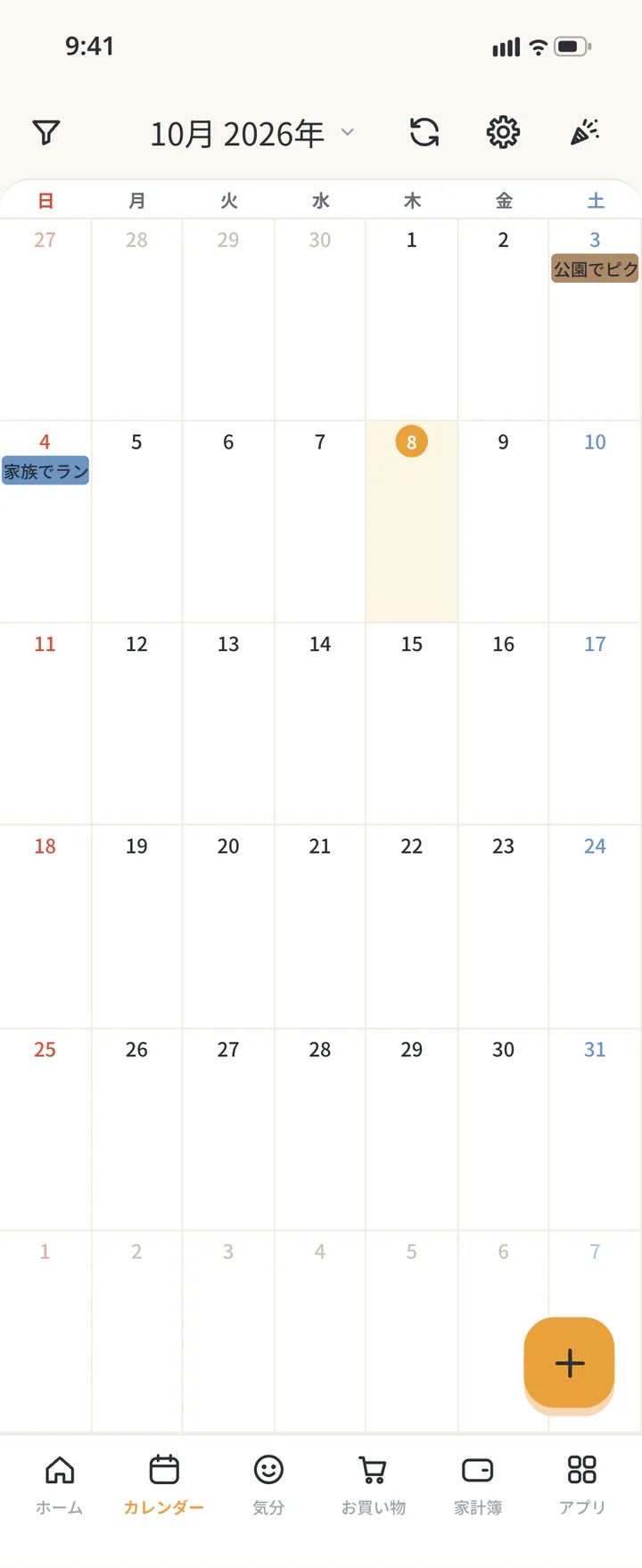
記録を ひとつ確認する 「カレンダー」などを開き、以前の予定や共有の内容を確認します。新規作成の案内や空の家しか出ないときは、認証方法・アカウントが合っているかを先に確かめます。
前の記録をひとつ確認する - 5
ステップ 5必要なときだけ
別の
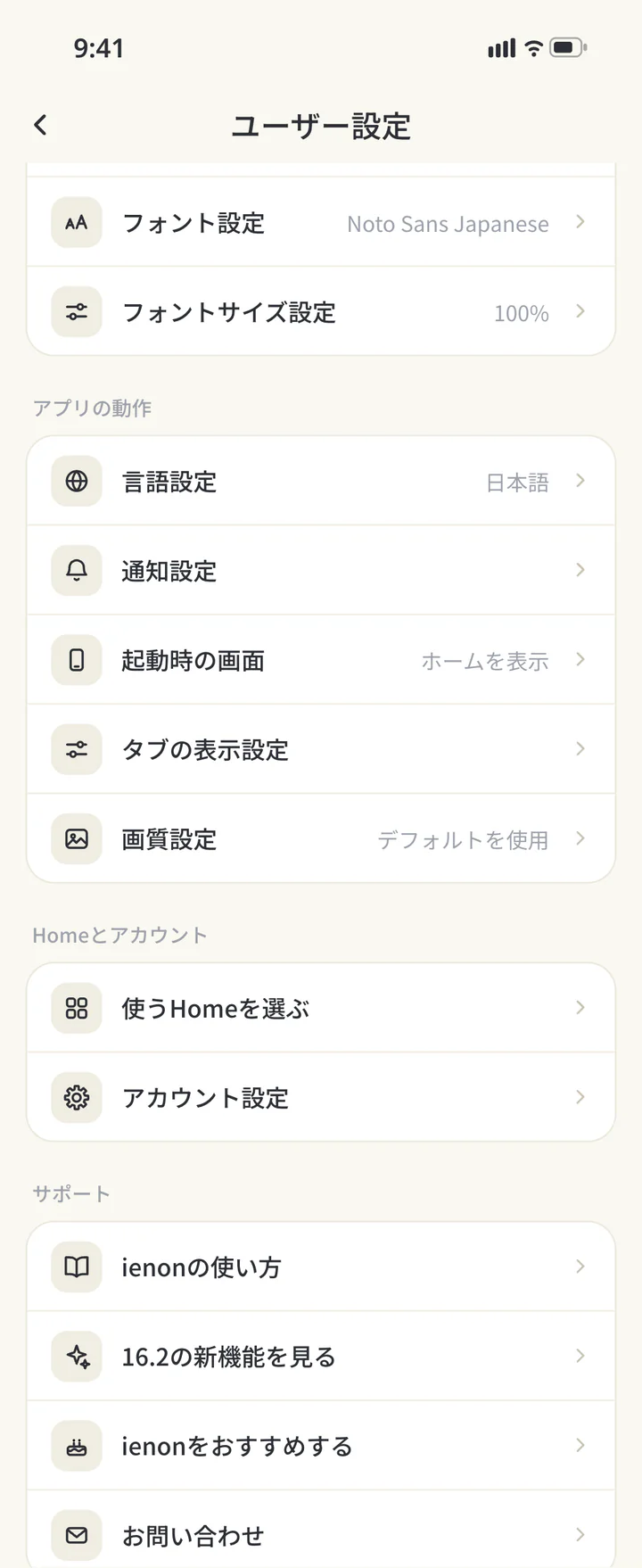
家を 開いていたら 切り 替える 「ホーム」の自分のアイコンから「ユーザー設定」を開き、「使うHomeを選ぶ」で選び直します。家族の家に自分の参加がない場合は、家族からの招待で参加する手順へ進みます。
別の家を開いていたら切り替える


TROUBLESHOOTING
うまく
QAppleで登録したのに、Androidへ変えました。
AndroidではAppleでサインインできません。「Googleでサインイン」で入り、前のiPhoneか家のメンバーにメニューの「招待」で招待コードを出してもらいます。始めの画面で「招待されて来た」を選び、「招待コードを入力」で入れると、元の家に入れます。家の記録は残ります。PremiumはGoogle Playへ移せないので、入り直す前にApp Storeで解約してください。移し終わるまで前のアカウントは消さないでください。
Q別の家の記録を元の家にまとめられますか?
家を選ぶ操作は、使う家を切り替えるためのものです。前の記録が残っている家を選び、そこの内容を確認します。家が見当たらないときは、元のアカウントと参加先を確かめます。
ienonを
新しい端末でも、いつもの家の続きを。
更新履歴: 2026年10月9日 公開 — アプリ 16.5.0 で確かめました