
家族で
更新 2026年11月16日
ふたりのスマホがiPhoneとAndroidに分かれていても、同じ予定を見る方法はあります。この頁では、Google・Apple・LINEの公式のヘルプ(2026年11月16日に確認)の手順をもとに、やり方ごとの手順と、できない事をまとめました。
先に
Appleのヘルプでは、iPhoneのカレンダーアプリで「iCloudカレンダーをほかのiCloudユーザと共有できます」と案内されています。共有するiCloudカレンダーで「人を追加」から相手を選ぶと、相手に参加依頼が届きます。「編集を許可」のオン・オフで、相手が予定を変えられるかを決めます。
iCloudを使っていない人に見せる道は「公開カレンダー」です。共有するiCloudカレンダーで「公開カレンダー」をオンにして「リンクを共有」からURLを送ると、リンクを持っている人は、iCloudを使用していなくてもカレンダーを表示したり、登録したりできます。こちらは読み出し専用で、相手は予定を書き込めません。
気を付ける事: iCloudカレンダーを共有するには、相手の連絡先にメールアドレスが登録されている必要があります(Appleの注記)。公開カレンダーのリンクは、持っている人なら誰でも見られます。
「ファミリー共有」は、Apple Accountを共有せずに、iCloud+やApple MusicなどのAppleのサービスを自分と最大5人の家族で一緒に使う仕組みとして案内されています。Androidの人とふたりで予定を書き合いたい時は、下の3つのやり方のどれかを使います。Apple:iPhoneでiCloudカレンダーを共有するApple:iCloudとカレンダーでできること
1. Googleカレンダーで
ふたりがGoogleカレンダーのアプリを使うやり方です。Googleのヘルプには、AndroidとiPhone・iPadのアプリで共有する手順が載っています(2026年11月16日に確認)。共有する人が、次の順に進めます。
- 1Androidのスマートフォン、またはiPhoneで、Googleカレンダーのアプリを開きます。
- 2左上のメニュー アイコンから[設定]をタップし、共有するカレンダーを選びます。
- 3[共有する相手]で[ユーザーまたはグループを追加]をタップし、名前またはグループを入力して選びます。
- 4相手がカレンダーでできること(権限)を選び、[保存]をタップします。
- 5相手にメールが届きます。相手がメールの中のリンクを開くと、カレンダーが表示されます。
相手に渡せる権限(Googleのヘルプより・2026年11月16日に確認)
| 権限 | 相手ができること |
|---|---|
| 予定の表示(時間枠のみ、詳細は非表示) | 予定がある時間枠だけを見られます。予定の名前や詳細は見られません。 |
| 予定の詳細の表示 | 予定の名前・日時・場所・説明などを全部見られます。 |
| 変更可能(限定公開の予定を、予定の有無としてのみ表示) | 非公開でない予定を編集できます。非公開の予定は編集できません。 |
| 予定の詳細を変更、表示可能 | 開始と終了の時刻がある予定やタスクを編集でき、それを共有している人も見られます。 |
| 予定の変更および共有の管理 | 予定やタスクを全部管理でき、カレンダーをほかの人と共有することもできます。 |
- カレンダーごとの共有: 共有は、カレンダーごとに決めます。相手に見せたい予定は、相手と共有したカレンダーに入れます。
- 職場・学校のアカウント: 職場または学校のアカウントのカレンダーは、共有できるかを管理者が決めます。
- 人のカレンダー: 自分の物ではないカレンダーを共有するには、持ち主から「予定の変更および共有の管理」の権限をもらう必要があります。
- メールが見つからない時: メールアドレスが正しいか確かめ、相手に迷惑メールやゴミ箱のフォルダを見てもらいます。だめなら、相手を共有リストから消して、もう一度追加します。
2. LINEカレンダーで
LINEのトークの中で使えるカレンダーです。LINEアプリのバージョンが26.3.0以上で使え、LINEアカウントでのログインが必要です(LINEの案内)。下の手順は、最新版のLINEを前提にしています。[トークルームに通知を送信]を選べるのは、バージョン26.16.0以上です(LINEの案内)。ふたりや家族のトークルームで、次の順に進めます。
- 1トークルームで、メッセージの中の日付をタップするか、メッセージを長押しして出るメニューの[カレンダー]をタップします。予定を作る画面が開きます。
- 2日時を決め、必要なら[リマインダー]で通知のタイミングを選びます。
- 3[招待]で予定に参加してほしい人を選び、右上の[作成]をタップします。
- 4確認の画面で[トークルームに通知を送信]のチェックを確かめて(バージョン26.16.0以上)、予定を追加します。
- 5トークルームの右上のカレンダーのマークから、そのトークルームの共有カレンダーを見られます。
- トークルームごと: 共有カレンダーは、トークルームごとに作られます。トークルームに参加していない人は、その予定を見られません。トークルームから退出すると、その共有カレンダーは表示されなくなります。
- 自分だけの予定: 自分だけが確認できる「個人用カレンダー」があります。トークルームから作った予定は共有カレンダーに保存され、あとから個人用カレンダーには変えられません。
- 端末のカレンダー: バージョン26.10.0以上では、端末のカレンダーの予定を読み込めます。読み込んだ予定は自分だけが確認でき、友だちには共有できません。LINEカレンダーの予定を端末のカレンダーに出すことには、対応していません。
3. 家族向けの
iPhoneとAndroidの両方にある共有カレンダーのアプリに、ふたりで入るやり方です。入り方や、見せる範囲の決め方はアプリごとに違います。ここではienonでの手順を書きます。
ienonで
- 1先に使う人が、「ホーム」左上のメニューを開いて「招待」をタップし、「リンクをコピー」で招待のリンクを送ります。リンク・QRコードは一度に5人まで、7日間有効です。
- 2受け取った人はienonを入れてリンクを開き、「Appleでサインイン」か「Googleでサインイン」を選びます。家の名前と招待した人を見て、合っていれば「この家に参加する」を押します。Appleのボタンは対応する端末に表示されます。
- 3「カレンダー」の+で、予定のタイトル・開始・終了・担当を入れます。ふたりに見せる予定は「自分だけの予定に追加」のチェックを外して「保存」を押します。
- 4自分だけに残す予定は「自分だけの予定に追加」にチェックを入れます。この予定は自分だけに見えます。担当者を選んだだけでは、このチェックの代わりになりません。
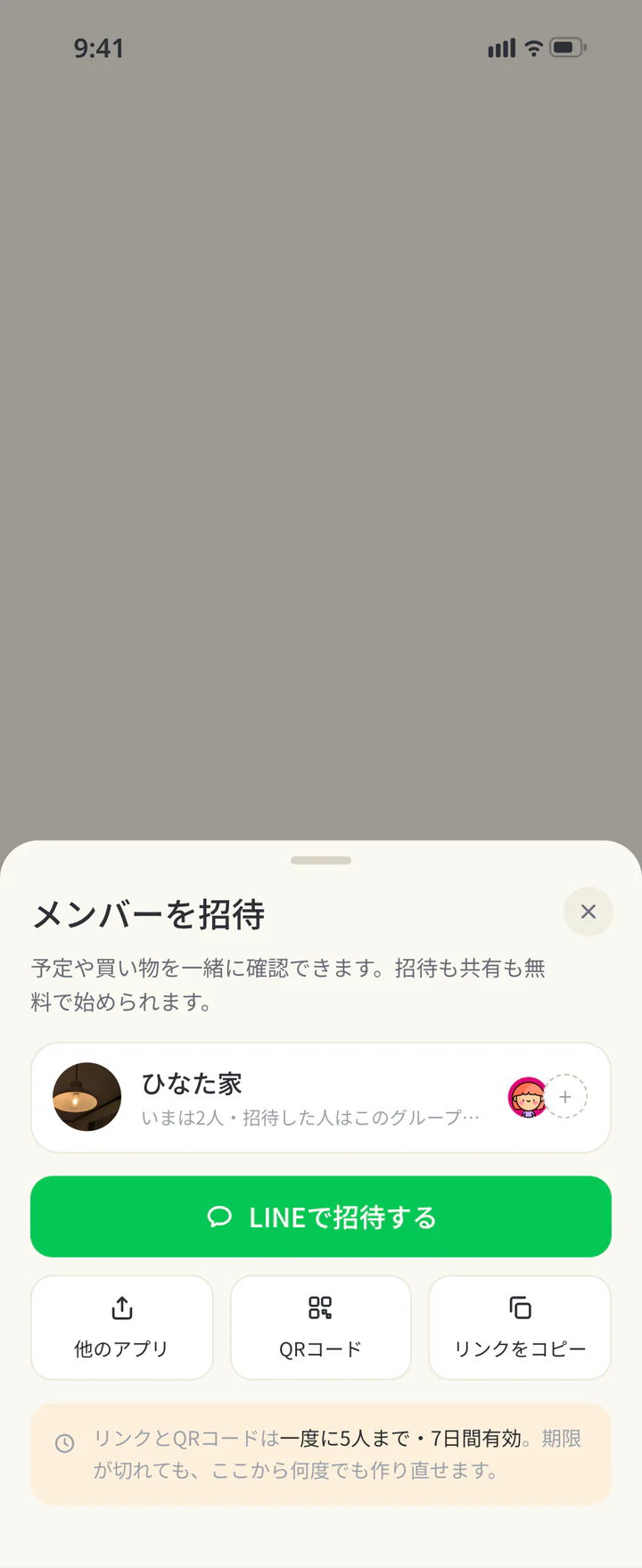 ふたりを同じ家にする
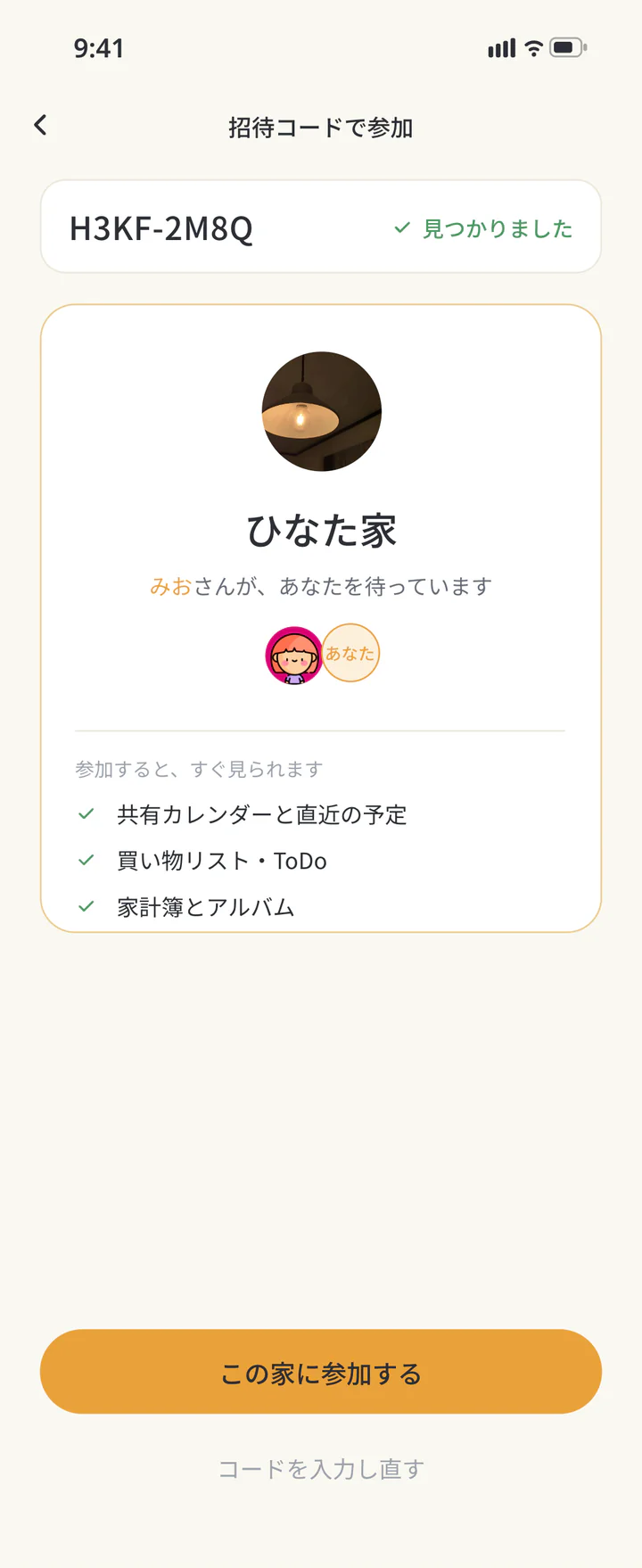 招待先の家を確かめる
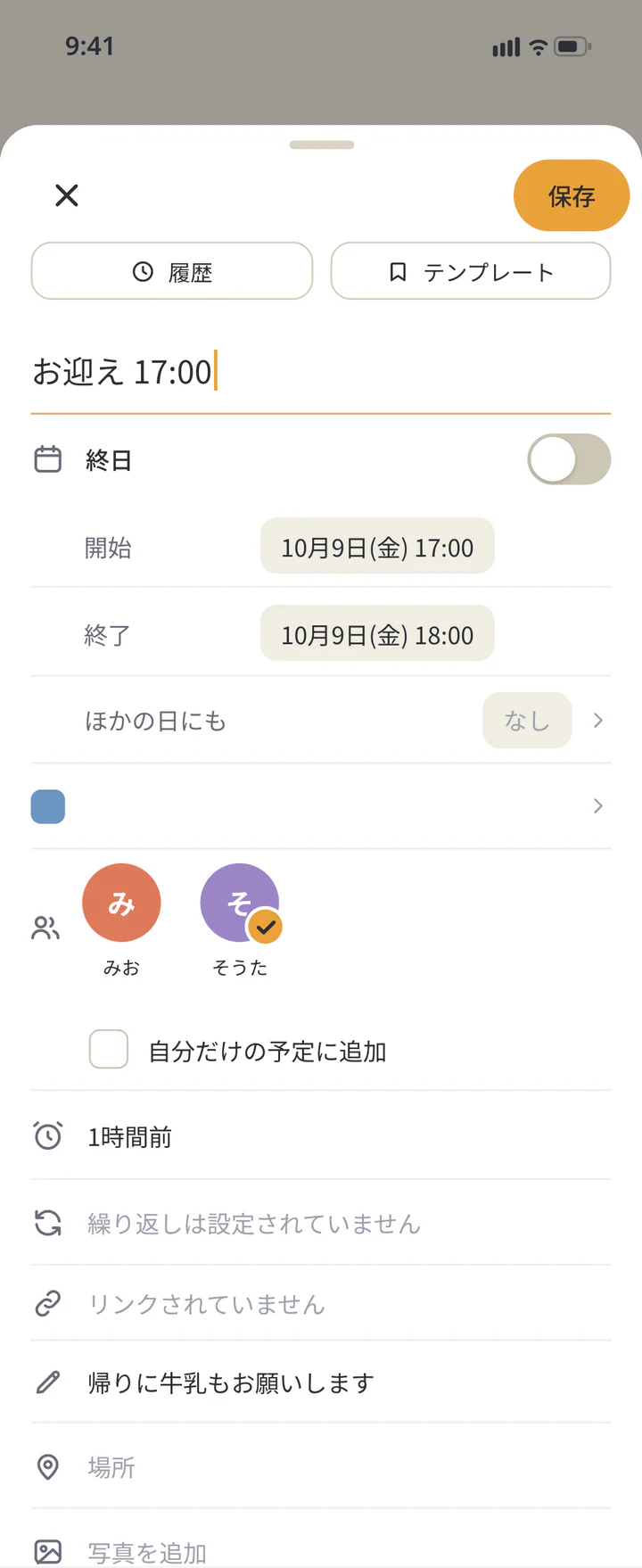 予定の日時と担当を入れる
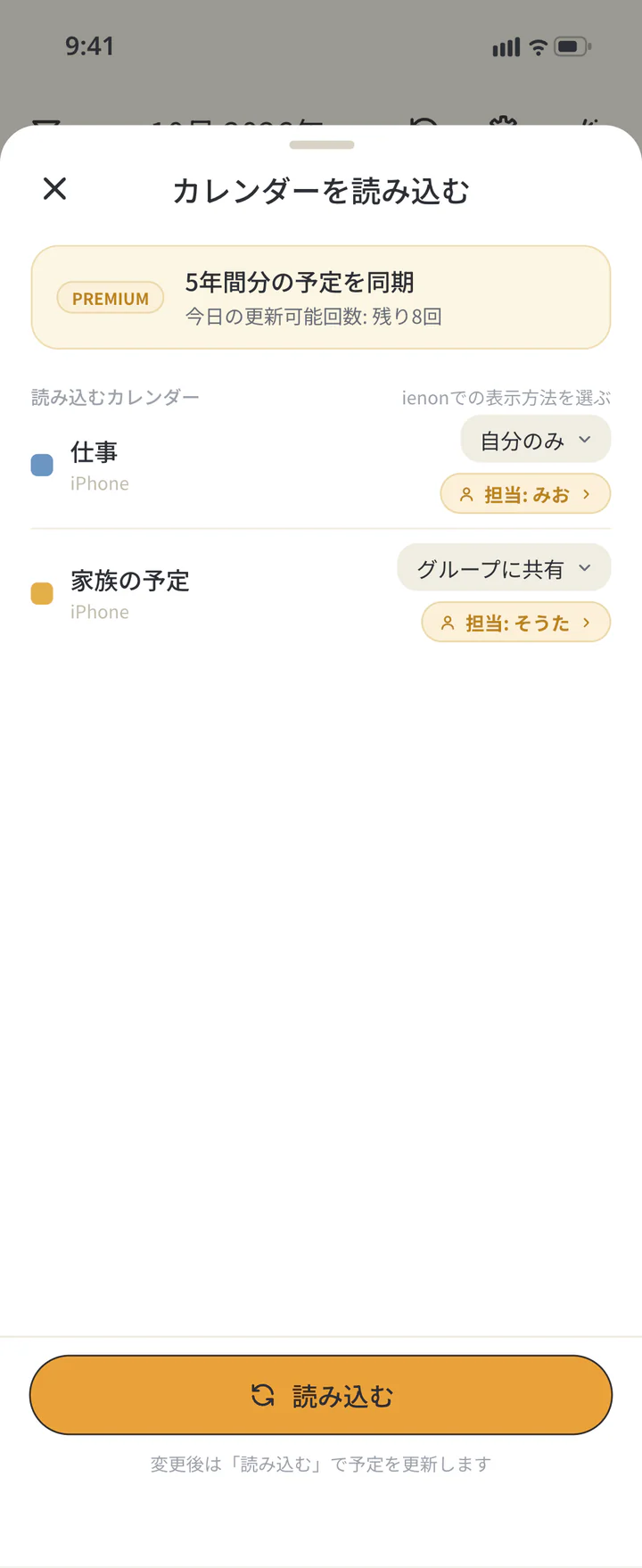 カレンダーごとの見せ方を選ぶ


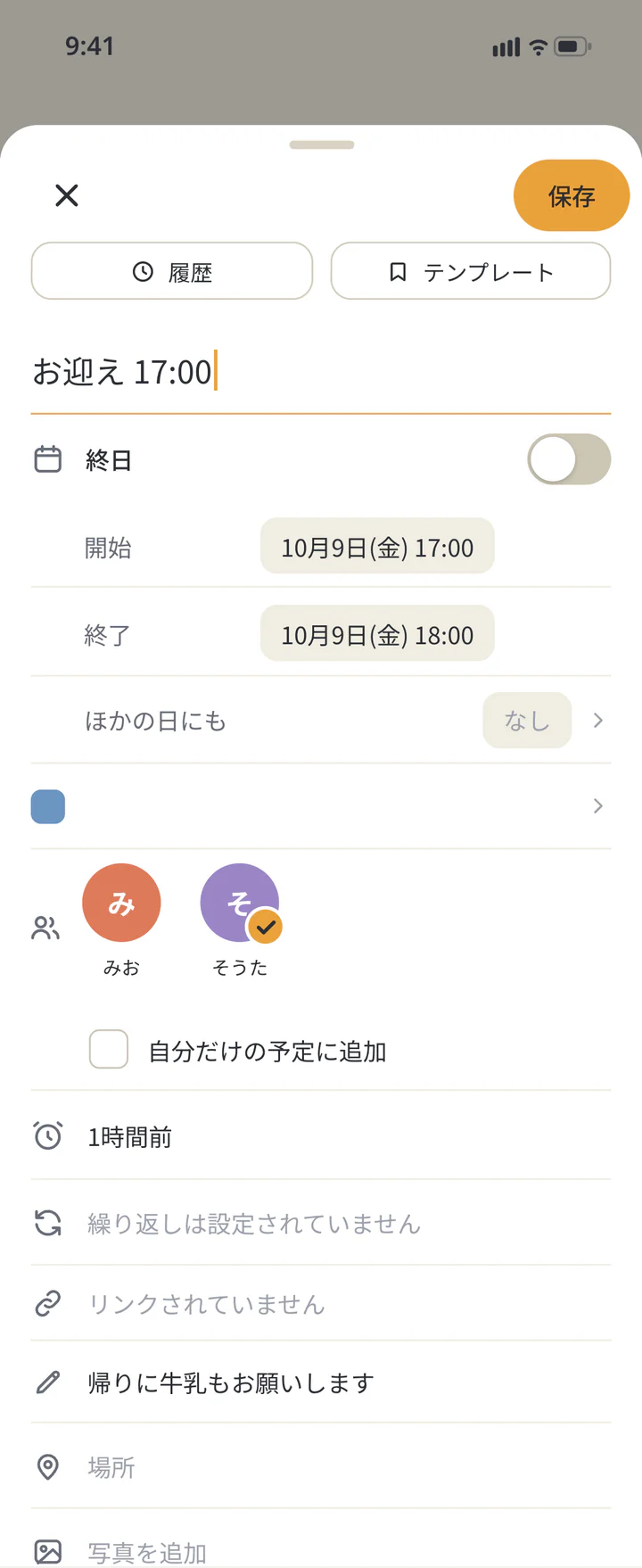

ienonで
- ふたりとも入れる: 参加する人もienonを入れて、自分のAppleかGoogleのアカウントでサインインします。Appleのボタンは対応する端末に表示されます。相手と同じログイン情報を使う必要はありません。招待と基本機能の共有は無料で始められます。家族を招待する手順
- 家はひとつ: 別々に家を作ると、同じ名前にしても予定はつながりません。共有したい家をひとつ決めて、その家から招待します。別々の家の記録が自動でひとつになるわけではありません。
- 端末のカレンダー: 仕事用などの端末のカレンダーは「他のカレンダーを読み込む」で読み込み、カレンダーごとに「自分のみ」「グループに共有」「共有しない」を選べます。予定の共有範囲と外部カレンダーの手順
- アプリを入れない家族: 「他のカレンダーで見る」(Premium)でURLを作ると、ほかのカレンダーで購読して見られます。外部では読み取り専用で、更新には時間がかかる場合があります。URLを知っている人は予定を見られるので、家族以外には渡しません。無料とPremiumの違い
どれを
3つのやり方の違いを、各社の公式の案内をもとに並べました。
| やり方 | Googleカレンダー |
|---|---|
| 共有の単位 | カレンダーごと |
| 相手に届く物・要る物 | 共有のメール(リンクを開く) |
| 見せる範囲の決め方 | 5つの権限から選ぶ |
| 自分だけの予定 | 共有しないカレンダーに入れる |
| やり方 | LINEカレンダー |
|---|---|
| 共有の単位 | トークルームごと |
| 相手に届く物・要る物 | LINEアカウント(LINE 26.3.0以上) |
| 見せる範囲の決め方 | トークルームの参加者が確認・変更できる |
| 自分だけの予定 | 個人用カレンダー |
| やり方 | ienon |
|---|---|
| 共有の単位 | 家(招待して同じ家に入る) |
| 相手に届く物・要る物 | 招待のリンク・ienonと、AppleかGoogleのアカウント(Appleのボタンは対応する端末に表示) |
| 見せる範囲の決め方 | 共有の予定は同じ家のメンバーが見られる。予定ごとに「自分だけの予定に追加」で分ける |
| 自分だけの予定 | 「自分だけの予定に追加」 |
- ふたりともGoogleカレンダーを使っているなら、まずGoogleカレンダーの共有から。
- 予定を決めるやり取りがほとんどLINEで、その場で予定にしたいなら、LINEカレンダー。
- 予定のほかに、買い物リストや家事の当番も同じ家で分けたいなら、家族向けのアプリ。
よく
Q自分の予定が、相手のカレンダーに出ません。
Googleカレンダーでは、共有はカレンダーごとです。予定を入れたカレンダーが、相手と共有しているカレンダーかを確かめます。ienonでは、ふたりが同じ家に入っているかと、その予定の「自分だけの予定に追加」にチェックが入っていないかを確かめます。
Q予定はどこまで相手に見せればいいですか?
決まりはありません。Googleカレンダーは「予定の表示(時間枠のみ、詳細は非表示)」の権限で、予定がある時間だけを見せられます。LINEカレンダーは個人用カレンダー、ienonは「自分だけの予定に追加」で、自分だけの予定を分けて残せます。カップルで予定を共有する方法と、見せたくない予定の分け方
QiPhoneのカレンダーで共有を送っても、相手が開けません。
Appleの案内では、iCloudカレンダーはほかのiCloudユーザと共有する仕組みで、相手の連絡先にメールアドレスが登録されている必要があります。相手がiCloudを使っていない時は、読み出し専用の公開カレンダーのリンクを送るか、上の3つのやり方のどれかを使います。
Qアプリを入れられない家族にも、予定を見せられますか?
iPhoneの公開カレンダーは、リンクを持っている人なら、iCloudを使用していなくても表示・登録できます(読み出し専用)。ienonでは「他のカレンダーで見る」(Premium)で作ったURLを、ほかのカレンダーで購読できます。どちらも、リンクやURLを知っている人は予定を見られます。
QLINEカレンダーは、iPhoneとAndroidのどちらでも使えますか?
LINEの案内には、iOSとAndroidの両方の手順が載っています。LINEアプリのバージョンが26.3.0以上で使えます。PC版LINE(サブ端末)では使えません。
iPhoneと
ienonは、招待して同じ家に入ると、予定・買い物リスト・家事の当番を一緒に使えます。招待と基本機能の共有は無料で始められます。