
和
更新 2026年11月16日
家裡有人用 iPhone、有人用 Android,也有辦法看同一張購物清單。這一頁依照 Apple、Google、LINE 的官方說明(2026 年 11 月 16 日確認),整理每種做法的步驟和做不到的地方。
先
家人都用 iPhone 的話,可以用內建的「提醒事項」App 共享列表。Apple 的說明提到,你可以與 iCloud 的使用者共享列表及合作,接受邀請的人可以加入和編輯項目,並把項目標示為已完成。
- 1在「提醒事項」App 檢視想共享的列表,點一下「分享」按鈕。
- 2選擇傳送邀請的方式(例如「訊息」或「郵件」)。
- 3對方接受邀請後,就能在同一份列表加入和編輯項目。
- 對方需要的東西: 一起合作的人都必須登入自己的「Apple 帳號」,並在 iCloud 設定中開啟「提醒事項」。
- 採買清單(iOS 17 和以上版本): 在 iOS 17 和以上版本中,新增列表時點「列表類型」並選「採買清單」,加入的項目就會自動分類(支援的語言可使用「採買清單」分類)。使用時需要為「提醒事項」開啟 iCloud,並使用 iCloud 更新版提醒事項。一般列表不選這個類型也能共享。
- 通知: 在共享列表點「合作」按鈕,再點「管理共享列表」,就能在「通知時間」開啟或關閉「正在加入項目」和「正在完成項目」。
- 指派給誰買: 在共享列表的項目輸入 @ 和對方的名字,就能把項目指派給那個人。
1.
和家人一起編輯 Google Keep 的記事或清單。Google 的說明裡有 Android 和 iPhone、iPad App 的共用步驟(2026 年 11 月 16 日確認)。由要共用的人依下列步驟操作。
- 1在 Android 手機或 iPhone 上開啟 Google Keep App。
- 2輕觸當作購物清單的記事。
- 3輕觸「動作」圖示,再輕觸「協作者」。
- 4輸入名稱、電子郵件地址或 Google 群組,選擇對方。
- 5輕觸右上角的「儲存」(iPhone 是「完成」圖示)。
- 對方能做的事: 共用對象可以一起編輯文字、清單、圖片、繪圖和錄音內容。
- 各自的設定: 標籤、顏色、提醒、封存,每個共用對象都可以自己設定,不會影響其他人的設定。
- 刪除時: 刪除自己擁有的共用記事後,其他共用對象也無法再存取。
2.
記事本是聊天室成員都能使用的留言板功能(LINE 的說明)。在家人的聊天室依下列步驟操作。
- 1點選聊天室畫面上方的「≡」,再點「記事本」。
- 2點選右下方的「+」,再點「貼文」。
- 3輸入要買的東西,點選右上方的「貼文」。
- 修改貼文: 發布後,可以修改或刪除自己發布的記事本內容。要買的東西有變時,請發文的人修改,或另外再貼一則。
- 從聊天直接貼: 長按聊天室內收發的訊息,依序點選「記事本」、「儲存」、「貼文」,就能直接貼到記事本。
3.
全家一起加入 iPhone 和 Android 都有的購物清單 App。每個 App 的加入方式和清單的分法都不一樣,這裡以 ienon 為例說明步驟。
用
- 1先用的人在「主頁」開啟左上角選單,點「邀請」,再點「複製邀請連結」傳給對方。連結和 QR Code 一次最多可邀請 5 人,有效 7 天。
- 2收到的人安裝 ienon 後開啟連結,選「使用 Apple 帳號登入」或「使用 Google 帳號登入」。確認家的名稱及邀請者,正確時點「加入這個家」。Apple 按鈕只會出現在支援的裝置上。
- 3在「購物」點+輸入品項。多樣東西可以分行一次新增。
- 4填「購買數量」和備註。需要提醒時選「發送通知給成員」,再點「新增」。
- 5買到的人勾選品項。下一個出門購物的人也打開清單,確認還有哪些沒買。
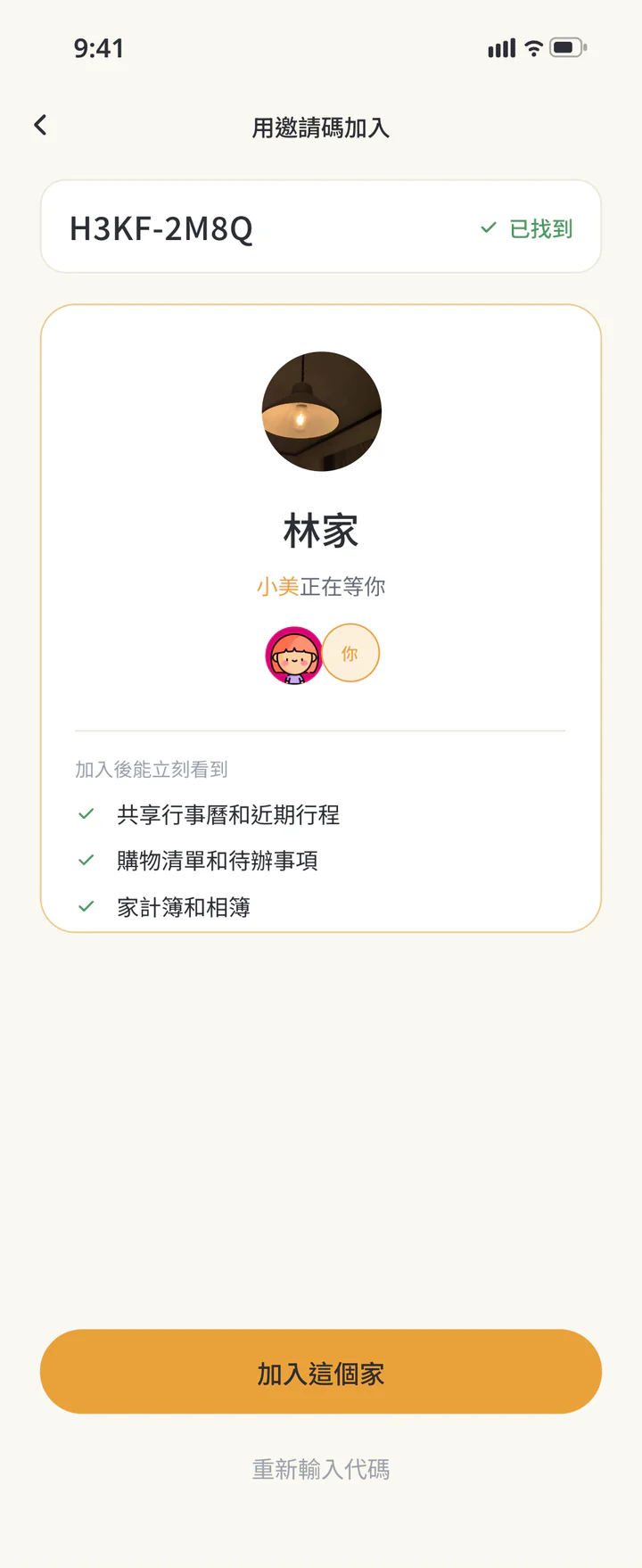 確認要加入的家
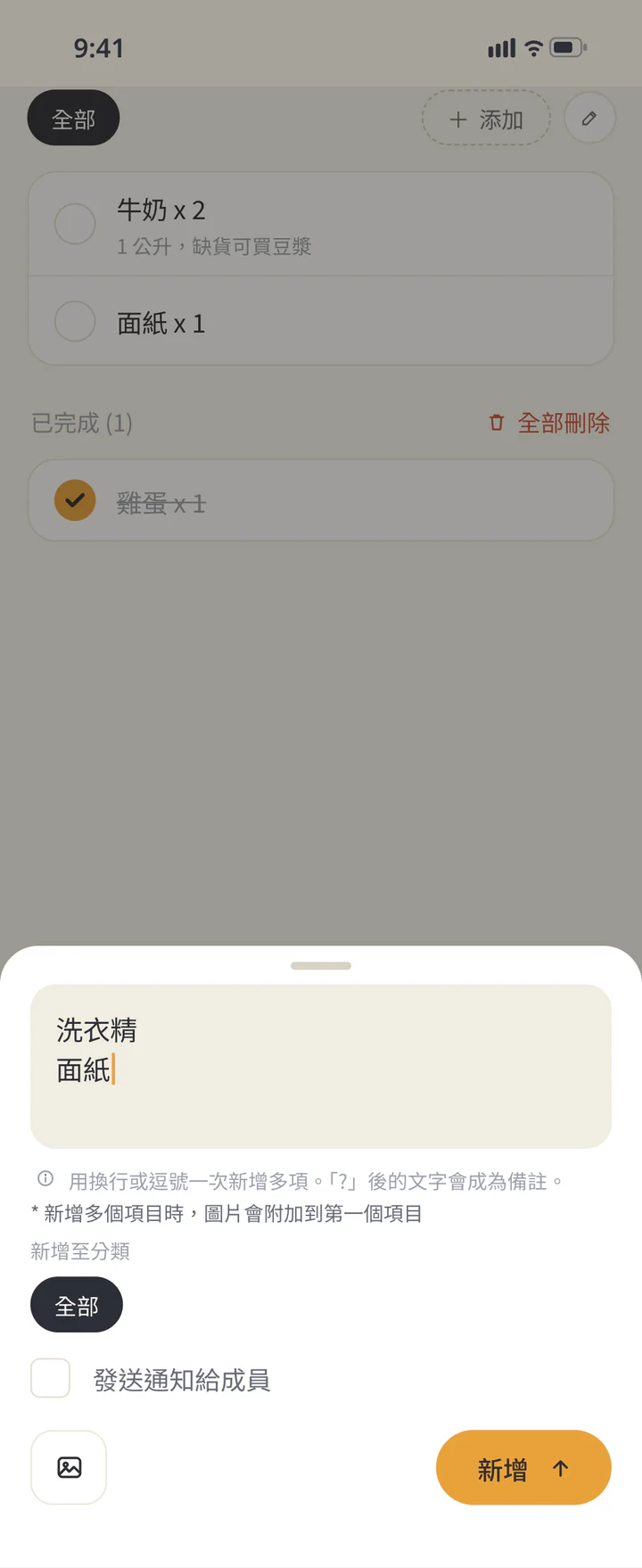 新增要買的東西
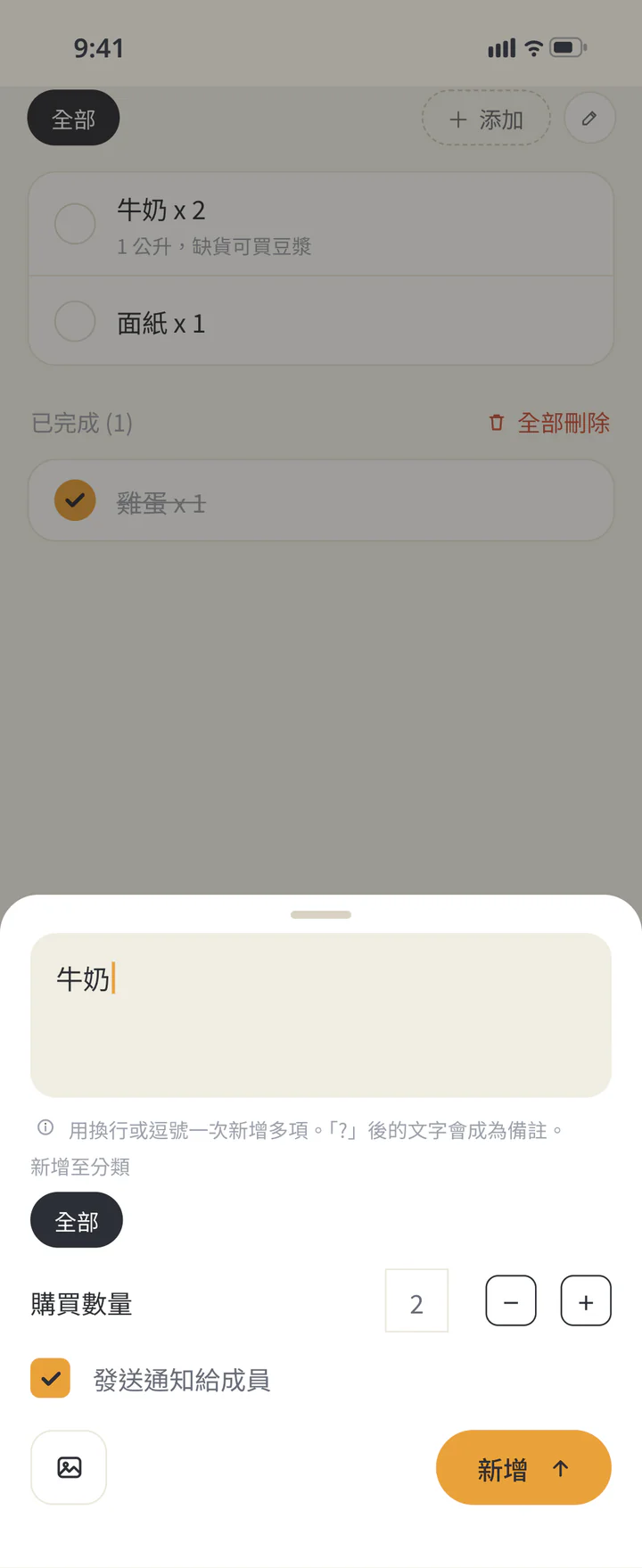 加上數量與備註
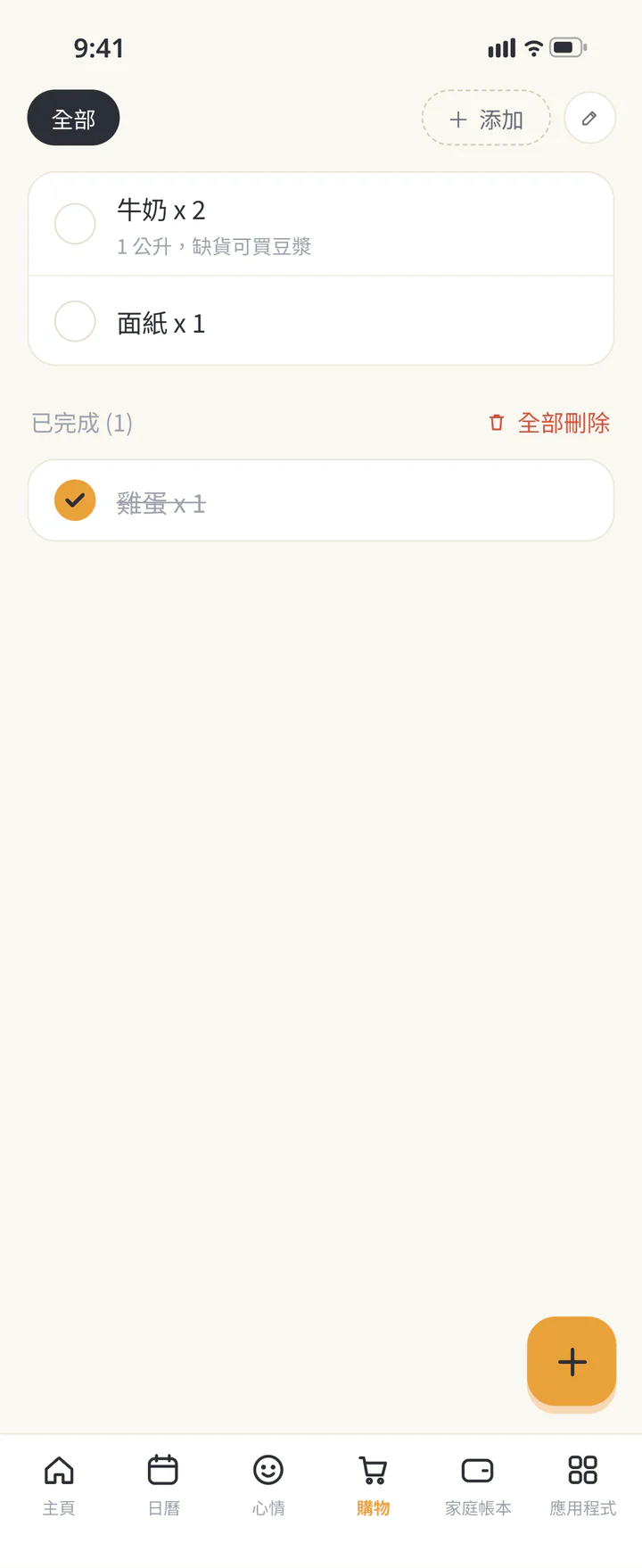 買到就勾選,下一個人也再確認


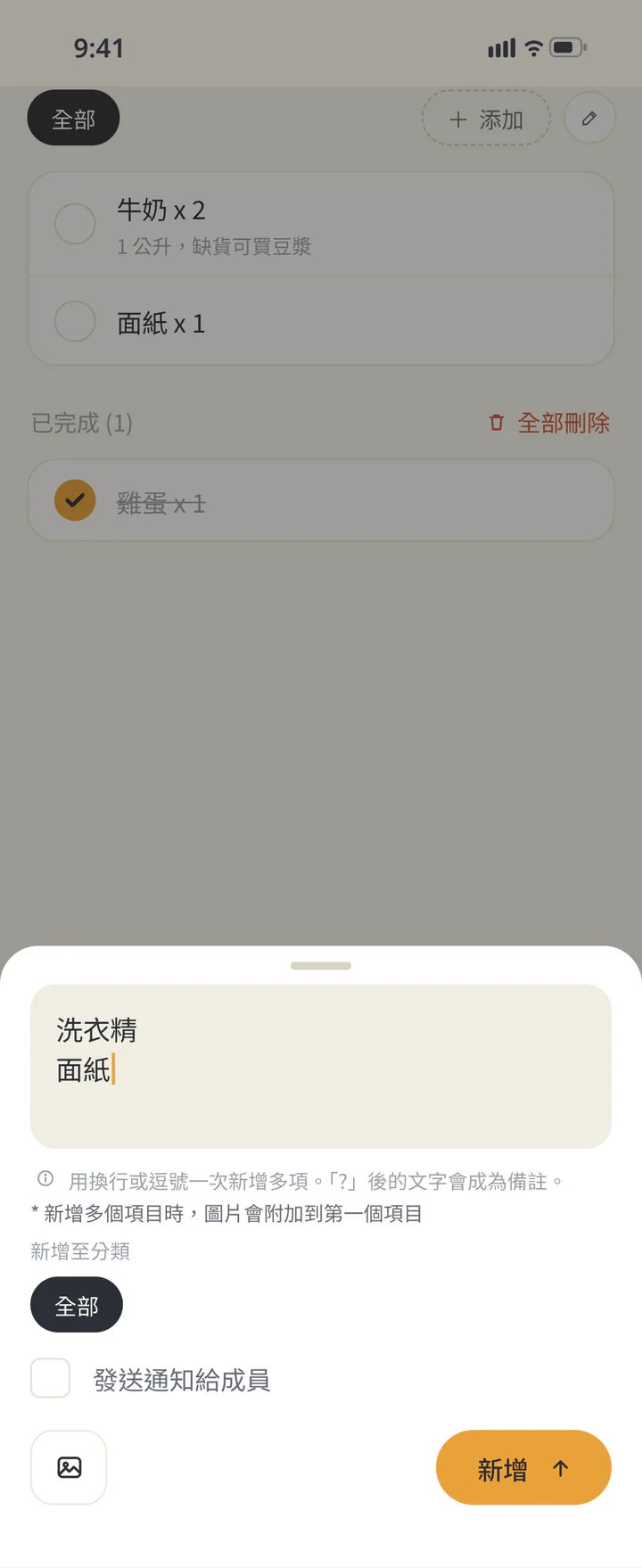

用
- 大家都要安裝: 受邀的人也要安裝 ienon,用自己的 Apple 或 Google 帳號登入。Apple 按鈕只會出現在支援的裝置上。不用共用登入資訊。邀請家人加入同一個家
- 免費的範圍: 共享購物清單可以免費開始。庫存管理和購物分類是 Premium 進階功能。
- 通知和新增是兩回事: 沒有選「發送通知給成員」,品項也會新增到同一個家的清單。
- 搭配庫存: 從庫存加入的補貨品項,可以開啟勾選後反映庫存。一般購物項目不會因為勾選就全部自動建立庫存。新增購物清單、勾選完成,從庫存補貨
該
依各家的說明,整理 4 種做法的差別。
| 做法 | iPhone 提醒事項 |
|---|---|
| 共享的單位 | 每份列表 |
| 對方收到、需要的東西 | 邀請(例如「訊息」或「郵件」)、Apple 帳號和 iCloud 的提醒事項 |
| 可以一起改的範圍 | 接受邀請的人可以加入、編輯項目,並標示為已完成 |
| 做法 | Google Keep |
|---|---|
| 共享的單位 | 每則記事 |
| 對方收到、需要的東西 | 加為協作者(名稱、電子郵件地址或 Google 群組) |
| 可以一起改的範圍 | 共用對象也能編輯文字和清單 |
| 做法 | LINE 記事本 |
|---|---|
| 共享的單位 | 每個聊天室 |
| 對方收到、需要的東西 | 在同一個聊天室裡 |
| 可以一起改的範圍 | 可以修改或刪除自己發布的內容 |
| 做法 | ienon |
|---|---|
| 共享的單位 | 家(邀請後加入同一個家) |
| 對方收到、需要的東西 | 邀請連結、ienon,以及 Apple 或 Google 帳號(Apple 按鈕只會出現在支援的裝置上) |
| 可以一起改的範圍 | 提出需求的人和購買的人看同一張清單,買到的人勾選 |
- 家人都用 iPhone,就先從提醒事項的共享開始。
- 家裡 Android 和 iPhone 都有,大家也都有 Google 帳戶,就用 Google Keep。
- 平常都在 LINE 上交代要買什麼,只要把清單貼著就夠,就用 LINE 記事本。
- 想通知家人、買到就勾選,也想和行程、記帳放在同一個家,就用家庭共享 App。
常見
QiPhone 提醒事項的購物清單,可以和用 Android 的家人共享嗎?
Apple 的說明寫著,一起合作的人都必須登入自己的「Apple 帳號」,並在 iCloud 設定中開啟「提醒事項」。家人做不到時,可以改用 Google Keep、LINE 記事本或家庭共享 App。
Q明明共享了,對方卻看不到清單。
用提醒事項時,請確認對方是否已接受邀請,以及是否已登入「Apple 帳號」並在 iCloud 設定中開啟「提醒事項」。用 Keep 時,請確認是否已把對方加為協作者並儲存。用 ienon 時,請確認家人是否在同一個家。
Q加了要買的東西,可以通知家人嗎?
iPhone 的提醒事項可以在「管理共享列表」的「通知時間」,開啟新增或完成項目的通知。ienon 在新增品項時,可以選「發送通知給成員」。
Q要買的東西有變,可以改別人寫的內容嗎?
Google Keep 的共用對象可以編輯清單。LINE 記事本可以修改或刪除自己發布的內容。提醒事項是接受邀請的人可以編輯項目。
iPhone
用 ienon 邀請家人加入同一個家,就能一起使用購物清單、行程和家庭帳本。共享購物清單可以免費開始。