
和
更新 2026年11月17日
共用行事曆以後,工作、自己的看診,或準備給對方的驚喜,不一定每一筆都要讓對方看到內容。這一頁依照 Google、Apple 的官方說明和 ienon 的使用教學(2026 年 11 月 17 日確認),整理把私人行程分開的 3 種做法,也寫清楚分開之後,對方還看得到什麼。
先
「不想被看到」通常有兩種:讓對方知道那段時間有事,但不知道是什麼事;或是那筆行程完全不放進共用的地方。先分清楚是哪一種,比較好選做法。
- 只分開內容: Google 日曆可以用「只能看見是否有空 (隱藏詳細資訊)」權限,或把活動設成「私人」。預設或私人的活動,對方看得到那段時間有事,看不到活動的名稱;設成「公開」的活動例外。
- 整筆行程分開: 放在另一份沒有共用的日曆(Google 日曆、iPhone 行事曆)。用 ienon 時,逐筆勾選「加入個人日程」,把行程留給自己。
- 工作的行事曆: 工作用的行事曆可以整份不共用。用 ienon 匯入手機上的行事曆時,每份行事曆可以選「僅自己」、「與群組共享」或「不共享」。
1.
Google 日曆的共用以「日曆」為單位,再用權限決定對方能看到多少。Google 的說明裡有 Android 和 iPhone、iPad App 的步驟(2026 年 11 月 17 日確認)。由要共用日曆的人照以下順序操作。
- 1在 Android 手機或 iPhone 上開啟 Google 日曆應用程式,輕觸左上方的「選單」圖示,進入「設定」,選取要共用的日曆。
- 2輕觸「共用對象」下方的「新增使用者或群組」,在搜尋框輸入名稱或群組名稱後選取。
- 3選擇對方的權限。只想讓對方知道你有沒有空,選「只能看見是否有空 (隱藏詳細資訊)」。設成「公開」的活動例外,見下方「設成「公開」的活動」。
- 4輕觸「儲存」。對方會收到電子郵件,點選信中連結後才能存取你的日曆。
權限和對方看得到的內容(Google 說明的用字・2026 年 11 月 17 日確認)
| 權限 | 對方看得到、做得到的事 |
|---|---|
| 只能看見是否有空 (隱藏詳細資訊) | 只看得到你在日曆上是否有空,看不到活動或工作的名稱和詳細資料(設成「公開」的活動除外)。 |
| 查看活動詳細資料 | 可以查看活動名稱、時間、地點和說明等所有詳細資訊。 |
| 變更活動 (私人活動僅顯示有空/忙碌資訊) | 可以編輯非私人活動,但無法編輯私人活動。私人活動的狀態為「忙碌」時只顯示忙碌時段,為「有空」時不會顯示在日曆上。 |
| 變更活動及查看活動詳細資料 | 可以編輯設有開始和結束時間的活動或工作,並查看其他共用對象。 |
| 進行變更並管理共用設定 | 可以全權控管日曆中的活動或工作,也能把日曆共用給其他人。 |
已經給對方「查看活動詳細資料」權限,只有幾筆不想讓對方看到內容時,可以把那筆活動設成「私人」。Google 的說明寫到,「私人」會對其他人隱藏活動詳情,其他查看日曆的人會看到標示為「忙碌」的方塊。
- 1在 Google 日曆應用程式開啟活動,輕觸右上方的「編輯」圖示。
- 2在活動詳細資料中,輕觸「顯示設定」圖示。
- 3從「預設顯示設定」、「私人」、「公開」中選「私人」,再輕觸「儲存」。要分開的活動不要選「公開」,見下方「設成「公開」的活動」。
- 權限較高的人: 私人活動的詳細資料,權限給到「變更活動及查看活動詳細資料」以上時,對方才看得到。
- 設成「公開」的活動: 設成「公開」的活動,即使只給「只能看見是否有空 (隱藏詳細資訊)」,對方也看得到詳細資料;要分開的活動不要選「公開」。
- 邀請別人參加時: 即使活動設成私人,邀請別人參加或預訂會議室時,其他人仍可能看到開始和結束時間、建立者等部分資訊。活動設為「預設顯示設定」時,如果邀請對象已將日曆與他人共用,那些人就能在邀請對象的日曆中查看活動詳細資料。
- 週期性活動: 週期性活動只能有一種顯示設定,變更其中一筆,會套用到整個系列。
- 整筆不想放進共用: 放在沒有共用的日曆。Google 的說明寫到,沒有共用或公開的日曆,活動不會與他人共用。新日曆只能用瀏覽器建立,建立後在 App 裡也找得到。
- 公司或學校帳號: 公司或學校的日曆能不能共用,由管理員決定。
2.
Apple 的說明寫到,在「行事曆」App 中可以設定多個行事曆,追蹤不同種類的行程;共享時,是在要共享的那份 iCloud 行事曆邀請對方。只共享兩個人的那份行事曆,私人行程放在另一份。
- 1在 iPhone 的「行事曆」App 開啟行事曆列表,點「加入行事曆」,再點「加入行事曆」,輸入名稱並選擇顏色,製作一份兩個人用的 iCloud 行事曆。
- 2在行事曆列表中,點要共享的那份 iCloud 行事曆旁邊的「資訊」按鈕,點「加入聯絡人」,輸入對方的姓名或電子郵件地址。
- 3需要時,點對方的名稱,用「允許編輯」決定對方能不能加入或更改行程。
- 4要給對方看的行程放進共享的行事曆,私人行程放在其他行事曆。已經建好的行程,點一下行程,再點「行事曆」,就能移到另一份行事曆。
- 對方也要用 iCloud: 依 Apple 的說明,iCloud 行事曆是與其他 iCloud 使用者共享,而且聯絡人必須有電子郵件地址。
- 公開行事曆: 開啟「公開行事曆」後,收到連結的人都能訂閱唯讀版本。放私人行程的行事曆,不要開啟這個設定。
- 對方用 Android 時: 可以改用 Google 日曆,或下面的家庭行事曆 App。和家人共享行事曆的方法
3.
家庭行事曆 App 的可見範圍設定,每個 App 都不一樣。這裡以 ienon 為例說明步驟。
用
- 1兩個人先加入同一個家。先用的人在「主頁」開啟左上角選單,點「邀請」,再點「複製邀請連結」傳給對方。
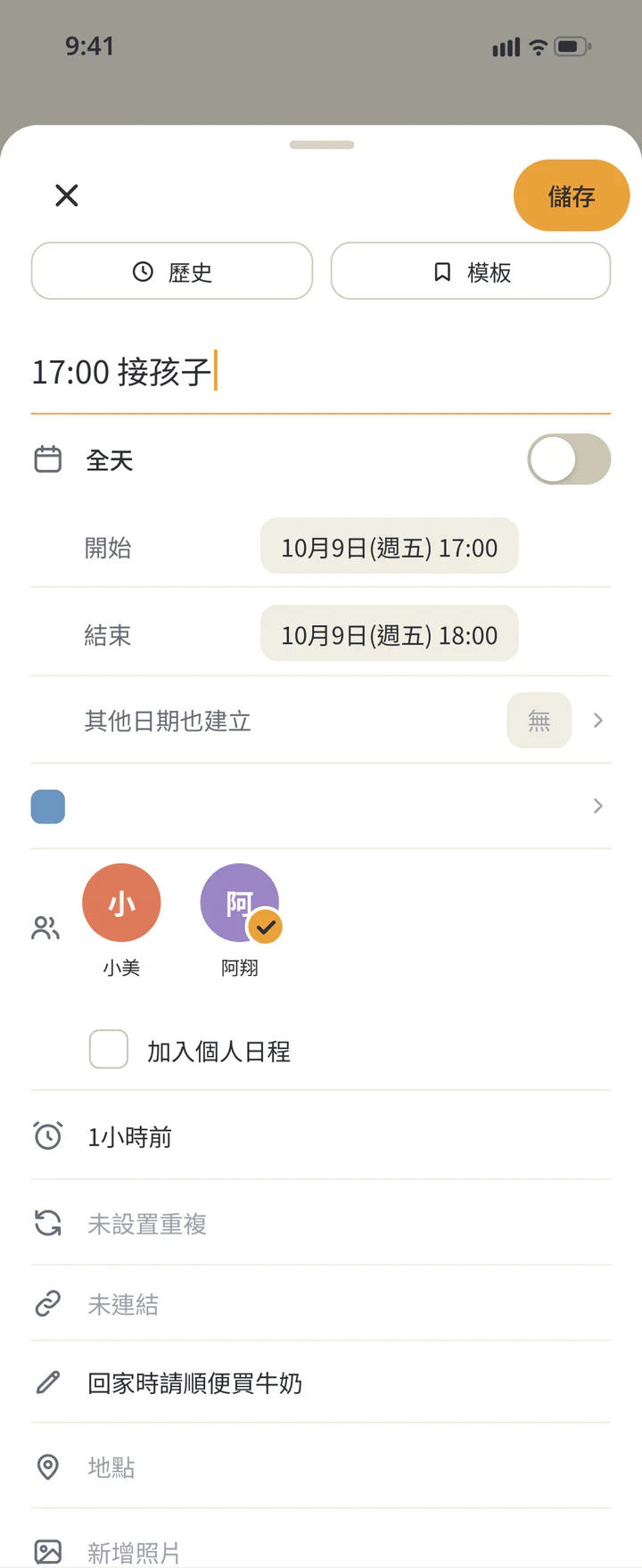
- 2在「日曆」點+,填行程標題、開始與結束,在人像欄位選負責人。
- 3要讓家裡成員看到的行程,取消「加入個人日程」的勾選;只留給自己的行程則勾選,再點「儲存」。選擇負責人不能取代這個勾選。
- 4工作等手機上的行事曆,開啟行事曆的設定圖示,選「匯入其他行事曆」,每份行事曆選「僅自己」、「與群組共享」或「不共享」,再點「匯入」。
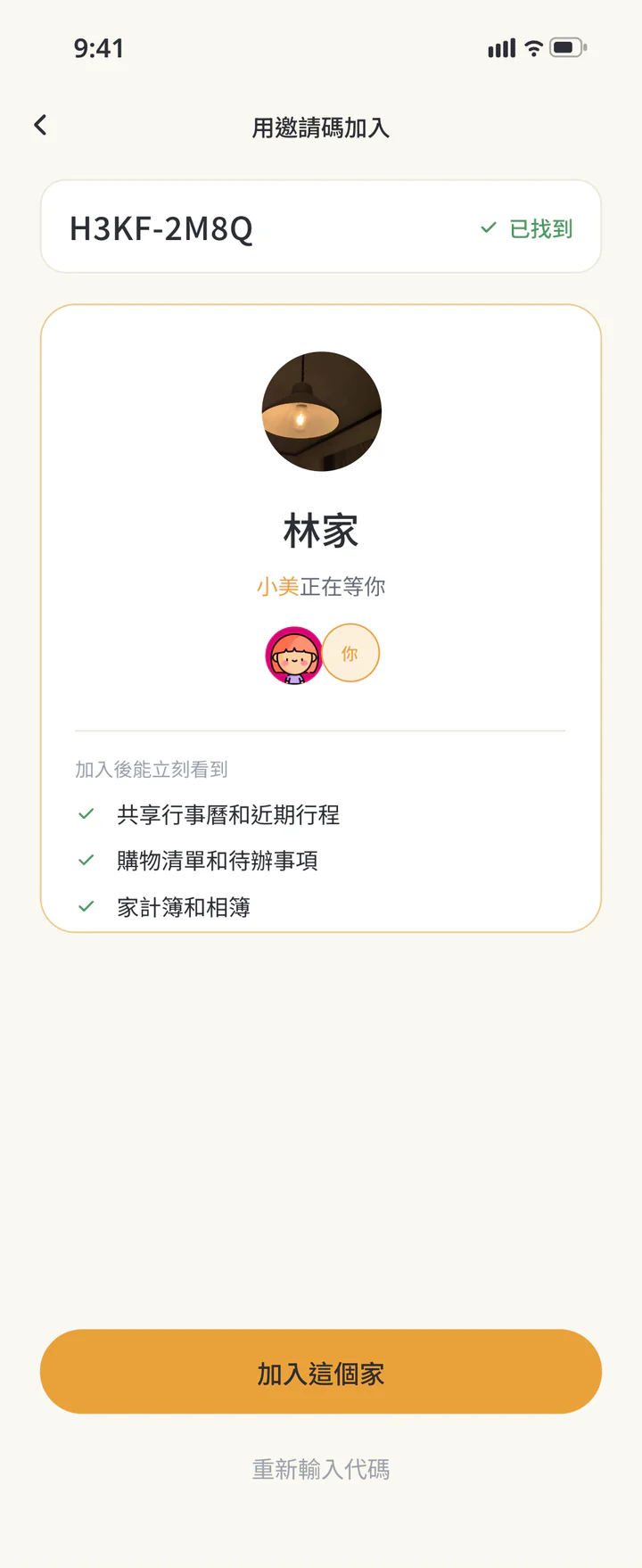 確認要加入的家
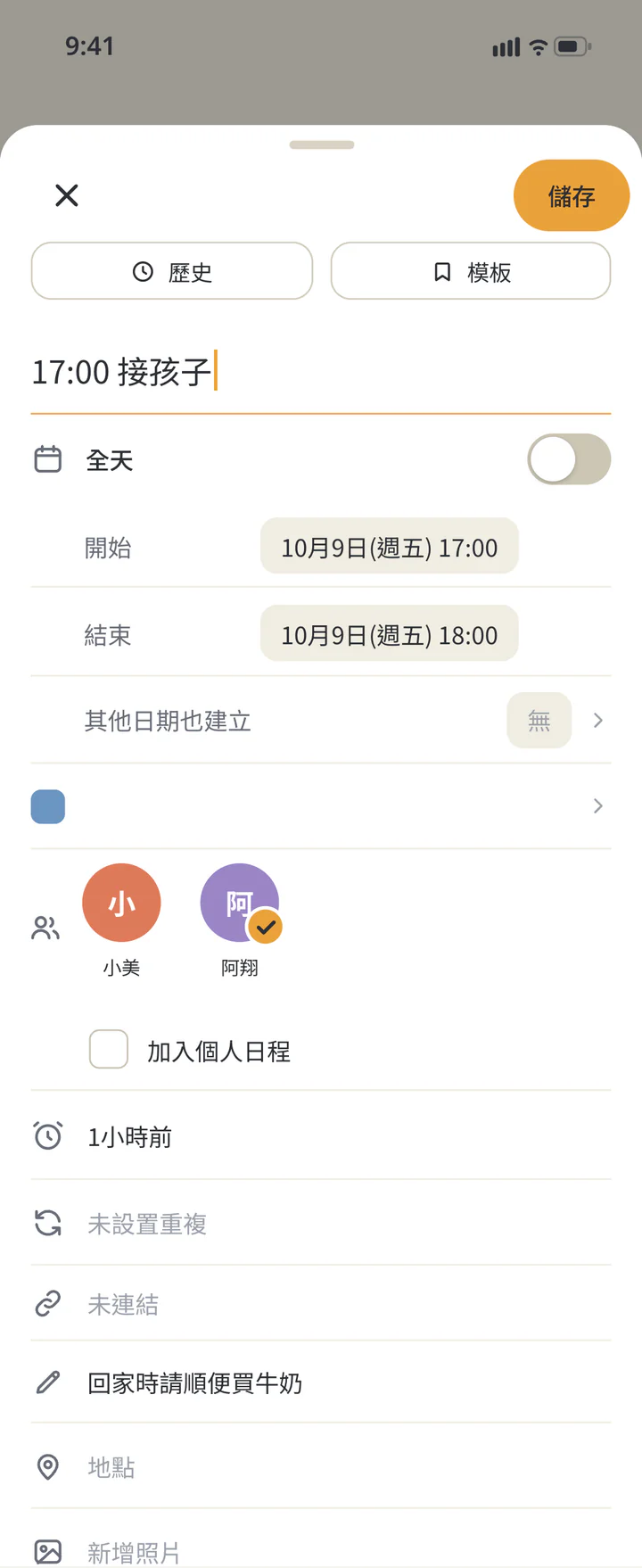 指定負責人與可見範圍
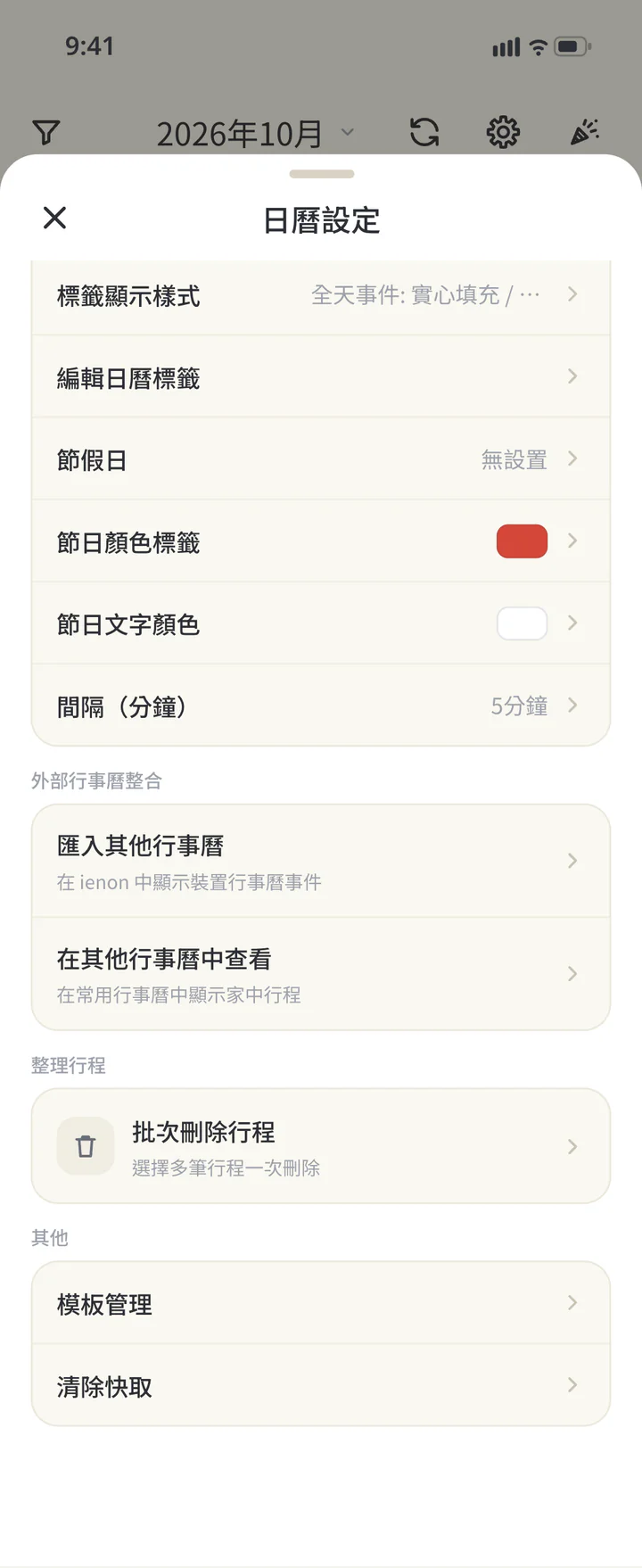 開啟外部行事曆匯入
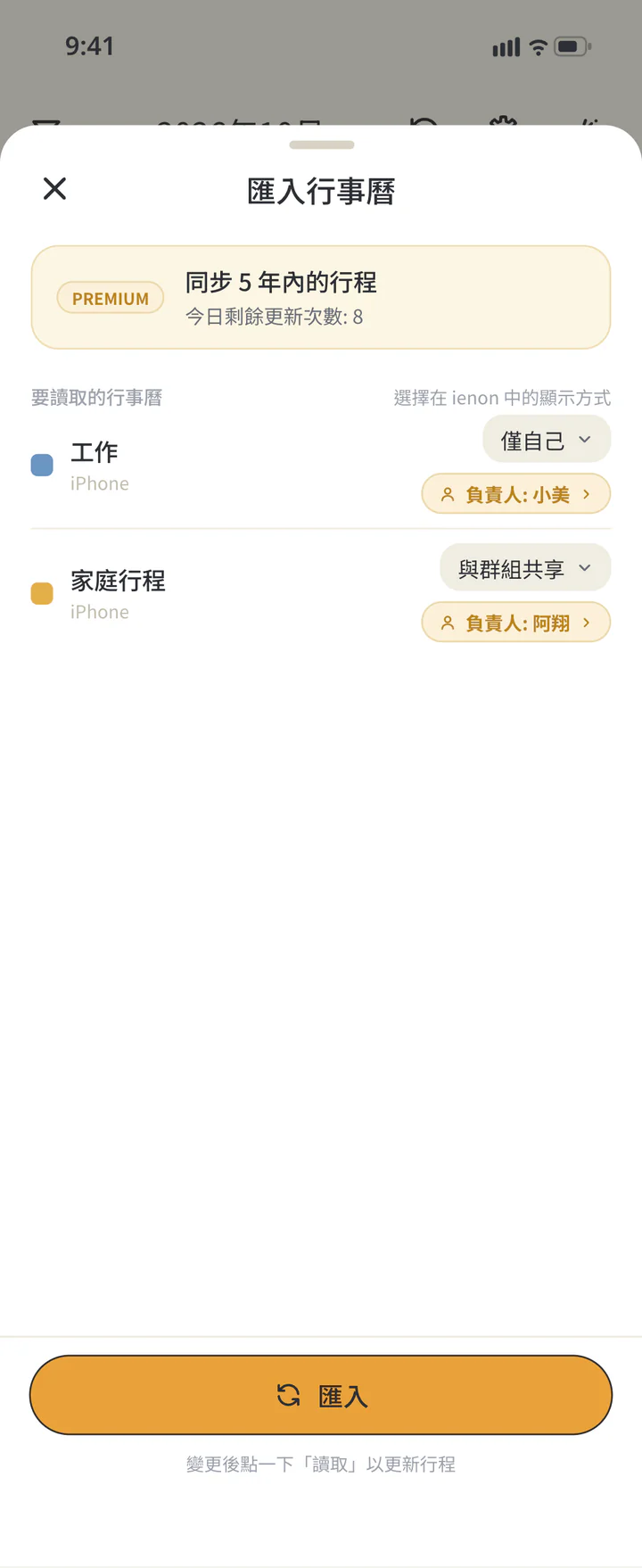 逐一設定行事曆的顯示方式



用
- 負責人和可見範圍是不同設定: 沒有被指定為負責人的成員,也能查看共享的行程。只留給自己的行程,用「加入個人日程」。設定行程共享範圍與外部行事曆
- 兩個人都要安裝: 受邀的人也要安裝 ienon,用自己的 Apple 或 Google 帳號登入。Apple 按鈕只會出現在支援的裝置上。邀請家人加入同一個家
- 匯入的行程: 匯入不一定即時。變更設定後,也要點「匯入」更新行程。
- 在其他行事曆查看: 用「在其他行事曆中查看」(Premium)建立 URL 時,只想放共享的行程,就在「可見範圍」選「僅家庭可見事件」。知道 URL 的人就能查看行程,請不要傳給家人以外的人。
該
依各家的說明,整理 3 種做法的差別。
| 做法 | Google 日曆 |
|---|---|
| 分開的單位 | 每份日曆的權限,和每個活動的「私人」 |
| 對方看到的樣子 | 依權限而定;私人活動對其他人顯示為「忙碌」 |
| 要注意的地方 | 權限給到「變更活動及查看活動詳細資料」以上時,對方看得到私人活動的詳細資料;設成「公開」的活動,只給「只能看見是否有空」也看得到詳細資料 |
| 做法 | iPhone 行事曆 |
|---|---|
| 分開的單位 | 每份 iCloud 行事曆 |
| 對方看到的樣子 | 共享給對方的那份行事曆 |
| 要注意的地方 | 對方也要是 iCloud 使用者,聯絡人要有電子郵件地址 |
| 做法 | ienon |
|---|---|
| 分開的單位 | 每一筆行程(「加入個人日程」),和匯入的每份行事曆 |
| 對方看到的樣子 | 共享的行程,同一個家的成員都看得到 |
| 要注意的地方 | 負責人和可見範圍是不同設定 |
- 兩個人都用 Google 日曆,想讓對方知道你什麼時候有空,就從 Google 日曆的權限開始。
- 兩個人都用 iPhone,就把行事曆分成「兩個人的」和「自己的」。
- 兩個人手機不同,或除了行程也想一起用購物清單和家事輪值,就用家庭行事曆 App。
常見
Q連「那段時間有事」都不想顯示,要怎麼做?
放在沒有共用的日曆。Google 的說明寫到,沒有共用或公開的日曆,活動不會與他人共用。iPhone 行事曆是一份一份分別共享,私人行程就放在沒有共享的那份。
Q可以在 Google 日曆 App 裡建立新的日曆嗎?
依 Google 的說明,新日曆只能用瀏覽器建立。在電腦上開啟 Google 日曆,在左側「其他日曆」旁點「新增其他日曆」,選「建立新日曆」。建立後,在 App 裡也找得到。
Q在 ienon 指定了負責人,其他人就看不到嗎?
負責人和可見範圍是不同設定。共享的行程,同一個家的成員都可以查看。只留給自己的行程,勾選「加入個人日程」。
Q行程要讓另一半看到什麼程度?
沒有標準答案。兩個人先說好哪些行程要共享,例如下班時間、接送和休假,其他的再各自決定,比較不容易誤會。
資料
- Google 日曆說明「共用日曆」(Android/iPhone 和 iPad・2026 年 11 月 17 日確認)AndroidiPhone 和 iPad
- Google 日曆說明「變更日曆中活動和工作的顯示設定」(Android/iPhone 和 iPad・2026 年 11 月 17 日確認)AndroidiPhone 和 iPad
- Google 日曆說明「建立新日曆」(2026 年 11 月 17 日確認)開啟說明
- Apple iPhone 使用手冊「在 iPhone 上設定多個行事曆」(2026 年 11 月 17 日確認)開啟說明
- Apple iPhone 使用手冊「在 iPhone 上共享 iCloud 行事曆」(2026 年 11 月 17 日確認)開啟說明
- ienon 使用教學「設定行程共享範圍與外部行事曆」「家人情侶共享行事曆」(2026 年 11 月 17 日確認)設定行程共享範圍與外部行事曆家人情侶共享行事曆
兩
用 ienon 邀請對方加入同一個家,就能一起使用行程、購物清單和家事輪值。只留給自己的行程,用「加入個人日程」分開。基本功能可以免費使用。