
STEP BY STEP
一起
要核對代墊,除了金額,也要記下誰付款。確認記帳到「群組」再記帳,兩人就能看同一份支出。
更新日期: 2026年11月13日已確認的 App 版本: 16.5.0支援: iPhone・Android
開始前先確認
- 01底部找不到功能時,可從「應用程式」開啟。
- 02家庭帳本使用這個家設定的幣別。先約定哪些支出要一起記,以及如何分攤。
操
要看哪一邊的步驟?
- 1
步驟 1
確認
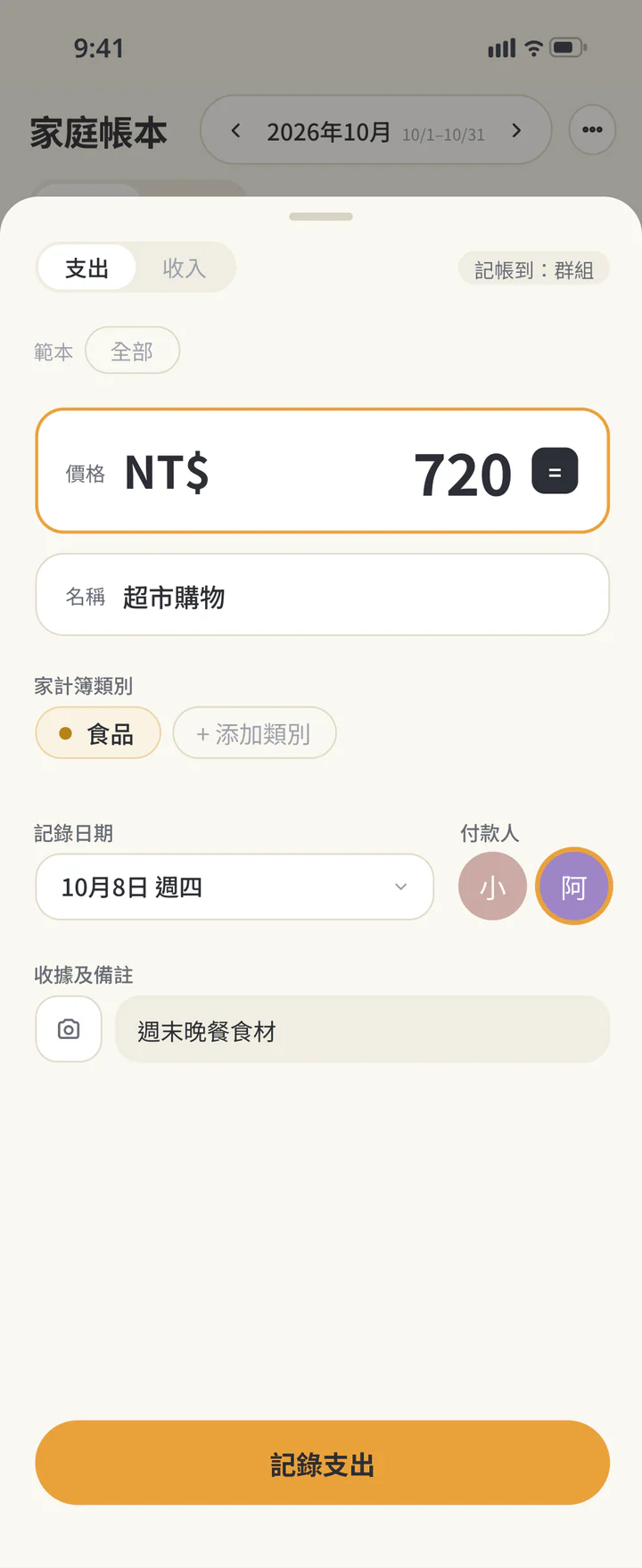
記錄 畫面 的 記帳 目 的 地( 群組 ) 開啟「家庭帳本」的「群組」分頁,點「記帳」後,確認記錄畫面的「記帳到:群組」。「個人」是 Premium 的個人帳本。
確認記錄畫面的記帳目的地(群組) - 2
步驟 2
開啟
記帳, 填金額 與 類別 點「記帳」,選「支出」。輸入金額,選「帳本類別」。可在「名稱」填上之後容易辨認的支出名稱。
開啟記帳,填金額與類別 - 3
步驟 3
確認
日期 與 付款 人 確認日期欄的記錄日期。在「付款人」選實際付款的人。想核對代墊的支出,請不要把付款人留空。補充資訊可寫在「收據及備註」的備註裡。
確認日期與付款人 - 4
步驟 4
儲存
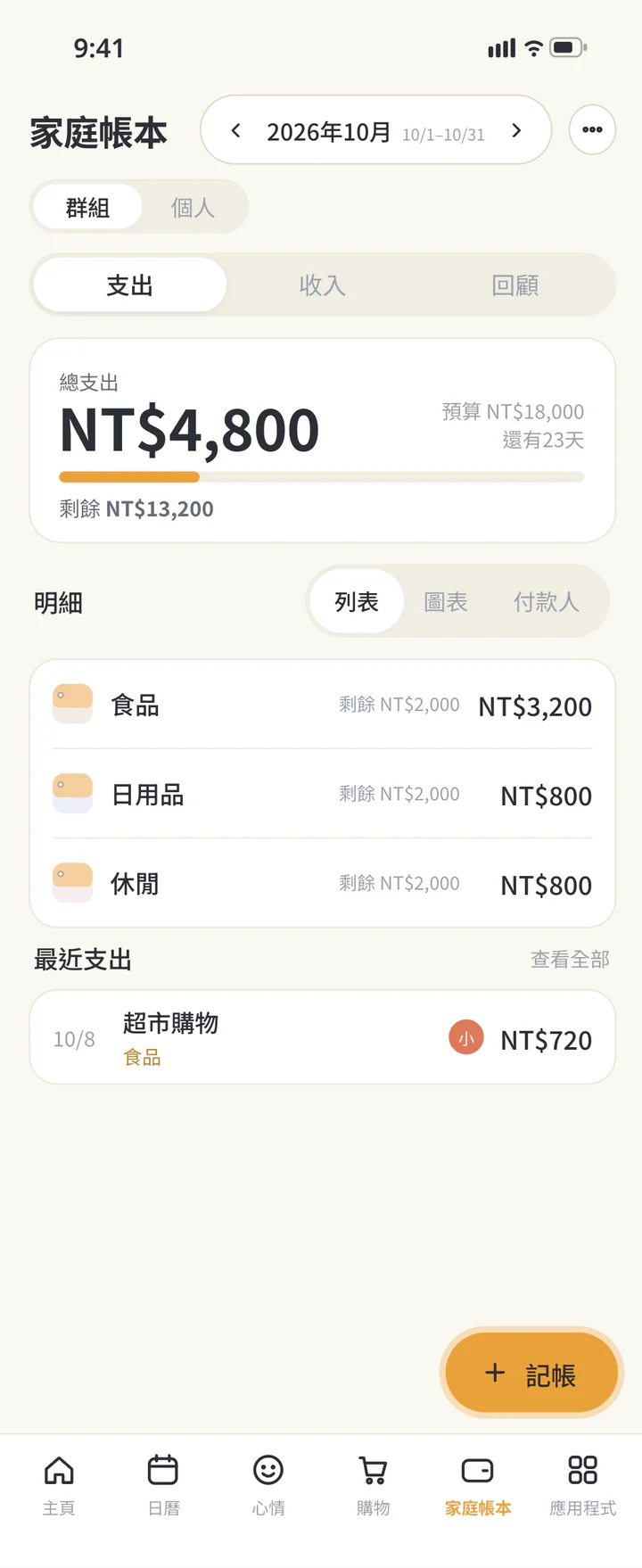
後 回到 當月 支出 確認「記帳到:群組」,點「記錄支出」。回到月份畫面,核對日期、類別與支出。
儲存後回到當月支出 - 5
步驟 5
在
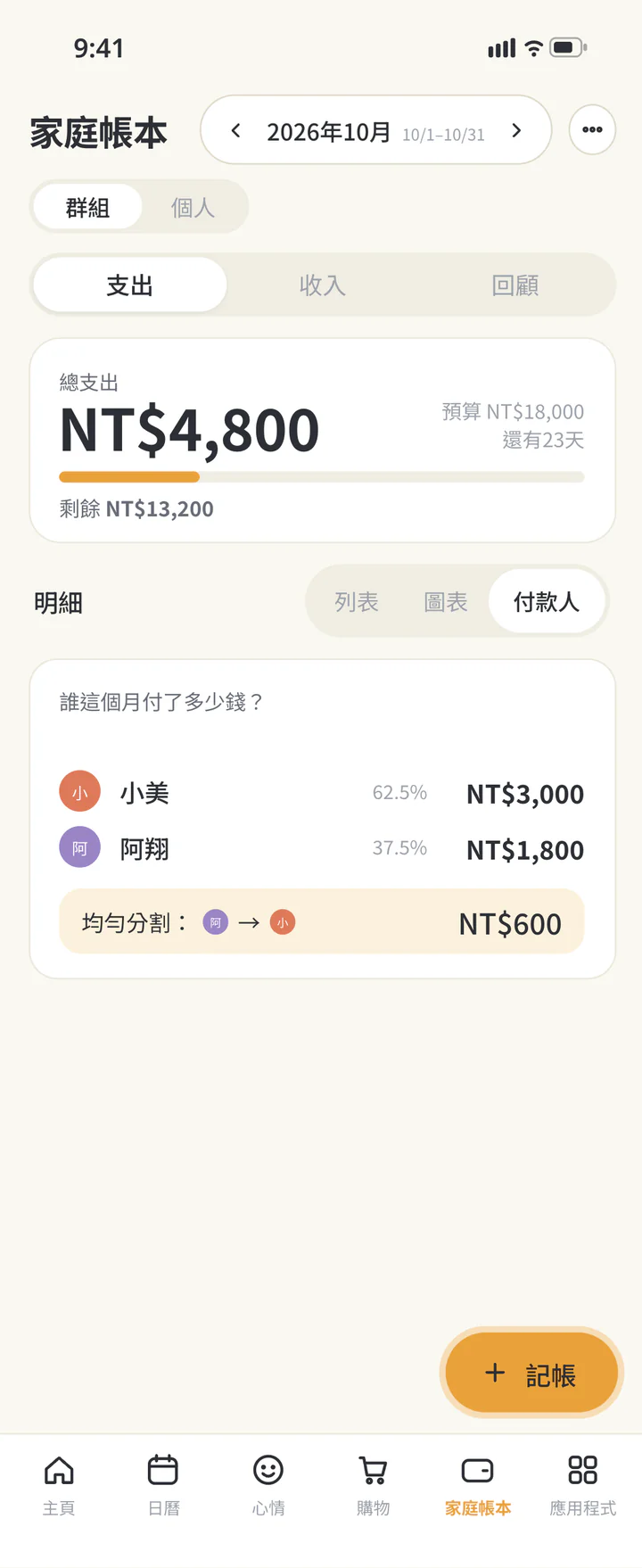
同 一月 份查 看 付款 人 在「群組」選同一個月份,開啟「支出」中的「付款人」。查看各人的付款合計及平均分攤的參考結果。沒有指定付款人的支出,不會納入這項分攤計算。
在同一月份查看付款人 - 6
步驟 6
用
參考 結果 核 對 你們 的 約定 畫面以計算對象的成員平均分攤。如果你們另有分攤比例,請依約定核對。這個畫面不會轉帳,實際結清要另外付款。
用參考結果核對你們的約定 - 7
步驟 7視需要
收入
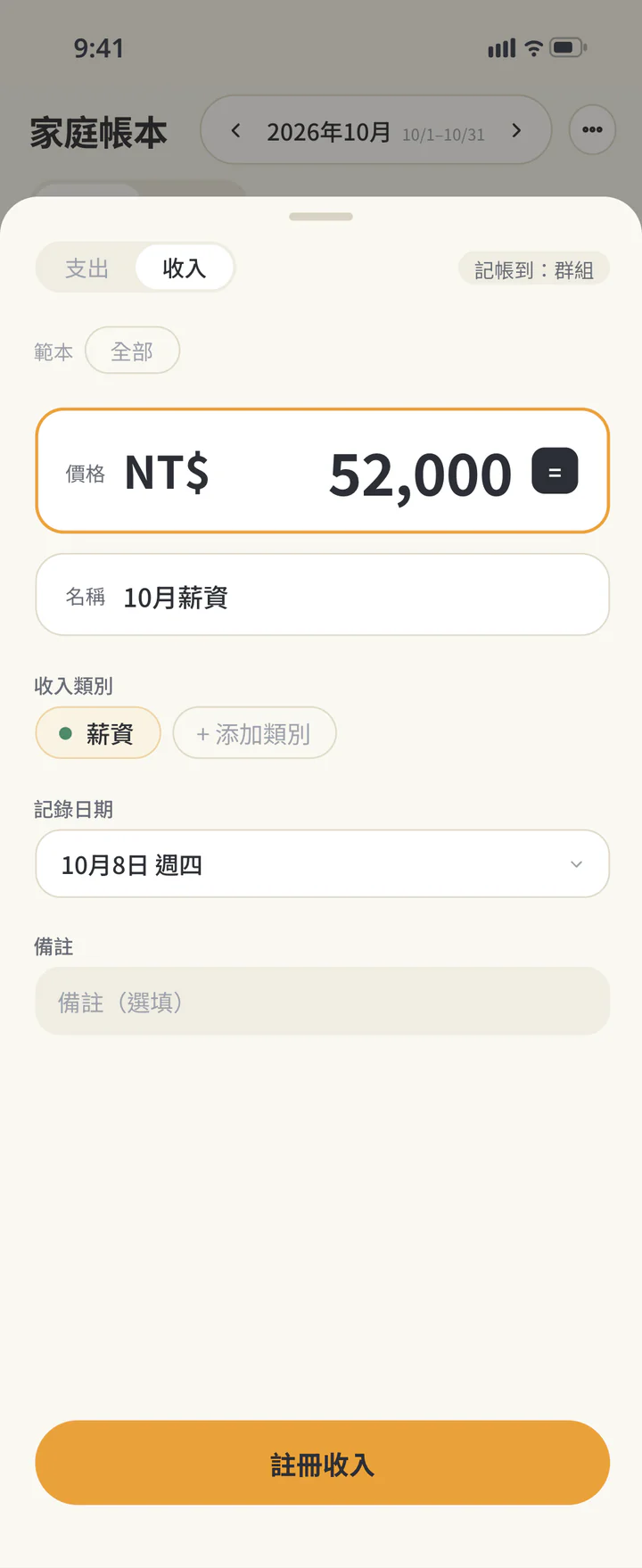
每 次 收到 都 要 記錄 要記收入時,在「記帳」選「收入」,填寫後點「註冊收入」。固定收入也要每次收到時個別記錄。
收入每次收到都要記錄


TROUBLESHOOTING
遇到
Q私人支出也會讓家人看到嗎?
記在「群組」的支出會讓家裡成員看見,輸入前先確認記帳到哪裡。
Q會自動各付一半並轉帳嗎?
不會轉帳。付款人畫面提供平均分攤的參考結果。請先核對未指定付款人的支出,再決定實際分法與付款方式。
Q在哪裡選幣別?
建立新家時,在「家庭貨幣」選擇。記錄前先確認顯示幣別;外幣支出先約定要記的金額,再記錄到所選的記帳目的地。
下
從第一筆共同支出開始,也記下誰付的。
更新紀錄: 2026年11月13日 公開 — 已以 App 16.5.0 確認