
和
更新 2026年11月16日
一個人用 iPhone、另一個人用 Android,也有辦法記同一本帳。這一頁依照 Google 和 Apple 的官方說明(2026 年 11 月 16 日確認),整理不用另外裝記帳 App 的 2 種做法,以及用記帳 App 的做法,也寫出要注意的地方。
先
不管用哪一種做法,先講好「哪些支出要一起記」,之後比較不會對不起來。可以從房租、伙食、日用品這些兩個人都想核對的支出開始。
- 要記的支出: 先決定房租、水電、伙食等哪些支出要一起核對。
- 誰付的錢: 之後想核對誰代墊時,除了金額,也要記下付款的人。
- 怎麼分攤: 要各付一半,還是用別的比例,由每個家自己決定。
1.
用試算表做記帳表,兩個人一起填。Google 的說明裡,共用試算表的方法請見「共用 Google 雲端硬碟中的檔案」。在手機上,從 Google 雲端硬碟 App 依下列步驟操作(Android 和 iPhone 流程相同,2026 年 11 月 16 日確認)。
- 1開啟 Google 雲端硬碟 App。
- 2輕觸記帳檔案名稱旁邊的「更多」圖示,再輕觸「共用」。
- 3輸入對方的電子郵件地址。
- 4從「檢視者」、「加註者」或「編輯者」中選擇。兩個人都要填寫時選「編輯者」。
- 5決定要不要寄電子郵件通知對方。Android 勾選「通知共用對象」就會通知,取消勾選則不會通知;iPhone 若不要通知,請依序輕觸「更多」圖示和「不傳送通知」(不這樣操作的話,預設會通知對方)。
- 6輕觸「傳送」。
- 用連結共用時: 把「一般存取權」設成「知道連結的使用者」,任何知道連結的人都能開啟檔案,而且不需要登入 Google 帳戶。記帳表建議輸入對方的電子郵件地址共用,比較能限定開啟的人。
- 公司或學校帳戶: 使用公司或學校帳戶時,管理員可能會限制對外共用的方式。
- 表格怎麼做: 日期、項目、金額、付款人等要開哪些欄位,代墊要怎麼算,都由兩個人自己決定、自己做在表格裡。
3.
兩個人一起加入 iPhone 和 Android 都有的記帳 App。每個 App 的加入方式和記帳方式都不一樣,這裡以 ienon 為例說明步驟。
用
- 1先用的人在「主頁」開啟左上角選單,點「邀請」,再點「複製邀請連結」傳給對方。連結和 QR Code 一次最多可邀請 5 人,有效 7 天。
- 2收到的人安裝 ienon 後開啟連結,選「使用 Apple 帳號登入」或「使用 Google 帳號登入」。確認家的名稱及邀請者,正確時點「加入這個家」。
- 3開啟「家庭帳本」的「群組」分頁,點「記帳」,選「支出」。輸入金額,選「帳本類別」。
- 4確認日期,在「付款人」選實際付款的人。確認「記帳到:群組」後,點「記錄支出」。
- 5月底在「群組」選同一個月份,開啟「支出」中的「付款人」,就能看到各人的付款合計,以及平均分攤時的結算參考結果。
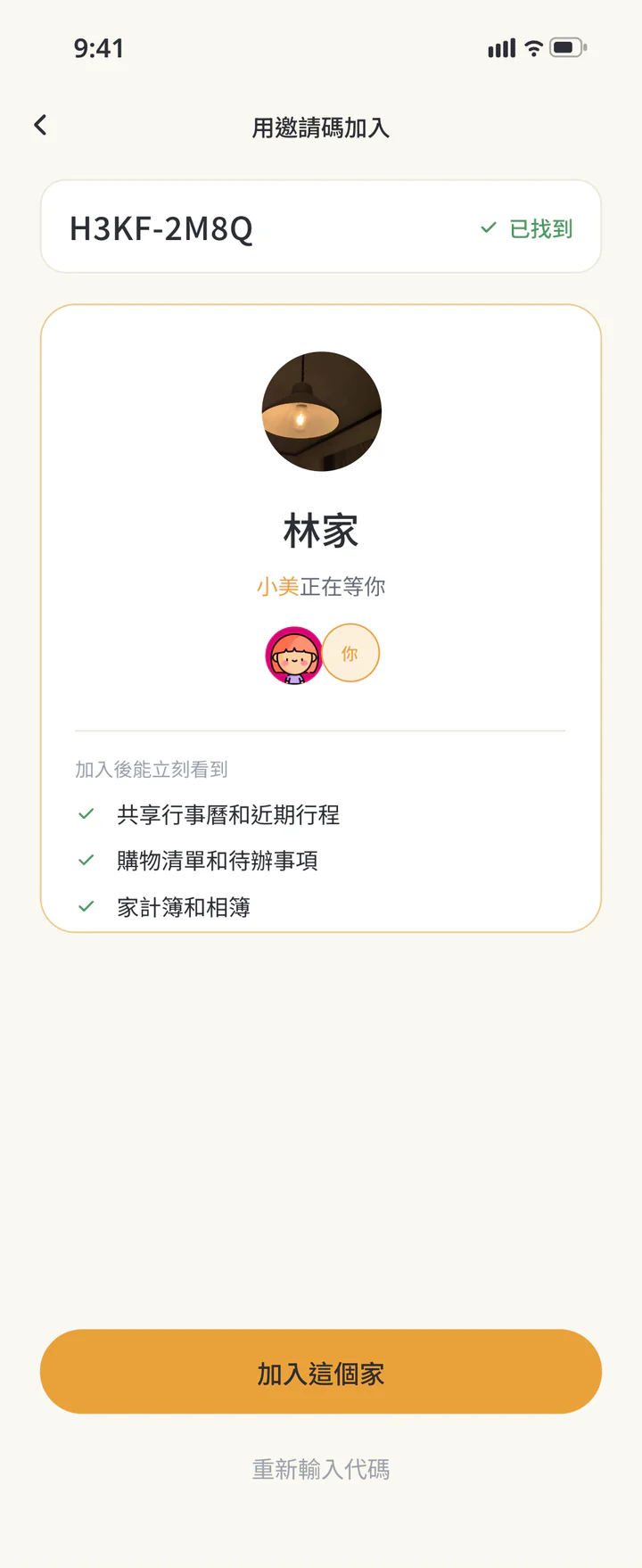 確認要加入的家
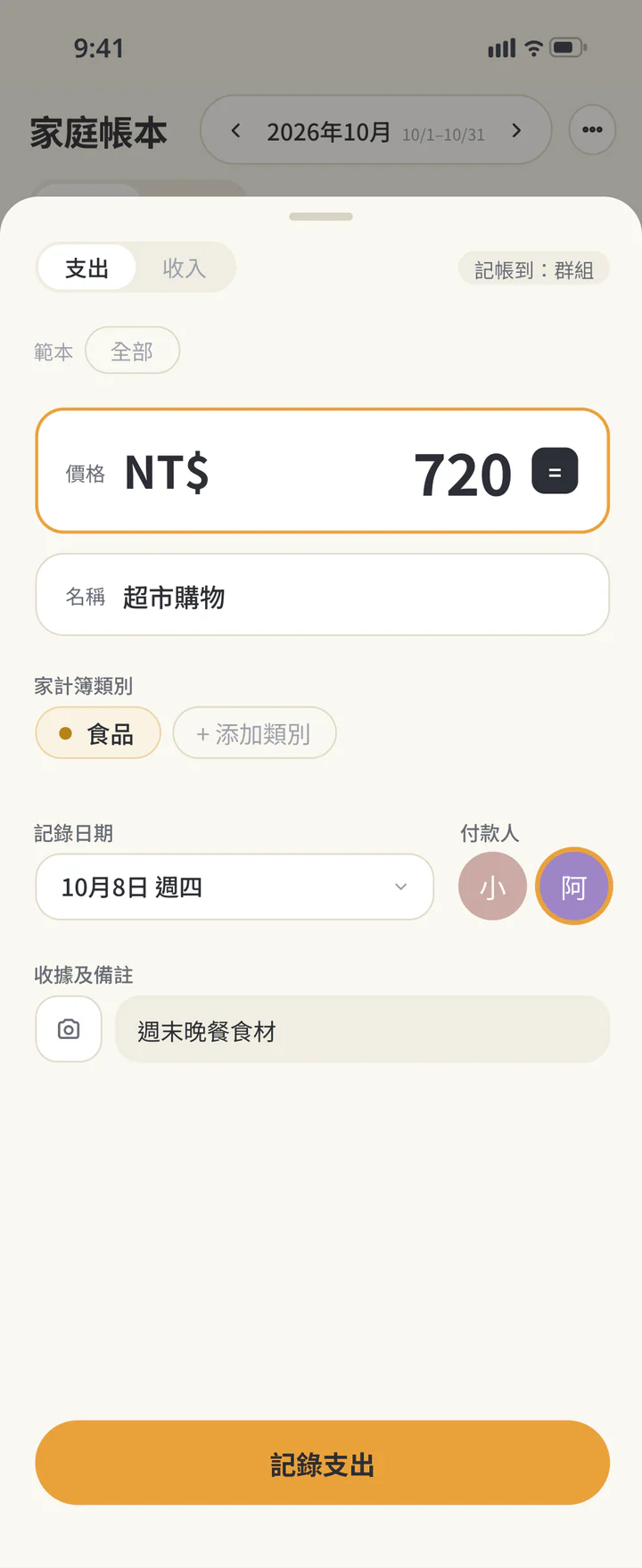 開啟記帳,填金額與類別
- 記下支出日期、類別與付款人
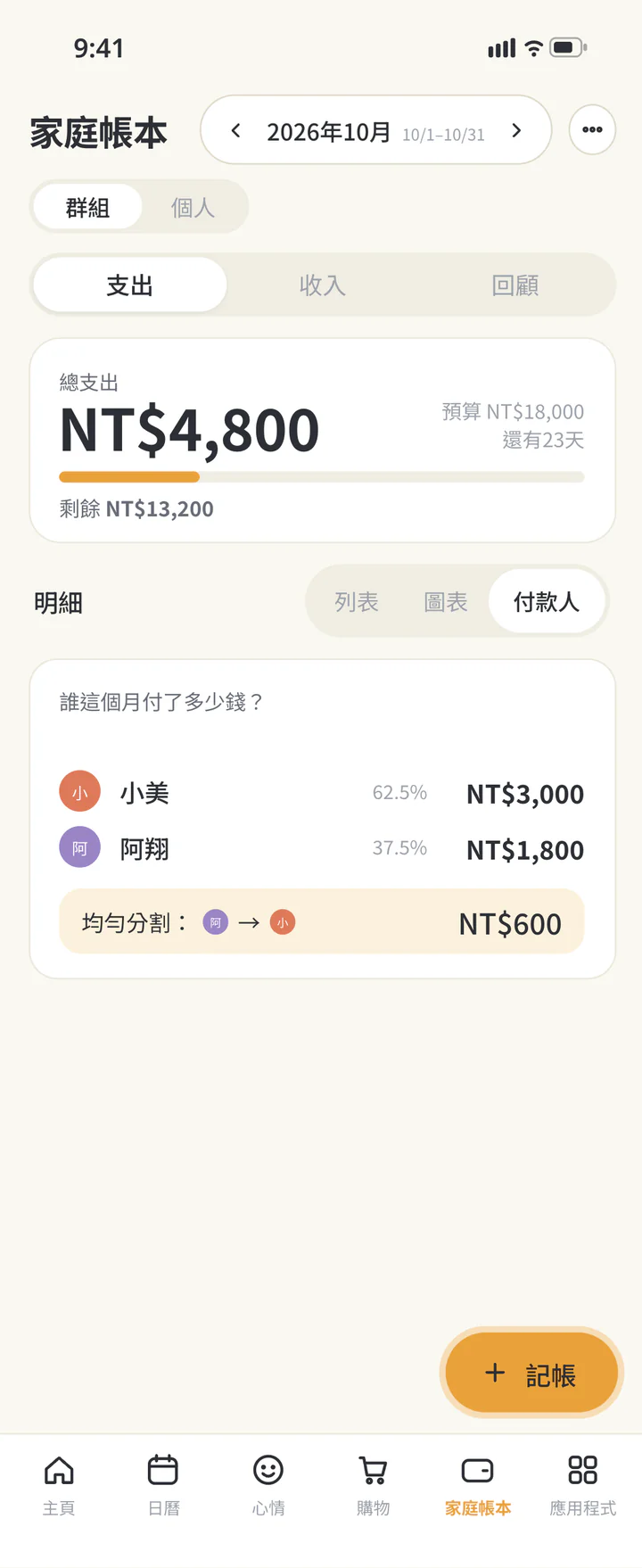 月底查看付款人並核對


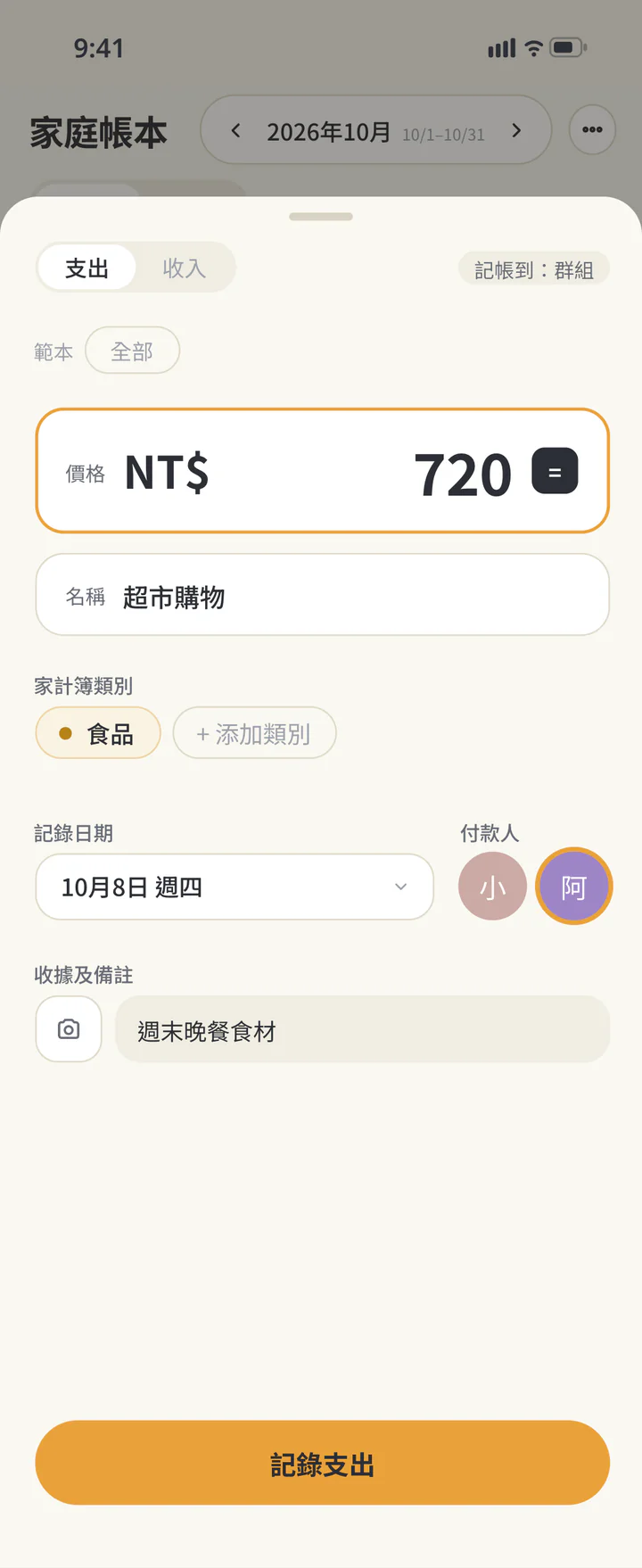

用
- 兩個人都要安裝: 受邀的人也要安裝 ienon,用自己的 Apple 或 Google 帳號登入,不用共用登入資訊。邀請家人加入同一個家
- 記帳到哪裡: 記在「群組」的支出會讓家裡成員看見。輸入前先確認是記到「群組」還是「個人」。「個人」是 Premium 的個人帳本。
- 結算參考: 參考結果是計算對象的成員平均分攤的情況。若另有分攤比例,就依兩個人的約定核對。沒有指定付款人的支出,不會納入這項計算。App 不會轉帳,實際結清要另外付款。一起記帳:記錄支出、查看代墊與分帳
- 幣別: 家庭帳本使用這個家設定的幣別。幣別是在建立新家時,從「家庭貨幣」選擇。外幣支出先約定要記的金額,再記錄。
該
依各家的說明,整理 3 種做法的差別。
| 做法 | Google 試算表 |
|---|---|
| 共享的單位 | 每個檔案 |
| 對方收到、需要的東西 | 用對方的電子郵件地址共用(可選擇是否通知) |
| 記錄的方式 | 表格欄位自己做 |
| 怎麼核對代墊 | 計算方式自己做在表格裡 |
| 做法 | Google Keep |
|---|---|
| 共享的單位 | 每則記事 |
| 對方收到、需要的東西 | 加為協作者(名稱、電子郵件地址或 Google 群組) |
| 記錄的方式 | 在記事或清單裡往下加 |
| 怎麼核對代墊 | 看著記事兩個人一起對 |
| 做法 | ienon |
|---|---|
| 共享的單位 | 家(邀請後加入同一個家) |
| 對方收到、需要的東西 | 邀請連結、ienon,以及 Apple 或 Google 帳號 |
| 記錄的方式 | 每筆支出記金額、日期、類別和付款人 |
| 怎麼核對代墊 | 在「付款人」看每個月平均分攤的參考結果 |
- 兩個人都有 Google 帳戶,想自己設計表格,就用試算表。
- 只想隨手記下買了什麼、花了多少,就用共用記事。
- 想記下付款人,每個月也核對代墊,就用記帳 App。
常見
Q我用 iPhone,另一半用 Android,可以記同一本帳嗎?
Google 試算表和 Google Keep 的說明裡,都有 Android 和 iPhone 的步驟。ienon 也可以讓用 iPhone 和 Android 的人加入同一個家一起用。
Q代墊的錢要怎麼結清?
ienon 的「付款人」會顯示各人的付款合計,以及計算對象的成員平均分攤時的參考結果,不會轉帳。用試算表的話,計算方式要自己做在表格裡。若另有分攤比例,兩種做法都依你們的約定核對。
Q共用的帳,可以只讓對方看、不讓對方改嗎?
Google 雲端硬碟的共用可以從「檢視者」、「加註者」或「編輯者」中選。Google Keep 的共用對象可以編輯記事;只想給對方看時,說明寫著可以用其他應用程式傳送 Keep 記事。
Q我記的支出,對方那邊看不到。
用試算表和 Keep 時,請確認是否已把對方加到同一個檔案或記事。用 ienon 時,請確認兩個人是否在同一個家,以及那筆支出是不是記在「群組」。
iPhone
用 ienon 邀請對方加入同一個家,就能一起使用家庭帳本、購物清單和行程。每筆支出都能記下付款人。