
カップルで
更新 2026年11月17日
ふたりで予定を共有するときは、どのアプリで共有するかと、どの予定を共有しないかを決めます。このページでは、Apple・Google・LINEの公式のヘルプ(2026年11月17日に確認)をもとに、共有のやり方と、見せたくない予定の分け方をまとめました。
先に、こたえ
- 共有のやり方: ふたりともiPhoneならiCloudのカレンダー、機種が違うならGoogleカレンダーかLINEカレンダーで共有できます。どれも、共有の設定はカレンダーごと(LINEはトークルームごと)です。やり方を見る
- 見せたくない予定: 隠すより、入れる場所を分けます。共有するカレンダーと、共有しないカレンダーを分けておき、予定を入れるときにカレンダーを選びます。ienonでは「自分だけの予定に追加」で分けます。分け方を見る
- 先にふたりで決める: どの予定を共有するか、仕事の予定をどこまで入れるか、変えたときにどう知らせるかを、始める前に話しておきます。決めておくことを見る
ふたりで
どのやり方も、共有の設定はカレンダーごと(LINEはトークルームごと)にします。ここでは、ふたりで使うときの要点だけを書きます。機種が違う家族で共有する詳しい手順は、別のページにまとめています。家族でカレンダーを共有する方法(iPhoneとAndroid)
ふたりとも
iPhoneのカレンダーアプリでは、iCloudカレンダーをほかのiCloudユーザと共有できます(Appleのヘルプ)。ふたりの予定を入れるカレンダーを1つ作り、そのカレンダーだけを相手と共有します。
- 1カレンダーアプリを開き、カレンダーボタンをタップしてカレンダーの一覧を開きます。
- 2「カレンダーを追加」をタップし、もう一度「カレンダーを追加」をタップして、新しいカレンダーの名前(例:ふたり)を入れます。iCloudがデフォルトのカレンダーではないときは、「アカウント」をタップしてから「iCloud」をタップします。完了ボタンをタップすると作られます。
- 3カレンダーの一覧で、作ったiCloudカレンダーの横の情報ボタンをタップし、「人を追加」をタップして相手の名前かメールアドレスを入れます。完了ボタンをタップすると、相手に参加依頼が届きます。
気を付けること: iCloudカレンダーを共有するには、相手の連絡先にメールアドレスが登録されている必要があります(Appleの注記)。共有した後は、カレンダーの一覧で共有カレンダーの横の情報ボタン→相手の名前をタップし、「編集を許可」のオン・オフで、相手が予定を追加・変更できるかを切り替えられます。オフにしても、相手はそのカレンダーを見ることができます。相手がiCloudを使っていないときは、下の「機種が違うとき」を見てください。
機種が
Googleのヘルプには、AndroidとiPhoneのGoogleカレンダーのアプリで共有する手順が載っています。左上のメニューから[設定]を開いて共有するカレンダーを選び、[共有する相手]で[ユーザーまたはグループを追加]をタップして相手を選びます。権限を選んで[保存]をタップすると、相手にメールが届きます。
相手に渡す権限は5つから選びます。見せる範囲は、ここで決められます(下の「見せたくない予定の分け方」)。
LINEで
LINEカレンダーは、トークルームごとに「共有カレンダー」を作れる機能です(LINEアプリのバージョン26.3.0以上)。ふたりのトークルームで、メッセージの中の日付をタップするか、メッセージを長押しして出るメニューの[カレンダー]から予定を作ります。作った予定は、トークルームの参加者が確認・変更できます。
トークルームの右上のカレンダーのマークから、そのトークルームの共有カレンダーを見られます。トークルームから退出すると、その共有カレンダーは表示されなくなります。
ふたりの機種が
- iCloudのカレンダー: 共有はiCloudユーザどうしの仕組みです。iCloudを使っていない人には、読み出し専用の「公開カレンダー」のリンクを送れます。リンクを持っている人は誰でも見られ、相手は予定を書き込めません。
- Googleカレンダー: AndroidとiPhoneのどちらのアプリにも、共有の手順があります。
- LINEカレンダー: iOSとAndroidのLINEアプリで使えます。PC版LINE(サブ端末)では使えません。
- ienon: AndroidとiPhoneの人が、同じ家で同じ予定を見られます。サインインは、iPhoneではAppleかGoogle、AndroidではGoogleのアカウントでします。ienonの手順
見せたくない
仕事の予定やひとりの用事など、ふたりのカレンダーに入れない予定もあります。このページでは、あとから隠すのではなく、最初から入れる場所を分けるやり方を紹介します。やり方ごとの分け方は次のとおりです(各社の公式の案内より)。
| やり方 | iPhoneのカレンダー |
|---|---|
| 共有の単位 | iCloudカレンダーごと |
| 共有しない予定の置き場 | 共有していないiCloudカレンダー |
| 見せる範囲の決め方 | 共有するカレンダーを分ける |
| やり方 | Googleカレンダー |
|---|---|
| 共有の単位 | カレンダーごと |
| 共有しない予定の置き場 | 共有していないカレンダー |
| 見せる範囲の決め方 | 5つの権限と、予定ごとの[公開範囲の設定] |
| やり方 | LINEカレンダー |
|---|---|
| 共有の単位 | トークルームごと |
| 共有しない予定の置き場 | 個人用カレンダー |
| 見せる範囲の決め方 | トークルームの参加者が確認・変更できる |
| やり方 | ienon |
|---|---|
| 共有の単位 | 家(招待して同じ家に入る) |
| 共有しない予定の置き場 | 「自分だけの予定に追加」にチェックを入れた予定 |
| 見せる範囲の決め方 | 予定ごとのチェックと、読み込むカレンダーごとの「自分のみ」「グループに共有」「共有しない」 |
iPhoneの
- カレンダーを分ける: 共有は、共有するiCloudカレンダーごとに設定します。ふたりで見る予定は共有したカレンダー、自分の予定は共有していないカレンダーに入れます。
- 入れ間違えたとき: 予定をタップし、「カレンダー」をタップして移動先のカレンダーを選ぶと、予定を別のカレンダーに移せます。
- 色で見分ける: カレンダーごとに色を変えられます。共有するカレンダーの色を決めておくと、入れる前に見分けやすくなります。
Googleカレンダー:カレンダーを
Googleカレンダーには、見せる範囲を決める手が3つあります。
- ふたり用のカレンダーを作る: ふたりで見る予定のカレンダーを新しく作り、そのカレンダーだけを相手と共有します。新しいカレンダーは、ブラウザで開いたGoogleカレンダーからだけ作れます。作ったカレンダーは、ブラウザとアプリの両方に表示されます。
- 時間だけを見せる: 自分のカレンダーを共有するときに「予定の表示(時間枠のみ、詳細は非表示)」の権限を選ぶと、相手は基本的に予定がある時間枠だけを確認できます。ただし、予定ごとの[公開範囲の設定]で[一般公開]にした予定は、この権限の相手にも詳細がすべて表示されます(Googleのヘルプ)。共有する前に、見せたくない予定が[一般公開]になっていないかを確かめ、[デフォルトの公開設定]か[非公開]にしておきます。
- 予定ごとに[非公開]にする: 予定を開いて編集し、[公開範囲の設定]で[非公開]を選ぶと、ほかのユーザーには「予定あり」のブロックとして表示されます。AndroidとiPhoneのアプリにも、この手順があります。
相手に渡せる権限(Googleのヘルプより・2026年11月17日に確認)
| 権限 | 相手ができること |
|---|---|
| 予定の表示(時間枠のみ、詳細は非表示) | 基本は予定がある時間枠だけを確認できます。[一般公開]にした予定は、詳細も表示されます。 |
| 予定の詳細の表示 | 予定の名前・日時・場所・説明などの詳細を確認できます。 |
| 変更可能(限定公開の予定を、予定の有無としてのみ表示) | 非公開ではない予定を編集できます。非公開の予定は編集できません。 |
| 予定の詳細を変更、表示可能 | 開始と終了の時刻がある予定やタスクを編集できます。 |
| 予定の変更および共有の管理 | 予定やタスクを全部管理でき、カレンダーをほかの人と共有することもできます。 |
気を付けること: Googleのヘルプでは、[非公開]の予定でも、「予定の変更と予定の詳細の表示」以上の権限を渡した人には詳細が表示されると案内されています。ゲストを招待したときは、開始・終了の時間や作成者が伝わる場合もあります。相手に予定を編集してもらうカレンダーと、自分の予定のカレンダーは分けておくと迷いません。
LINEカレンダー:個人用カレンダーに
- 個人用カレンダー: 自分だけが確認できるカレンダーで、トークルームには共有されません。「すべてのカレンダー」の+から予定を作り、「個人用カレンダー」を選びます。個人用カレンダーは、自分で複数作れます。
- トークルームから作った予定: トークルームから作った予定は共有カレンダーに保存され、あとから個人用カレンダーには変えられません。
- 保存する前にカレンダーを見る: 「すべてのカレンダー」で2回目からは、前回選んだカレンダーが自動で選ばれます。保存する前に、どのカレンダーに入るかを確かめます。
- 端末のカレンダー: バージョン26.10.0以上では、端末のカレンダーの予定を読み込めます。読み込んだ予定は自分だけが確認でき、友だちに共有することはできません。
ienonで
ienonでは、ふたりが同じ家に入ると、家のカレンダーの予定を一緒に見られます。共有する予定と自分だけの予定は、予定ごとに分けます。
ienonで
- 1ホームのメニューの「招待」からリンクを送り、相手にその家へ参加してもらいます。別々の家を同じ名前にしても、予定はつながりません。
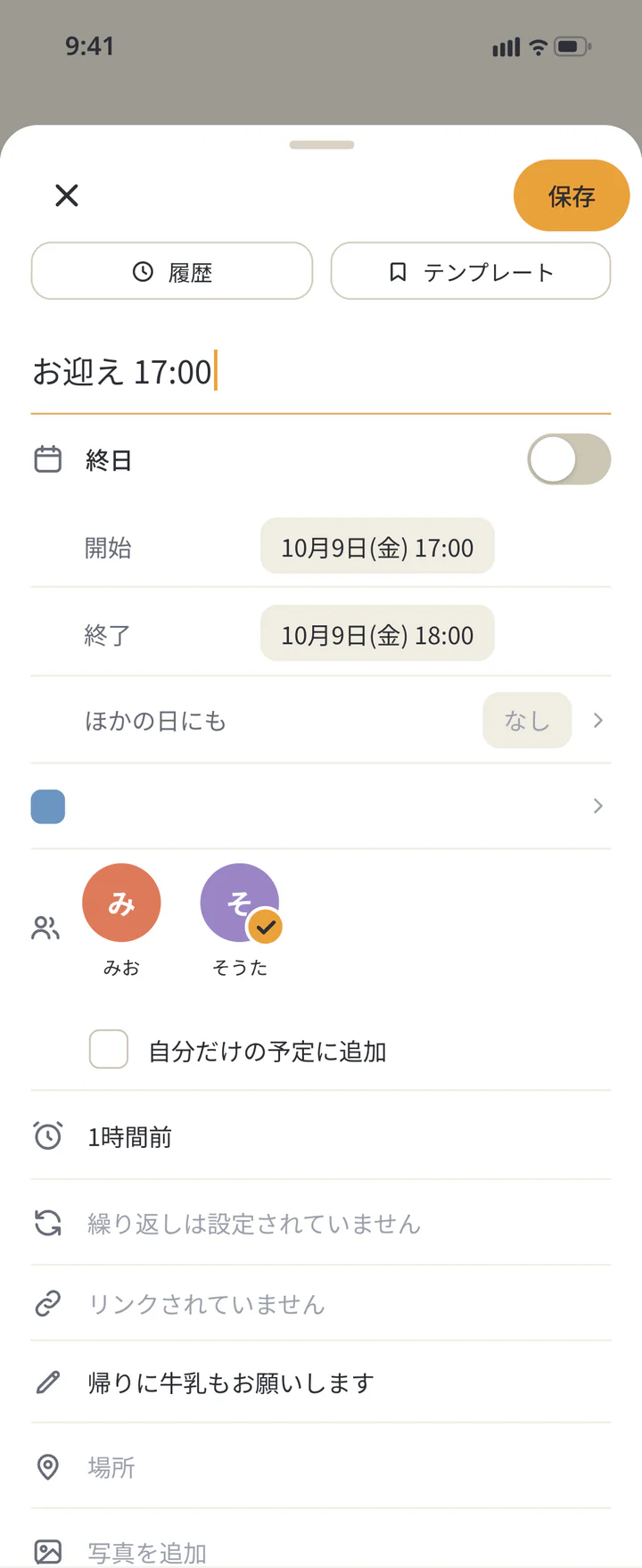
- 2「カレンダー」の+で、予定のタイトル・開始・終了・担当を入れます。ふたりに見せる予定は「自分だけの予定に追加」のチェックを外して「保存」を押します。
- 3自分だけに残す予定は「自分だけの予定に追加」にチェックを入れます。担当者を選んだだけでは、このチェックの代わりになりません。
- 4仕事用など端末のカレンダーも見たいときは、カレンダーの設定の「他のカレンダーを読み込む」で、カレンダーごとに「自分のみ」「グループに共有」「共有しない」を選びます。家族に見せないカレンダーは「自分のみ」を選びます。
- 5選んだら「読み込む」を押し、予定が反映されたかを確かめます。共有の範囲を変えた後も、同じ「読み込む」で予定を更新します。
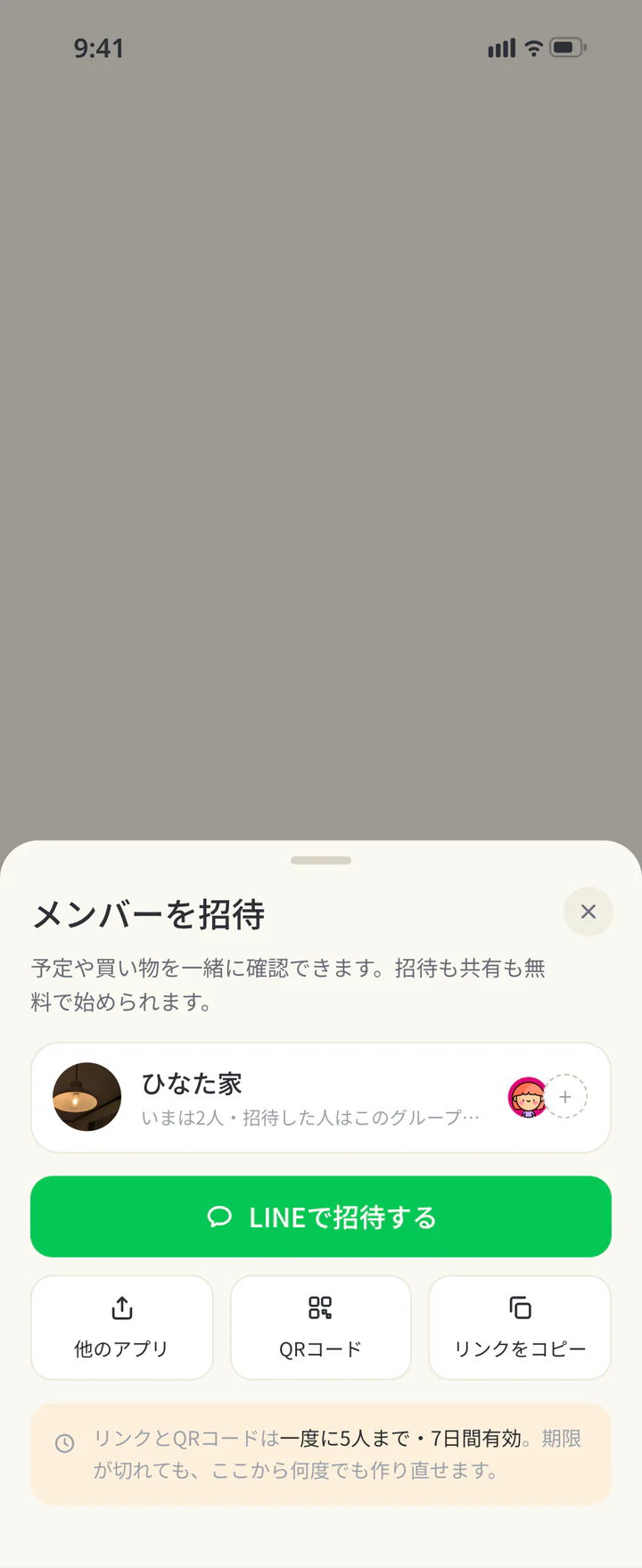 ふたりを同じ家にする
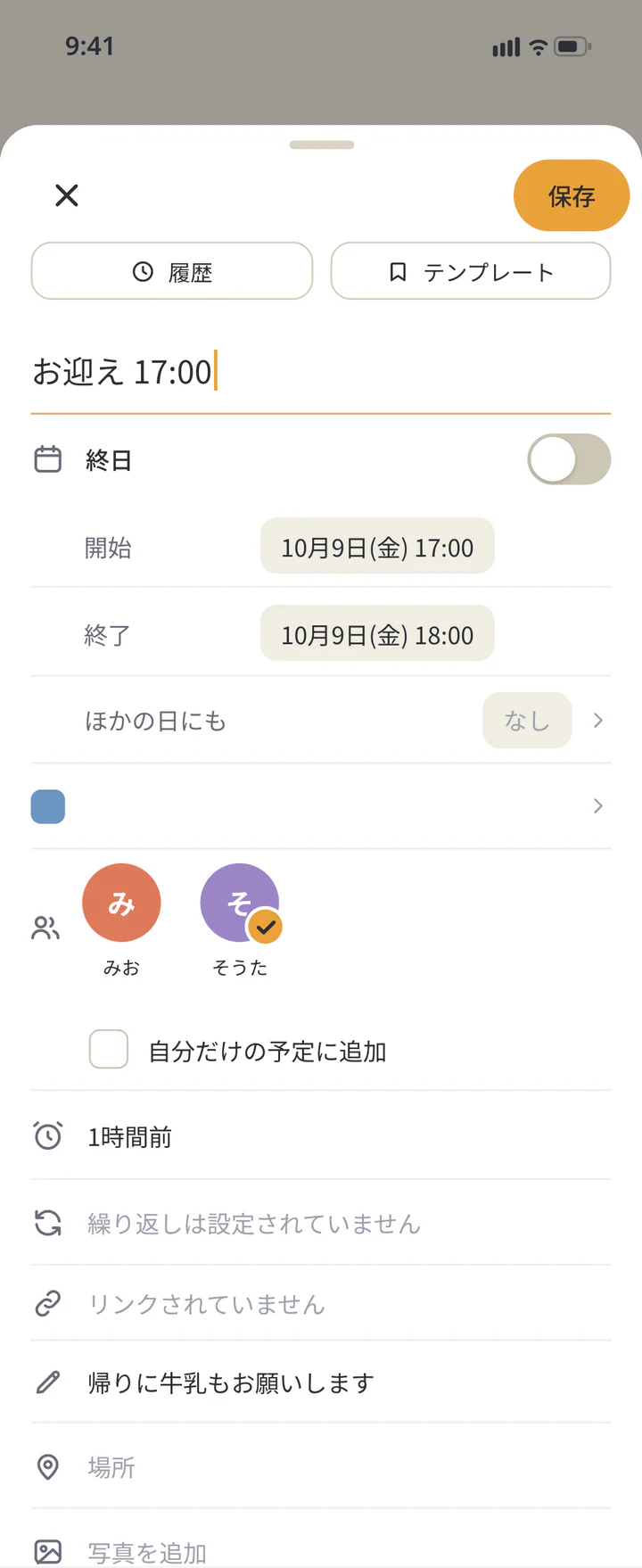 担当者と共有範囲を決める
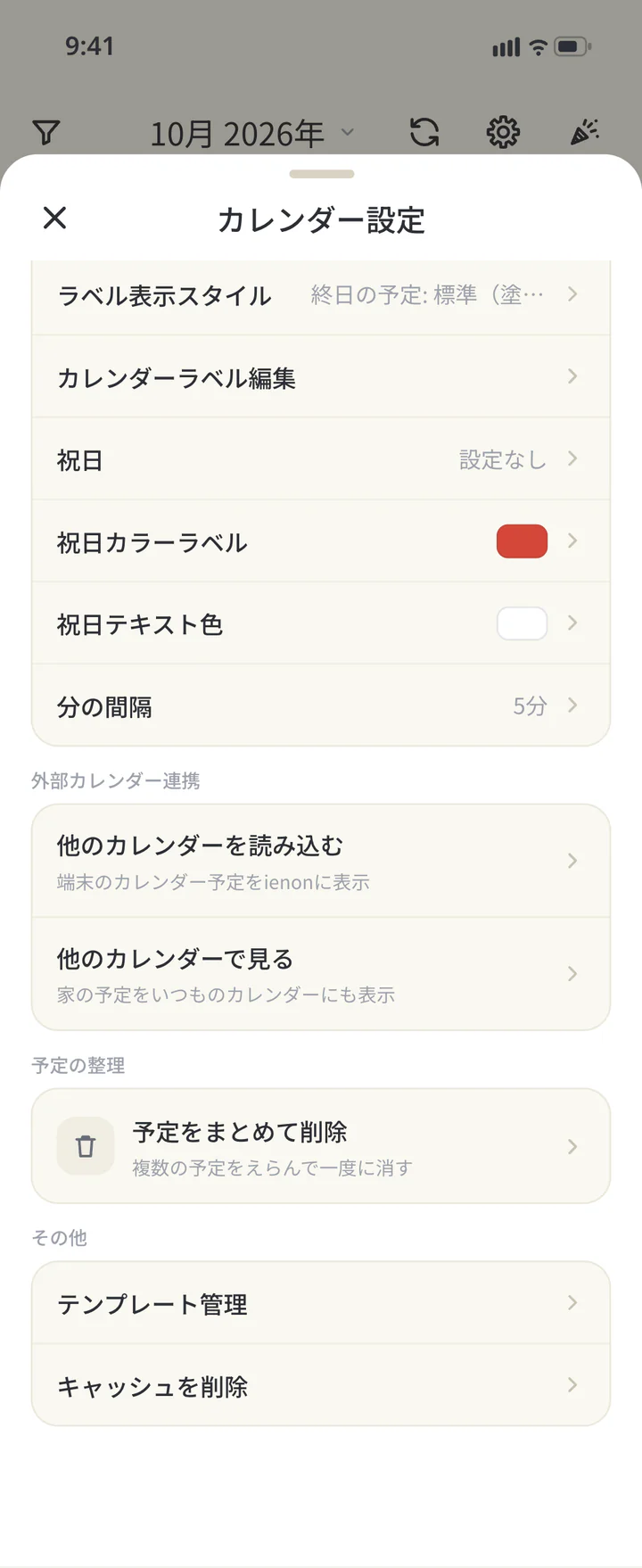 外部カレンダーの読み込みを開く
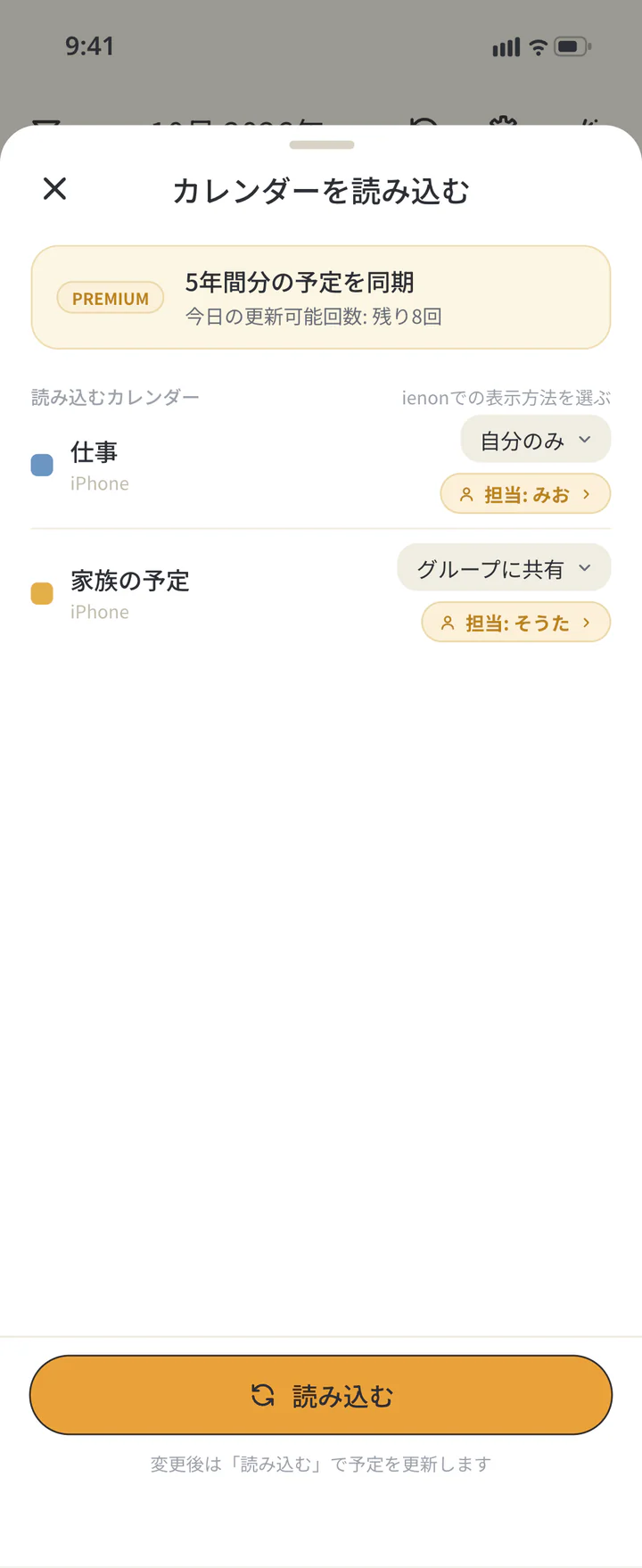 カレンダーごとの見せ方を選ぶ



ienonで
- 担当者と共有範囲は別: 家の共有の予定は、担当者に選ばれていないメンバーも確認できます。自分だけに残すときは「自分だけの予定に追加」を使います。予定の共有範囲と外部カレンダーの手順
- ふたりとも入れる: 参加する人もienonを入れて、自分のアカウントでサインインします。招待と基本機能の共有は無料で始められます。家族を招待する手順
- アプリを入れない家族に見せるとき: 「他のカレンダーで見る」(Premium)でURLを作るとき、「公開範囲」で「家族に公開している予定だけ」を選べます。URLを知っている人は予定を見られるので、家族以外には渡しません。無料とPremiumの違い
共有を
どこまで共有するかに、決まった正解はありません。始める前に、次のことを話しておきます。
- 何を入れるか: 帰りの時間、休みの日、ふたりの予定、家の用事など、共有のカレンダーに入れる予定を決めます。
- 仕事の予定: 入れない、時間だけ見せる、ふたりに関わる日だけ入れる、のどれにするかを決めます。
- 誰が入れて、誰が変えるか: 相手に予定を入れてもらうか、見るだけにするかを決めます。予定を変えたときに、メッセージでも伝えるかも決めておきます。
- 見る習慣: 週末に来週の予定を一緒に見るなど、ふたりに合う確かめ方を決めます。
よく
Q予定は全部、相手に見せたほうがいいですか?
決まりはありません。ふたりで見る予定だけを共有のカレンダーに入れ、ほかの予定は共有しないカレンダーに入れる分け方ができます。Googleカレンダーなら、予定がある時間枠だけを見せる権限も選べます。ただし、予定ごとに[一般公開]にした予定は、この権限でも詳細が見えるので、共有の前に予定の公開範囲を確かめてください。
QGoogleカレンダーで[非公開]にした予定は、相手からどう見えますか?
Googleのヘルプでは、ほかのユーザーには「予定あり」のブロックとして表示されると案内されています。ただし、「予定の変更と予定の詳細の表示」以上の権限を渡した人には詳細が表示されます。相手に渡した権限を確かめてください。
Q自分はiPhoneで、相手はAndroidです。iPhoneのカレンダーで共有できますか?
iCloudカレンダーの共有は、iCloudユーザどうしの仕組みです。iCloudを使っていない相手には読み出し専用の公開カレンダーのリンクを送れますが、相手は予定を書き込めません。ふたりで書き込みたいときは、Googleカレンダー、LINEカレンダー、ienonのように両方の機種で使えるやり方を選びます。
QLINEのトークルームで作った予定を、あとから自分だけの予定にできますか?
LINEのヘルプでは、トークルームから作った予定は共有カレンダーに保存され、個人用カレンダーへは変えられないと案内されています。自分だけの予定は、「すべてのカレンダー」の+から「個人用カレンダー」を選んで作ります。
Qienonで、担当者に選ばなかった人もその予定を確認できますか?
確認できます。担当者と共有範囲は別で、家の共有の予定は、担当者以外のメンバーも確認できます。自分だけに残す予定は「自分だけの予定に追加」にチェックを入れます。予定の共有範囲の手順
出典
このページの公式の手順と字は、次の案内を2026年11月17日に確認して書きました。アプリの更新で、画面や手順が変わることがあります。
ふたりの
ienonは、招待して同じ家に入ると、予定・買い物リスト・家事の当番を一緒に使えます。招待と基本機能の共有は無料で始められます。