
STEP BY STEP
家計簿に
立替を見返すには、金額だけでなく「誰が払ったか」を残します。記録先を「グループ」にして記録すると、ふたりが同じ支出を確認できます。
始める前に
- 01下のタブに見当たらない機能は「アプリ」から開けます。
- 02家計簿は家で設定した通貨で記録します。ふたりで対象にする支出と、負担の分け方を先に相談しましょう。
手順
どちらの手順を見ますか
- 1
ステップ 1
記録画面の
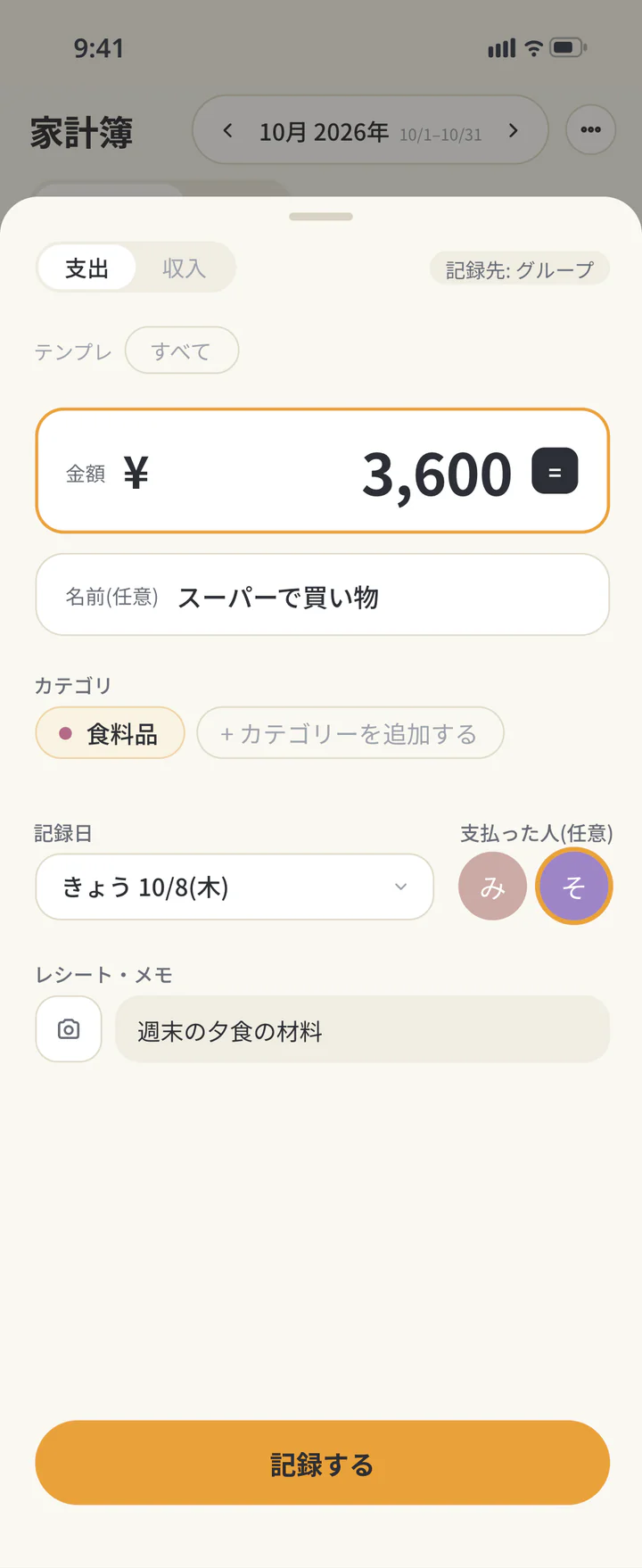
記録先 (グループ)を 確かめる 「家計簿」の「グループ」タブから「記録」を開き、記録画面の「記録先: グループ」を確かめます。「個人」は Premium で使える個人の家計簿です。
記録画面の記録先(グループ)を確かめる - 2
ステップ 2
記録画面を
開き、 金額と カテゴリを 入れる 「記録」を押し、「支出」を選びます。金額を入力し、「カテゴリ」を選択します。「名前(任意)」には、後でわかる支出名を入れられます。
記録画面を開き、金額とカテゴリを入れる - 3
ステップ 3
日付と
支払った 人を 選ぶ 日付の欄で記録日を確認します。「支払った人(任意)」で実際に払った人を選びます。立替を確認したい支出では、支払った人を空欄にしないようにしましょう。補足は「レシート・メモ」のメモに残せます。
日付と支払った人を選ぶ - 4
ステップ 4
記録して、
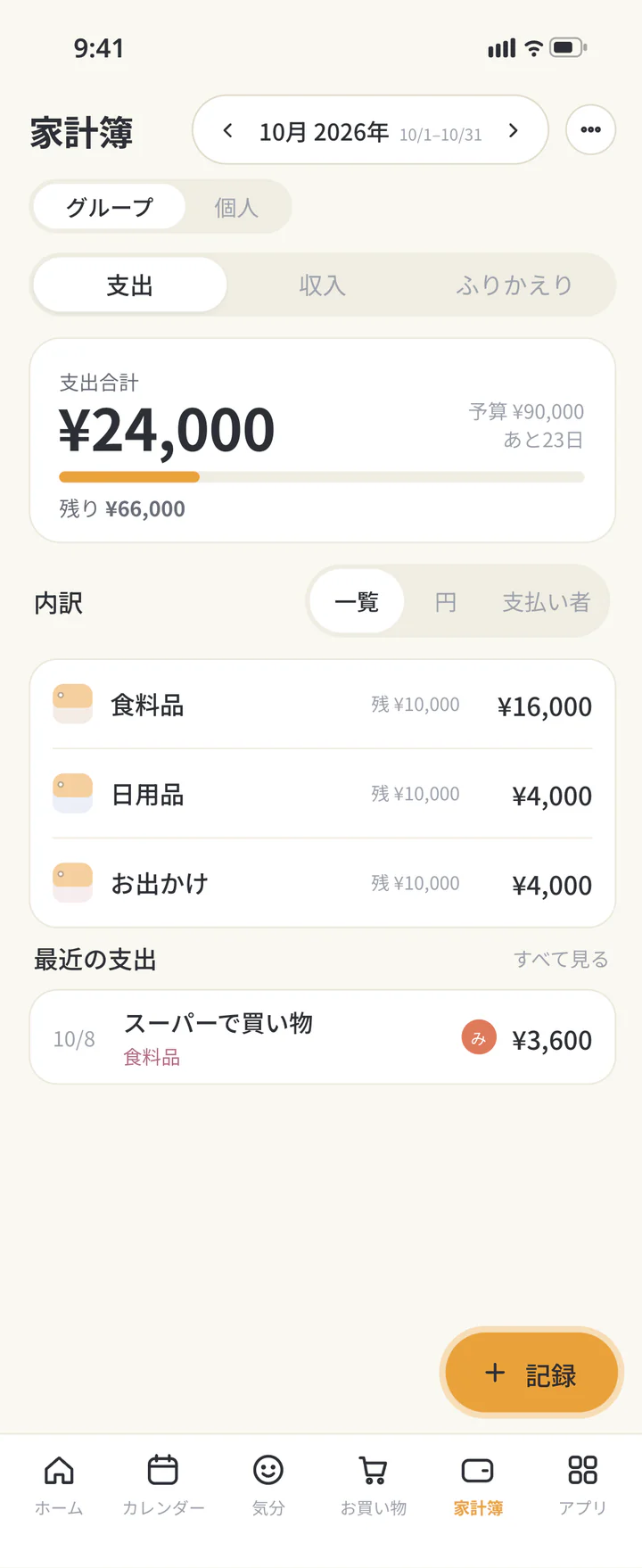
月の 支出に 戻る 記録先が「グループ」になっていることを確認し、「記録する」を押します。月の画面で日付・カテゴリ・支出が反映されたか確認します。
記録して、月の支出に戻る - 5
ステップ 5
対象の
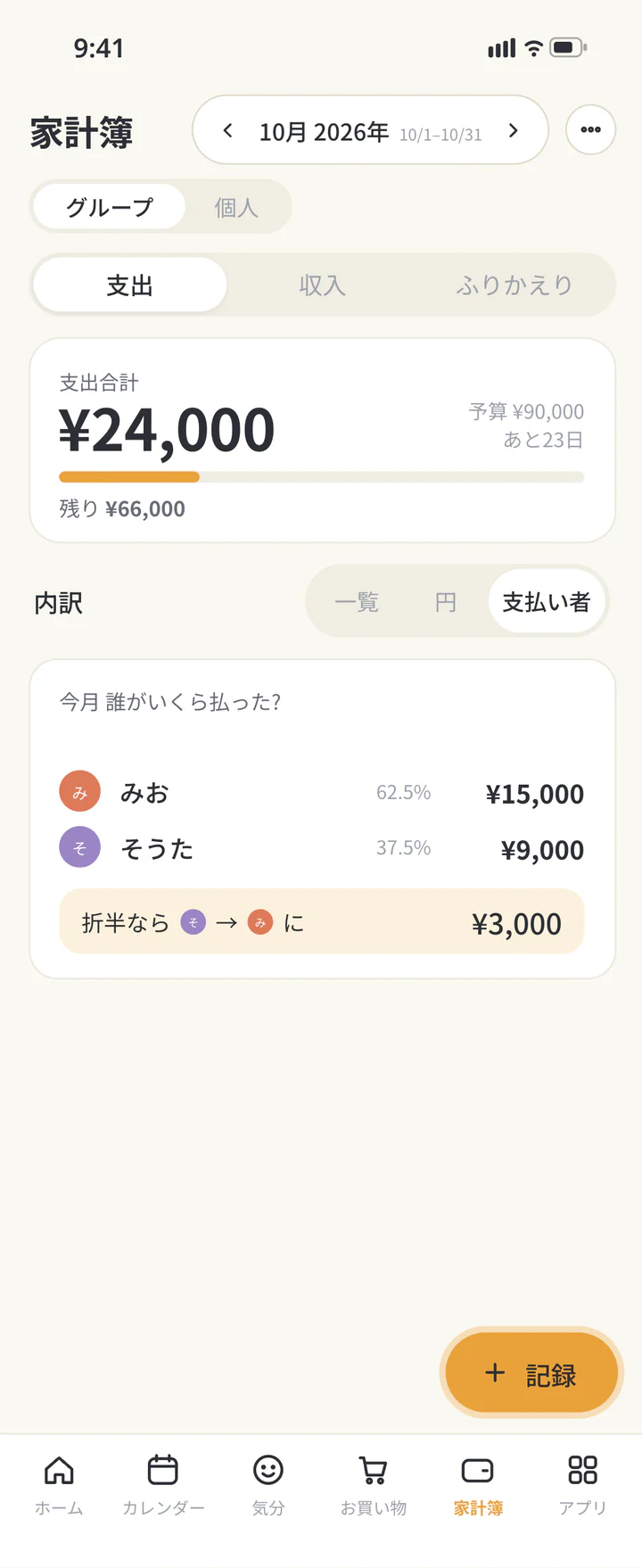
月で 支払い者の 表示を 見る 「グループ」で対象の月を選び、「支出」の「支払い者」を開きます。支払った人ごとの合計と、均等に負担した場合の精算の目安を確認します。支払った人が未指定の支出は、この精算の対象に入りません。
対象の月で支払い者の表示を見る - 6
ステップ 6
目安と
ふたりの 約束を 照らし合わせる 画面の目安は、対象メンバーで均等に分けた場合です。負担割合を別に決めているなら、ふたりの約束に沿って確認します。アプリが送金する操作ではないので、精算する場合は、別に支払いを行います。
目安とふたりの約束を照らし合わせる - 7
ステップ 7必要なときだけ
収入は
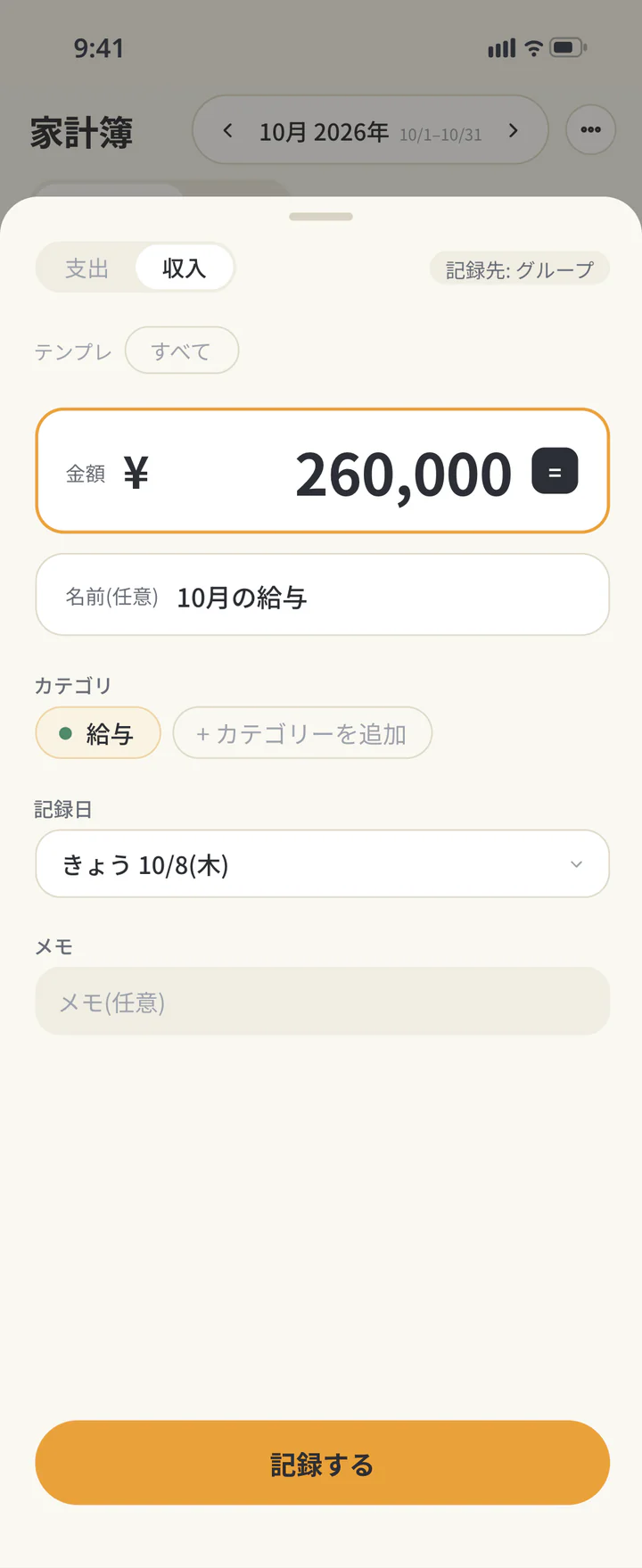
受け取る たびに 記録する 収入も残す場合は「記録」で「収入」を選び、内容を入力して「記録する」を押します。定期的な収入も、その都度登録します。
収入は受け取るたびに記録する


TROUBLESHOOTING
うまく
Q個人の支出も家族に見えますか?
「グループ」に入れた支出は家で共有されるので、入力前に記録先を確かめてください。
Q自動で半分ずつ送金されますか?
送金は行いません。支払い者の画面は均等負担の場合の目安です。未指定の支出を確認し、実際の分け方と支払いはふたりで決めます。
Q通貨はどこで選びますか?
新しい家を作るときに「家計簿の通貨」で選びます。記録前に表示通貨を確かめ、外貨の支出は記録する金額をふたりで決めてから入れます。
ienonを
最初の共同支出を、誰が払ったかと一緒に。
更新履歴: 2026年10月9日 公開 — アプリ 16.5.0 で確かめました