
STEP BY STEP
記念日を
何の日かと、もとの日付をひとつずつ残します。近づいている日を見たいときは近い順、よく見る日を先に置くならお気に入りを使います。
更新日: 2026年10月9日確かめたアプリの版: 16.5.0対応: iPhone・Android
始める前に
- 01下のタブに見当たらない機能は「アプリ」から開けます。
- 02経過年数も見たい記念日は、最初の日付を確認してから入れます。
手順
どちらの手順を見ますか
- 1
ステップ 1
記念日の
+を 押す 「記念日」を開き、+を押します。

記念日の+を押す - 2
ステップ 2
名前と
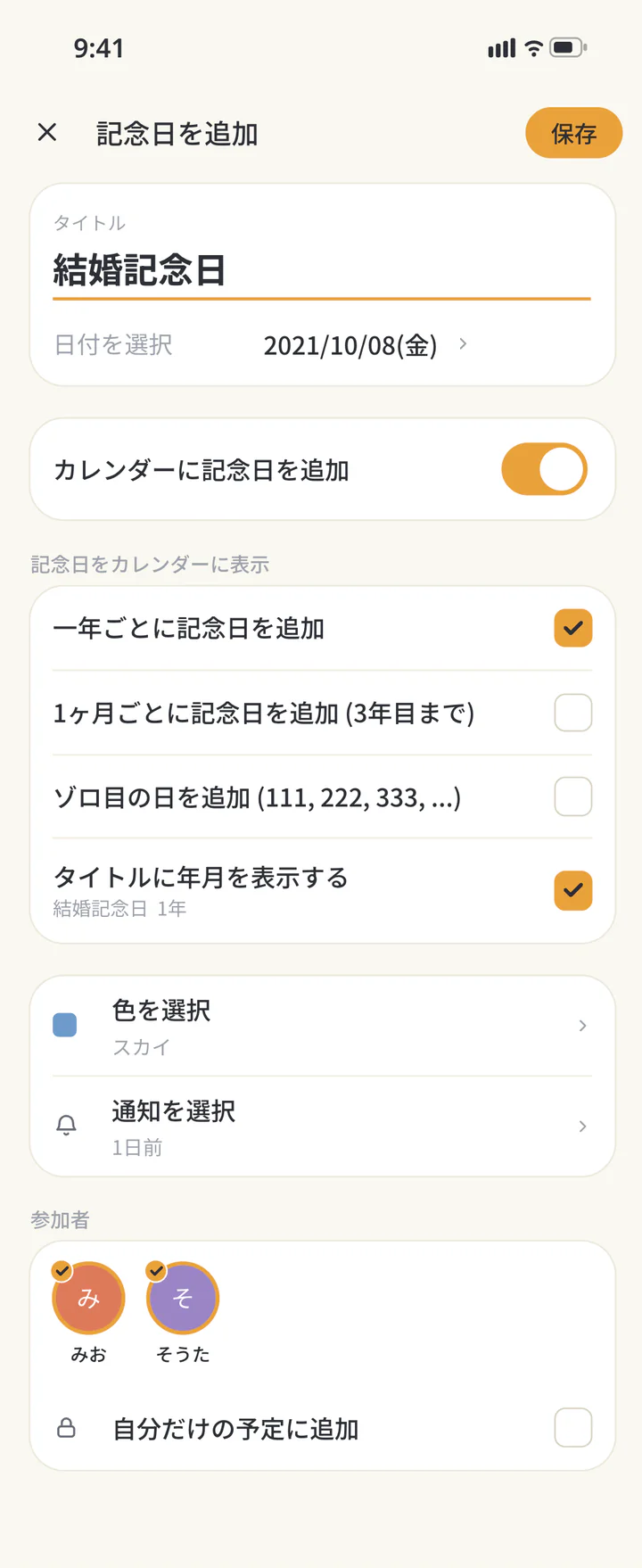
日付を 入力する 「タイトル」に「結婚記念日」「誕生日」などの名前を入れ、「日付を選択」でもとの日付を選びます。必要なら「メモを入力」に補足を書きます。
名前と日付を入力する - 3
ステップ 3必要なときだけ
カレンダーにも出す
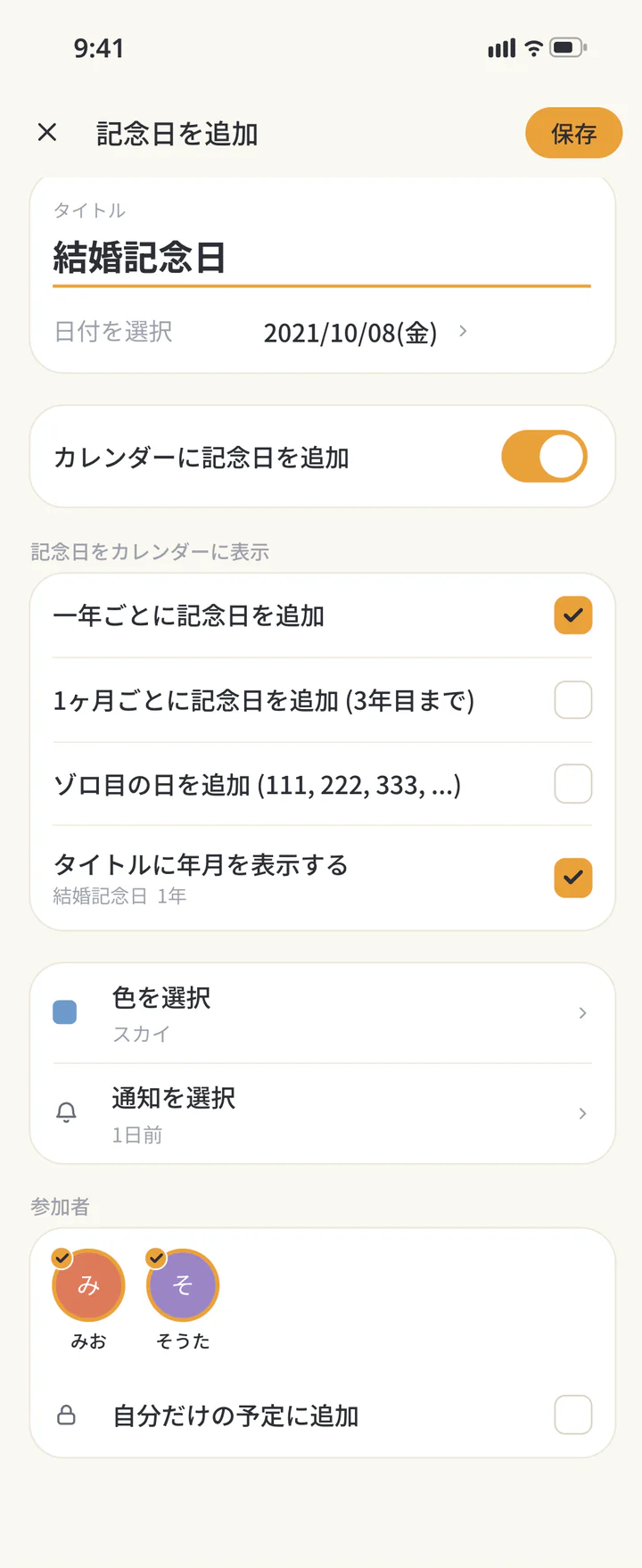
場合は 設定する カレンダーにも出すなら「カレンダーに記念日を追加」をオンにし、必要な「一年ごとに記念日を追加」や「通知を選択」を選びます。記念日の登録とカレンダーへの追加は別の設定です。
カレンダーにも出す場合は設定する - 4
ステップ 4
保存して
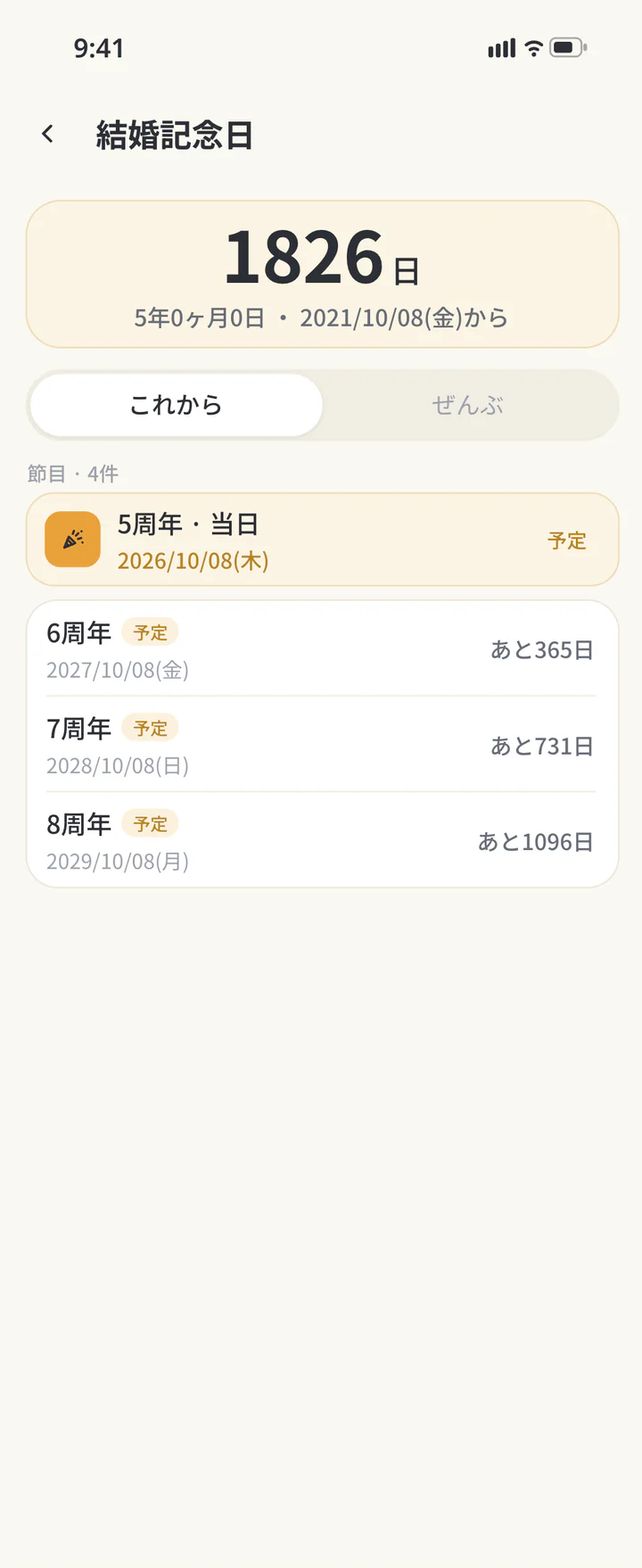
詳細を 確認する 「保存」を押します。一覧の記念日を開き、日付や経過日数の表示を確認します。よく見る日なら、詳細の星を押してお気に入りにできます。
保存して詳細を確認する - 5
ステップ 5
一覧の
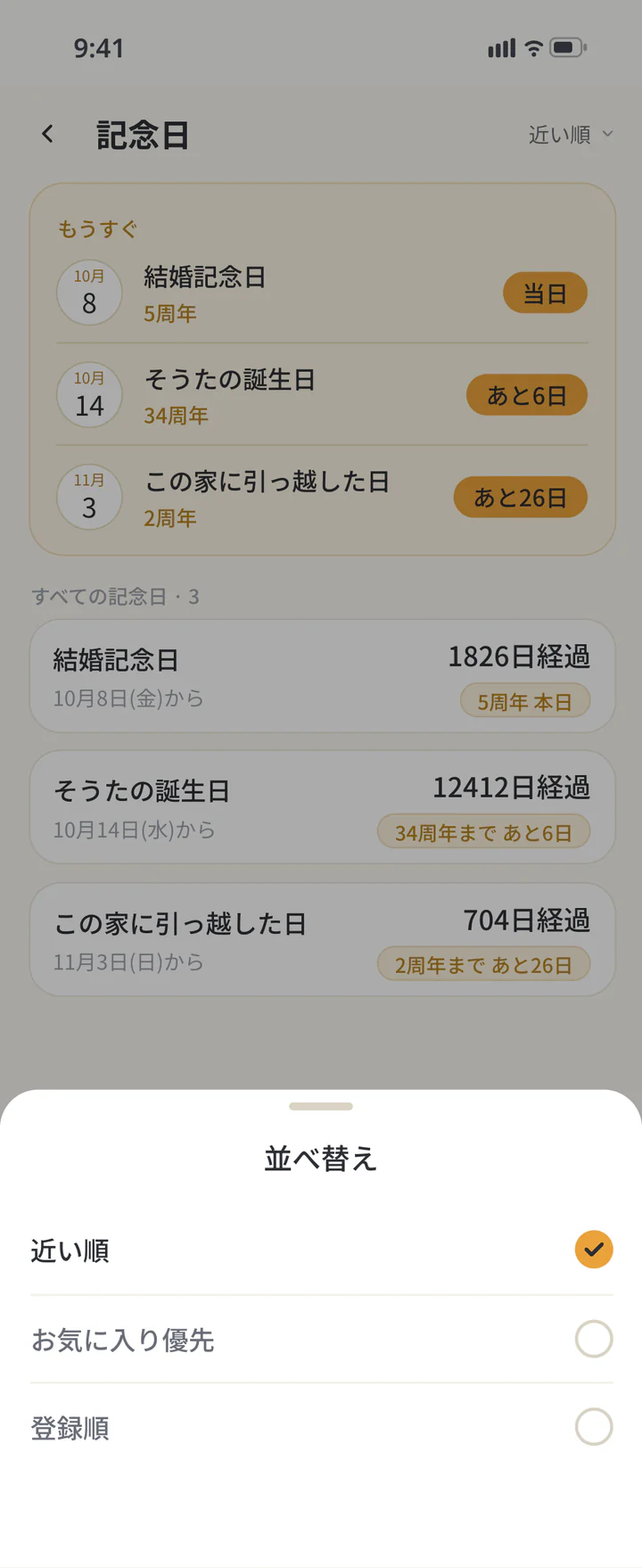
並べ替えを 選ぶ 一覧に戻り「並べ替え」を開きます。「近い順」「お気に入り優先」「登録順」から選びます。選んだ並びは、この端末に保存されます。
一覧の並べ替えを選ぶ


TROUBLESHOOTING
うまく
Qカレンダーに見当たりません
記念日の登録だけでなく、カレンダー追加の設定も確認します。通知が必要なら、その記念日の通知と端末の許可を別に確認してください。
Q自分の好きな順にドラッグできますか?
並べ替えは、近い順・お気に入り優先・登録順から選ぶ方式です。先に見たい日には詳細で星を付け、お気に入り優先を選びます。
Q家族の端末の並びも変わりますか?
選んだ並びは端末側に保存されます。家族の表示順を一緒に変える操作ではありません。
ienonを
覚えておきたい日を、ひとつ。
更新履歴: 2026年10月9日 公開 — アプリ 16.5.0 で確かめました