
iPhoneの
更新 2026年11月17日
iPhoneのカレンダーの共有がうまくいかないときに確かめることを、症状ごとにまとめました。手順は、Appleのサポートのページ(2026年11月17日に確認・iOS 27の版)をもとにしています。相手がAndroidのときの手は、Googleの公式のヘルプの手順で書いています。
先に、こたえ
- 招待が届かない・開けない: iCloudカレンダーをプライベート共有する場合、相手もiCloudユーザである必要があります。相手がApple Accountを持ってiCloudを使っているか、相手の連絡先にメールアドレスが入っているかを確かめます。確かめる順番を見る
- 予定が相手に表示されない: 共有はカレンダーごとです。予定を入れたカレンダーが、共有しているiCloudカレンダーかを確かめます。違うカレンダーに入っていれば、共有のカレンダーへ移します。直し方を見る
- 相手がAndroid: iCloudカレンダーのプライベートの共有は、Apple AccountとiCloudを使う人どうしの仕組みです。Androidの人と予定を書き合うなら、Googleカレンダーで共有する手があります。Androidのときの手を見る
まず
Appleの案内では、iPhoneのカレンダーアプリで共有するのはiCloudカレンダーです。プライベート共有する場合、相手はほかのiCloudユーザです。iCloud.comの案内にも、プライベートの共有では、参加者がApple Accountを持ち、カレンダーにiCloudを使う必要があると書かれています。見るだけの公開カレンダーは、iCloudを使っていない人にもリンクで送れます(下の「相手がAndroidのとき」)。プライベート共有では、次の4つを先に確かめます。相手がAndroidのとき
共有の前に確かめること(Appleの案内より・2026年11月17日に確認)
| 確かめること | 見る場所 |
|---|---|
| 共有するカレンダーがiCloudのカレンダーか | カレンダーアプリの[カレンダー]ボタンをタップし、そのカレンダーが「iCloud」の見出しの下にあるか |
| iCloudのカレンダーがオンになっているか(自分も相手も) | 「設定」>自分の名前>「iCloud」>「すべてを見る」(または「すべてを表示」)>「iCloudカレンダー」で、このiPhoneで使う設定がオンか |
| 自分の端末どうしで、同じApple Accountにサインインしているか | iPhone・iPad・Macなどで、同じApple Accountにサインインしているか |
| 相手のメールアドレス | 相手の連絡先に、メールアドレスが登録されているか |
カレンダーがオフの端末: Appleの案内では、Apple Accountにサインインしていない端末や、カレンダーの機能がオフの端末では、iCloudカレンダーにアクセスできません。
共有の手順そのものは、カレンダーアプリで[カレンダー]ボタンをタップし、共有するiCloudカレンダーの横の[情報]ボタンから「人を追加」で相手を選び、[完了]をタップします(Appleの案内)。Apple:iPhoneでiCloudカレンダーを共有するApple:すべてのデバイスでiCloudカレンダーを設定する
共有の
iCloudカレンダーを共有すると、相手にカレンダーへの参加依頼が送られます。届かない、開けないときは、次の順に確かめます。
- 1送った人が、カレンダーアプリで[カレンダー]ボタンをタップし、共有したiCloudカレンダーの横の[情報]ボタンをタップします。共有している人の中に、相手の名前が入っているかを見ます。
- 2相手の連絡先に、メールアドレスが登録されているかを確かめます。iCloudカレンダーを共有するには、相手の連絡先にメールアドレスが必要です。
- 3相手がApple Accountを持ち、iPhoneでiCloudのカレンダーをオンにしているかを確かめます。プライベートの共有は、参加者にApple AccountとiCloudが必要です。
- 4iCloud.comの「カレンダー」では、参加者の名前の横のマークで返答を確かめられます。灰色の疑問符は、まだ返答していないという意味です。名前の横の[オプション]から「もう一度参加依頼を送信」を選ぶと、参加依頼を送り直せます。
- 5受け取った人は、iCloud.comの「カレンダー」で受信トレイの通知を開き、「カレンダーへ参加」を選んでも参加できます。参加した共有カレンダーは、同じApple Accountでサインインし、iCloudで「カレンダー」がオンの端末に表示されます。
- iCloud.comを使うとき: iCloud.comの「カレンダー」は、タブレットかコンピュータで使います(Appleの注記)。
- 参加依頼の受け取り方: iCloud.comの設定で、共有カレンダーのアップデートや参加依頼を、アプリ内の通知で受け取るか、メールで受け取るかを選べます。アプリ内の通知を選んでいるときは、カレンダーの通知として届きます。
- 相手が断ったとき: 名前の横が赤い「x」のときは、参加依頼が断られています。相手と話してから、もう一度送ります。
共有したのに
共有はカレンダーごとです。相手の画面に出ない予定は、まず入れたカレンダーを確かめます。
- 1予定をタップし、「カレンダー」の行を見ます。共有しているiCloudカレンダーでなければ、「カレンダー」をタップして、共有のカレンダーを移動先に選びます。
- 2これから入れる予定がいつも共有のカレンダーに入るようにしたいときは、「設定」>「アプリ」>「カレンダー」>「デフォルトカレンダー」で、共有のカレンダーを選びます。
- 3相手のiPhoneで、カレンダーアプリの[カレンダー]ボタンをタップし、共有のカレンダーが表示するカレンダーに選ばれているかを確かめます。
- 4カレンダーアプリの「カレンダー」タブで、リストを下にスワイプして予定を更新します。
それでも出ないときは、Appleの記事「iCloudの連絡先、カレンダー、リマインダーが同期されない場合」の確かめ方を、上から順に試します。
- Appleのシステム状況のページで、iCloudのカレンダーに障害や接続の問題が起きていないかを見ます。
- iOSを最新にし、日付と時刻の設定が今いる場所に合っているかを確かめます。
- カレンダーアプリを閉じてホーム画面に戻り、1分ほど待ってから開き直します。
- 「設定」>「アプリ」>「カレンダー」>「同期」で、期間を変えます。「すべての予定」が選ばれていれば「1か月前の予定」などに、期間が選ばれていれば「すべての予定」にして、数分待ってから開き直します。
- iPhoneを再起動します。
相手が
iCloudカレンダーのプライベートの共有は、参加者がApple AccountとiCloudを使う仕組みです(Appleの案内)。Androidの人と予定を見たり書き合ったりしたいときは、次の手があります。
- 見るだけでよいとき: iCloudカレンダーの[情報]ボタンで「公開カレンダー」をオンにし、「リンクを共有」でURLを送ります。Appleの案内では、リンクを持っている人は、iCloudを使用していなくてもカレンダーを表示したり登録したりでき、照会できるのは対応しているアプリです。読み出し専用で、相手は予定を書き込めません。リンクを持っている人なら誰でも見られます。
- ふたりで書き合うとき: Googleカレンダーで共有します。Googleのヘルプには、AndroidとiPhoneの両方のアプリで共有する手順が載っています。Googleカレンダーで共有する手順
- iPhoneの標準のカレンダーで見る: Googleのヘルプでは、iPhoneの設定でGoogleアカウントを追加すると、Googleカレンダーの予定をiPhoneのカレンダーアプリに表示できると案内されています。今のiPhoneでは「設定」>「アプリ」>「カレンダー」>「カレンダーアカウント」>「アカウントを追加」からGoogleを選びます(Appleの案内)。予定のメール通知や、新しいGoogleカレンダーの作成は、Appleのカレンダーでは使えません(Googleの案内)。
- Androidで共有を受けるとき: Googleのヘルプでは、共有されたときに届くメールの[カレンダーを開く]から、共有されたカレンダーを開けると案内されています。新しいカレンダーへの登録をリクエストするのはパソコンのウェブブラウザで、AndroidやiPhoneのGoogleカレンダーアプリではできません。
機種を
iCloudやGoogleのアカウントをそろえずに、iPhoneとAndroidのふたりで同じ予定を見る手として、家族で使う共有カレンダーのアプリもあります。入り方や見せる範囲の決め方はアプリごとに違います。ここではienonの場合を書きます。
ienonで
- 1先に使う人が、「ホーム」左上のメニューを開いて「招待」をタップし、「リンクをコピー」で招待のリンクを送ります。リンク・QRコードは一度に5人まで、7日間有効です。
- 2受け取った人はienonを入れてリンクを開き、「Appleでサインイン」か「Googleでサインイン」を選びます。家の名前と招待した人を見て、合っていれば「この家に参加する」を押します。Appleのボタンは対応する端末に表示されます。
- 3「カレンダー」の+で、予定のタイトル・開始・終了・担当を入れます。ふたりに見せる予定は「自分だけの予定に追加」のチェックを外して「保存」を押します。
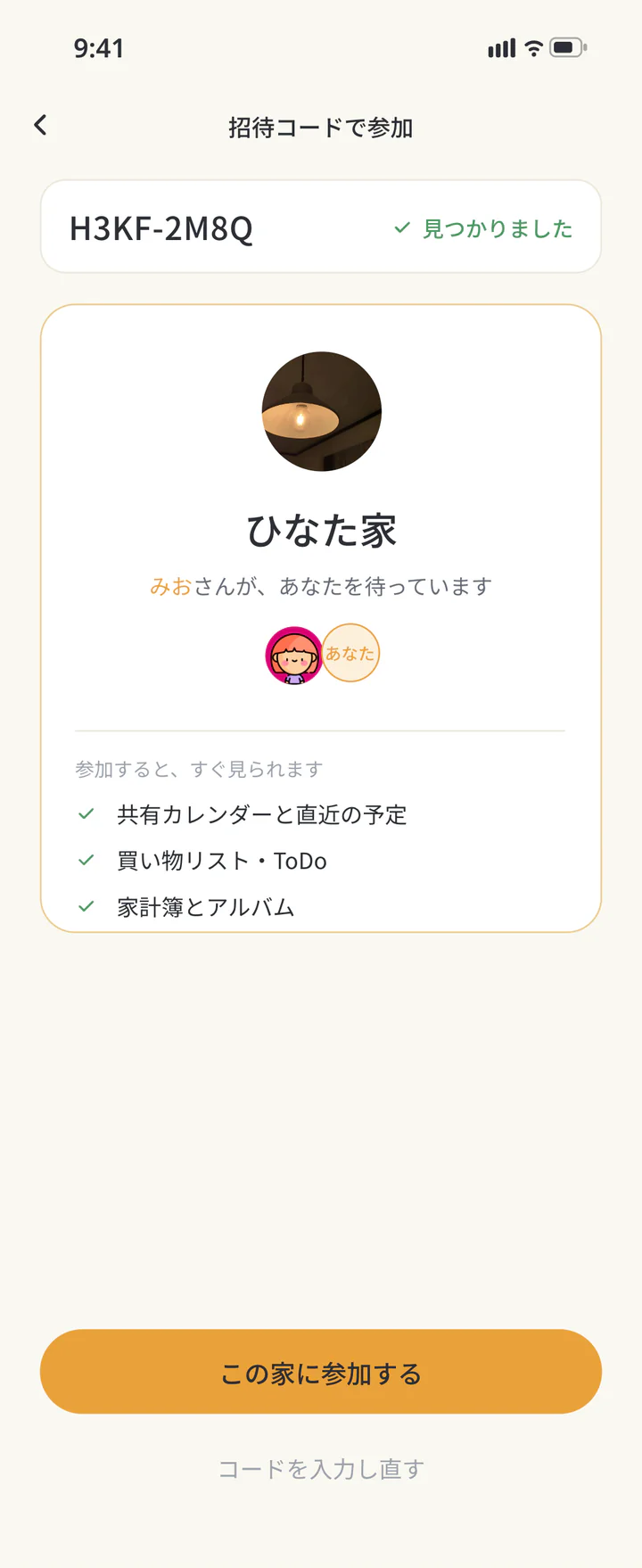 招待先の家を確かめる
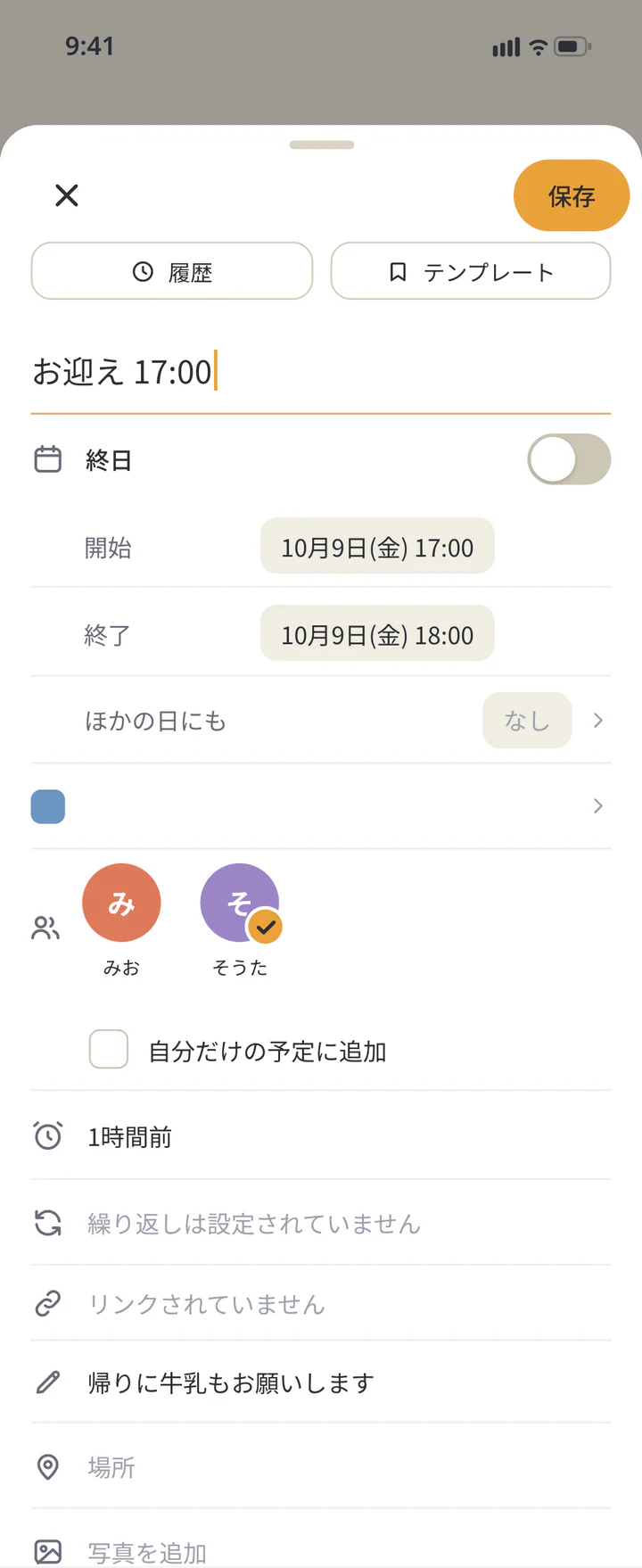 予定の日時と担当を入れる


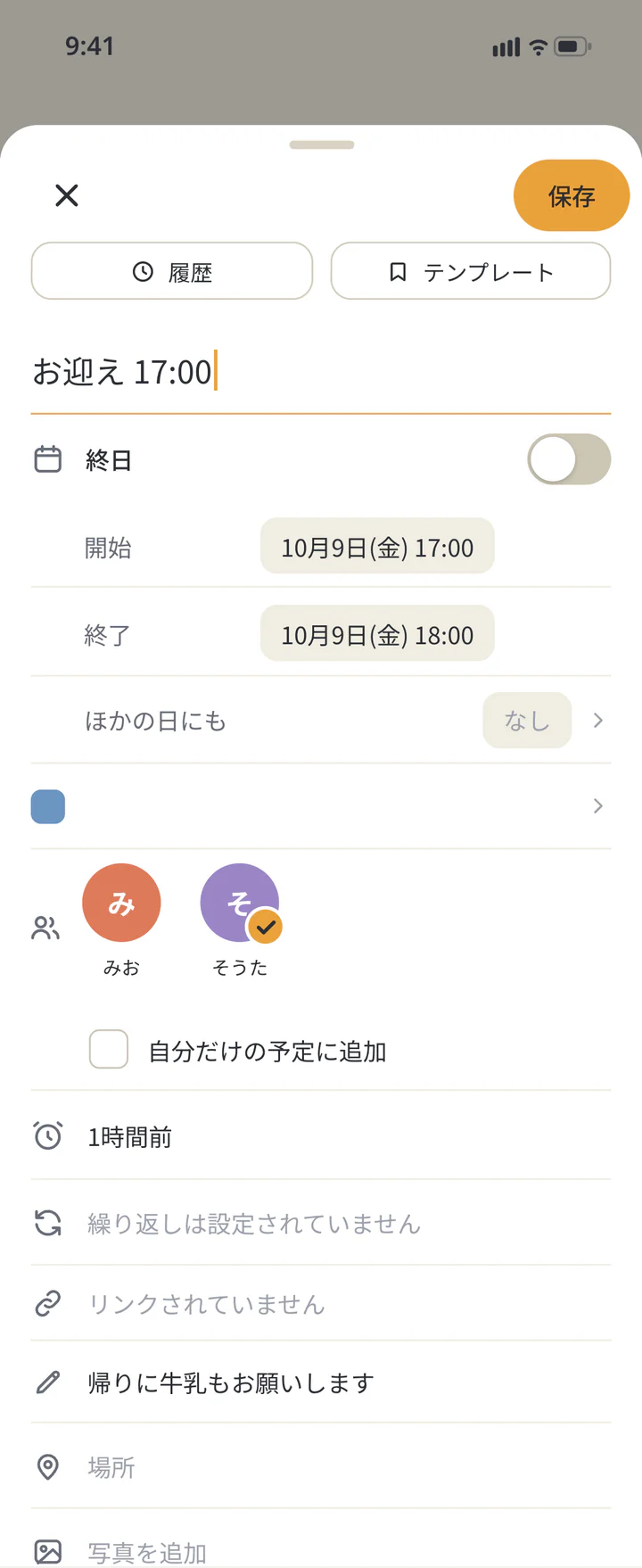

ienonで
- 家はひとつ: 別々に家を作ると、同じ名前にしても予定はつながりません。共有したい家をひとつ決めて、その家から招待します。
- 予定が相手に出ないとき: ふたりが同じ家に入っているかと、その予定の「自分だけの予定に追加」にチェックが入っていないかを確かめます。
よく
QiPhoneのカレンダーの共有の招待を、相手が開けません。
Appleの案内では、iCloudカレンダーをプライベート共有する場合、相手はほかのiCloudユーザで、相手の連絡先にメールアドレスが登録されている必要があります。参加者はApple Accountを持ち、カレンダーにiCloudを使います。相手がiCloudを使っていないときは、読み出し専用の公開カレンダーのリンクを送るか、Googleカレンダーなど別の手を使います。
Q共有したのに、自分の予定が相手のカレンダーに表示されません。
共有はカレンダーごとです。予定をタップして「カレンダー」の行を見て、共有しているiCloudカレンダーに入っているかを確かめます。違えば、そこから共有のカレンダーへ移します。相手のiPhoneでは、[カレンダー]ボタンで共有のカレンダーが表示に選ばれているかを確かめます。
Q相手がAndroidでも、iPhoneのカレンダーを共有できますか?
編集できる形の共有は、Apple AccountとiCloudを使う人どうしの仕組みです。見るだけなら、公開カレンダーのリンクを送る手があります(読み出し専用・リンクを持つ人は誰でも見られます)。ふたりで書き合うなら、Googleカレンダーで共有し、iPhoneのカレンダーアプリにGoogleアカウントを追加して見る手があります。
Q共有カレンダーが変わるたびに通知が来ます。止められますか?
Appleの案内では、「設定」>「通知」>「カレンダー」>「通知をカスタマイズ」で「共有カレンダーの変更」をオフにすると、共有カレンダーの変更の通知が止まります。
Qカレンダーの共有を解除するには?
カレンダーアプリで[カレンダー]ボタンをタップし、共有カレンダーの横の[情報]ボタンをタップしてから、人の名前をタップして「削除」をタップします。同じ画面の「編集を許可」のオン・オフで、相手が予定を変えられるかを決められます(Appleの案内)。
出典
このページの手順は、次の公式のページを2026年11月17日に開いて確かめ、言い換えて書いています。画面の表示や手順は、OSやアプリの版で変わることがあります。Apple:iPhoneでiCloudカレンダーを共有するApple:iCloud.comでカレンダーを共有するApple:iCloud.comで共有カレンダーへの参加依頼を承諾するApple:すべてのデバイスでiCloudカレンダーを設定するApple:iCloudの連絡先、カレンダー、リマインダーが同期されない場合Apple:iPhoneで複数のカレンダーを設定するApple:iPhoneの「カレンダー」の設定を変更するGoogle:Google カレンダーの予定を Apple カレンダーに追加するGoogle:他のユーザーのカレンダーに登録する(Android)
iPhoneと
ienonは、招待して同じ家に入ると、予定・買い物リスト・家事の当番を一緒に使えます。招待と基本機能の共有は無料で始められます。